인터페이스 설정
조작 패널에서 인터페이스 설정을 지정하는 방법에 대해 설명합니다. 설정을 처음 구성하는 경우, 이 기기의 조작 패널을 사용합니다.
설정을 구성한 후 기기의 조작 패널이 아닌 소프트웨어를 사용하여 설정을 변경할 수 있습니다. 자세한 내용은 "설정/등록 표"를 참고하십시오.
1.
 를 누릅니다.
2.
[환경 설정] → [네트워크]를 누릅니다.
3.
[네트워크]에 대해 [네트워크 설정 변경/접속 확인 표시]를 누르고 → 필요한 설정을 지정하고 → [확인]을 누릅니다.
[설정]: 네트워크 연결과 관련된 에러가 발생하면 기기의 터치 패널 화면에 에러 메시지가 나타납니다. 네트워크 환경에서 기기를 사용하려면 [설정]을 선택합니다.
[해제]: 네트워크 연결과 관련된 메시지가 더 이상 나타나지 않습니다. 네트워크에 연결하지 않고 기기를 사용하려면 [해제]를 선택합니다.
중요 |
[네트워크 설정 변경/접속 확인 표시] 설정을 '설정'에서 '해제'로 전환할 때에도 네트워크가 올바르게 설정되어 있지 않으면 연결이 해제됩니다. 네트워크 화면의 설정은 변경되지 않습니다. |
4.
[네트워크]에 대해 [Ethernet 드라이버 설정]을 누르고 → 다음 항목을 지정하고 → [확인]을 누릅니다.
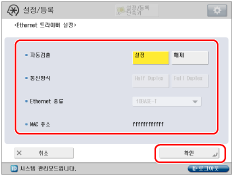
기기가 통신 모드 및 이더넷 종류를 자동으로 정하게 하려는 경우:
<자동검출>의 [설정]을 누릅니다.
기기의 주전원 스위치를 켠 상태에서 네트워크 케이블을 다시 연결해도(예, 케이블을 다른 이더넷 허브에 다시 연결) <자동검출>을 '설정'으로 설정하면 자동 검출 기능이 작동하지 않습니다. (기기의 주전원 스위치를 끈 상태에서 케이블을 다시 연결하십시오.)
중요 |
기기가 자동으로 이더넷 종류를 결정합니다. 특정 이더넷 설정을 지정하려는 경우를 제외하고 [설정]을 누르세요. |
참고 |
전원 켜기/끄기에 대한 자세한 내용은 "주전원 및 절전 키"를 참고하십시오. |
특정 이더넷 종류 설정을 지정하기 위해 통신 모드 및 이더넷 종류를 수동으로 설정하려는 경우:
<Ethernet 종류> 드롭다운 리스트를 누르고 → 이더넷 종류를 선택합니다.