SMB/CIFS 네트워크에 연결 및 공유 폴더 구성
파일 서버를 구성할 때 네트워크 관리자에게 문의할 것을 권장합니다.
Windows Server 2008/7/Server 2008 R2/8.1/Server 2012/10을 실행하는 서버에 액세스할 수 있는 사용자 또는 클라이언트 수는 제한되어 있습니다. 제한된 사용자 또는 클라이언트 수에 도달하면 Windows Server 2008/7/Server 2008 R2/8.1/Server 2012/10을 구동하는 서버로 송신되지 않습니다.
다음 절차에서는 Windows 8.1 화면에 표시된 항목을 사용합니다. 사용자 환경에 따라 화면에 표시되는 항목은 다를 수 있습니다.
1.
Windows에 관리자 권한으로 로그인합니다.
2.
네트워크 연결 설정 대화 상자를 표시합니다.
Windows Server 2008: [시작] 메뉴에서 [네트워크]를 오른쪽 클릭하고 → [속성]을 선택 → [네트워크 연결 관리]를 클릭합니다.
Windows 7/Server 2008 R2/8.1: [시작] 메뉴에서 [제어판]을 오른쪽 클릭하고 → [네트워크 및 인터넷]을 선택 → [네트워크 및 공유 센터]를 클릭합니다.
Windows Server 2012: 커서를 바탕화면 오른쪽 상단(오른쪽 하단)에 두고 → [설정] → [제어판]을 선택합니다. [네트워크 및 인터넷] → [네트워크 및 공유 센터]를 선택합니다.
Windows 10: 커서를 바탕화면 왼쪽 하단에 두고 오른쪽을 클릭한 후 → [제어판]을 선택하고 → [네트워크 및 공유 센터]를 클릭합니다.
3.
<연결> 로컬 영역 네트워크 이름을 클릭하고 → [속성]을 선택합니다.
Windows Server 2008을 사용 중인 경우, [로컬 영역 연결] 아이콘을 오른쪽 클릭하고→ [속성]을 선택합니다.
Windows 7/Server 2008 R2/8.1/Server 2012/10을 사용 중인 경우 [로컬 영역 연결] → [속성]을 클릭합니다.
4.
[Microsoft 네트워크용 클라이언트], [Microsoft 네트워크용 파일 및 프린터 공유] 및 [인터넷 프로토콜(TCP/IP)]/[인터넷 프로토콜 버전 4(TCP/IPv4)]를 선택합니다.
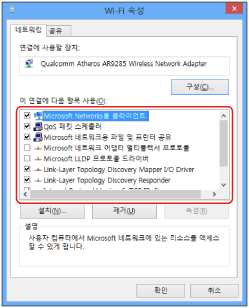
5.
[인터넷 프로토콜(TCP/IP)]/[인터넷 프로토콜 버전 4(TCP/IPv4)]를 더블 클릭합니다.
6.
[인터넷 프로토콜(TCP/IP)]/[Internet Protocol Version 4 (TCP/IPv4) 속성] 대화 상자에서 [일반] 시트에 [고급]을 클릭하고 → [WINS] 탭을 클릭합니다.
7.
[WINS] 시트에서 [NetBIOS over TCP/IP 사용(N)]을 선택합니다.
8.
[확인]을 계속 클릭하여 대화 상자를 닫습니다.
9.
메시지가 나타나면 컴퓨터를 다시 시작합니다.
10.
컴퓨터 이름을 확인합니다.
Windows Server 2008/7/Server 2008 R2/8.1을 사용 중인 경우:
[시작] 메뉴에서 [컴퓨터]를 오른쪽 클릭하고 → [속성]을 선택 → <컴퓨터 이름, 도메인 및 워크그룹 설정>에 대해 [설정 변경]을 클릭합니다.
[시스템 속성] 대화 상자에서 [컴퓨터 이름] 탭에서 [변경]을 클릭합니다.
[컴퓨터 이름/도메인 변경] 대화 상자에서 [자세히]를 클릭합니다.
표시되는 대화 상자에서 [NetBIOS 컴퓨터 이름]을 확인합니다.
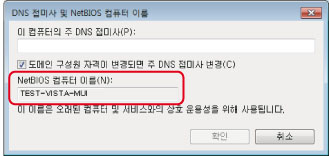
[취소]를 계속 클릭하여 대화 상자를 닫습니다.
Windows Server 2012를 사용 중인 경우:
커서를 바탕화면 오른쪽 상단(오른쪽 하단)에 두고 → [설정] → [PC 정보]/[서버 정보]를 선택한 후 → <컴퓨터 이름, 도메인 및 워크그룹 설정>의 [설정 변경]을 클릭합니다.
[시스템 속성] 대화 상자의 [컴퓨터 이름] 시트 상에서 [변경]을 클릭합니다.
[컴퓨터 이름/도메인 변경] 대화 상자에서 [자세히]를 클릭합니다.
표시되는 대화 상자에서 [NetBIOS 컴퓨터 이름]을 확인합니다.
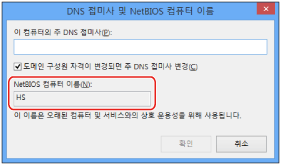
[취소]를 계속 클릭하여 대화 상자를 닫습니다.
Windows 10을 사용하는 경우:
커서를 바탕화면 왼쪽 하단에 두고 오른쪽을 클릭한 후 → [시스템]을 선택합니다.
[고급 시스템 설정]을 클릭합니다.
[시스템 속성] 대화 상자에서 [컴퓨터 이름] 탭에서 [변경]을 클릭합니다.
[컴퓨터 이름/도메인 변경] 대화 상자에서 [자세히]를 클릭합니다.
표시되는 대화 상자에서 [NetBIOS 컴퓨터 이름]을 확인합니다.
11.
공유 폴더에 액세스할 사용자 및 비밀번호를 설정합니다.
컴퓨터를 관리하기 위한 창을 표시합니다.
Windows Server 2008/7/Server 2008 R2/8.1: [시작] 메뉴에서 [컴퓨터]를 오른쪽 클릭하고 → [관리]를 선택합니다.
Windows Server 2012: 커서를 바탕화면 왼쪽 하단에 두고 오른쪽을 클릭한 후 → [컴퓨터 관리]를 선택합니다.
Windows 10: 커서를 바탕화면 왼쪽 하단에 두고 오른쪽을 클릭한 후 → [컴퓨터 관리]를 선택합니다.
[컴퓨터 관리] 창에서 [시스템 도구]의 [로컬 사용자 및 그룹]을 클릭합니다.
Windows Server 2008/Server 2008 R2를 사용하고 있다면 [서버 관리자] 아래 [구성]을 두 번 클릭합니다.
[사용자] 폴더를 두 번 클릭하고 → [새 사용자]를 클릭합니다.
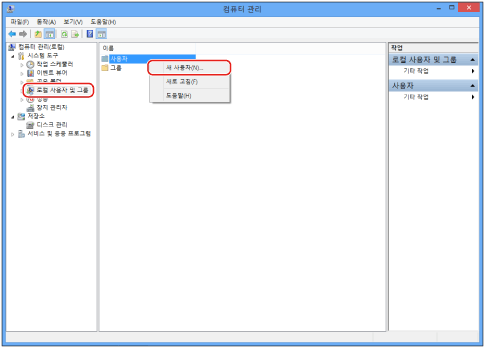
[새 사용자] 대화 상자에서 [사용자 이름]에 사용자 이름을 입력하고 → [암호]에 비밀번호를 입력한 다음 → [암호 확인]에 비밀번호를 다시 입력하고 → [만들기]를 클릭합니다.
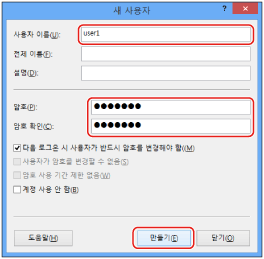
사용자 이름을 영문 및 숫자로 최대 20자가 넘지 않도록 입력하고 암호를 영문 및 숫자로 최대 14자가 넘지 않도록 입력합니다.
[다음 로그온할 때 반드시 암호 변경]을 선택할 경우 기기에서 데이터를 송신할 수 있도록 추가된 새 사용자의 암호를 모두 변경해야 합니다.(조작 패널에서 비밀번호를 변경할 수 없습니다.)
[컴퓨터 관리] 대화 상자를 닫습니다.
참고 |
Active Directory 환경에서 사용자를 설정하는 절차는 위에 있는 절차와 다릅니다. 자세한 내용에 대해서는 Windows 설명서를 참고하십시오. Active Directory 환경에서 두 명 이상의 사용자가 로그인하는 컴퓨터가 관리자에 의해 제한된 경우 해당 컴퓨터의 이름이 Active Directory에 등록되어야 합니다. 사용자 계정 속성 대화 상자의 컴퓨터 이름을 'CANON + 컴퓨터 MAC 주소의 마지막 8자리 + 00'으로 설정합니다. 예를 들어, 사용 중인 컴퓨터의 MAC 주소가 '00:00:11:22:33:44'이면 'CANON1122334400'을 설정합니다. |
12.
Windows 탐색기 등에서 공유할 폴더를 선택하고 → 해당 폴더를 오른쪽 버튼으로 클릭한 후 → [속성]을 선택합니다.
13.
공유 이름을 입력합니다.
Windows Server 2008/7/Server 2008 R2/8.1/Server 2012/10을 사용 중인 경우:
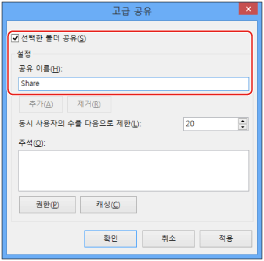
[공유] 시트에서 [고급 공유]를 선택합니다.
[선택한 폴더 공유]를 선택하고 → [공유 이름]에서 공유 이름을 입력합니다.
14.
사용 권한을 설정합니다.
FAT 또는 FAT32 형식 디스크에 공유 폴더를 만드는 경우([보안] 탭이 표시되지 않은 경우):
[사용 권한]을 클릭합니다.
표시되는 대화 상자에서 공유 폴더에 대한 액세스 권한을 부여할 사용자나 그룹을 선택 또는 추가하고 → 액세스 권한 설정 리스트에서 [변경]과 [읽기]에 대해 모두 [허용]을 선택한 후 → [확인]을 클릭합니다.
NTFS 형식의 디스크에서 공유 폴더를 생성하려면:
[보안] 탭을 클릭합니다.
공유 폴더에 대한 액세스 권한을 부여할 사용자나 그룹을 선택하고 → [추가]/[편집]을 누른 후 → 액세스 권한 설정 리스트에서 [쓰기]와 [읽기 및 실행] 이상의 액세스 권한에 대해 [허용]을 설정합니다.
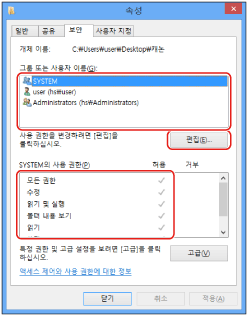
해당 폴더의 데이터에 대해 [쓰기] 및 [읽기] 이상 액세스 권한에 대해 모두 [허용]을 지정했는지 확인합니다.
참고 |
Active Directory 환경에서 공유 폴더의 보안 설정을 지정하는 절차는 위에 있는 절차와 다릅니다. 자세한 내용은 Windows 설명서를 참고하십시오. |
[확인]을 클릭합니다.
15.
조작패널을 사용하여 수신인 주소를 설정합니다.
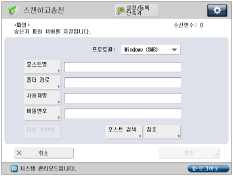
세 가지 방법으로 수신인 주소를 지정할 수 있습니다. [참조]를 누를 때 나타나는 리스트에서 원하는 주소를 선택하거나 [호스트 검색]을 눌러 주소를 검색하거나 또는 터치 패널 화면의 키보드를 사용하여 주소를 입력할 수 있습니다.
수신인 설정 예:
서버측 설정(위 단계에서 설정 및 확인):
[컴퓨터 이름]/[NetBIOS 컴퓨터 이름]: | swan |
[공유 이름]: | share |
share 내에 'Images'라는 폴더를 만든 후 송신 수신인으로 Images를 지정합니다.
기기의 주소 설정:
<프로토콜:>: | Windows(SMB) |
[호스트명]: | \\swan\share(공유 폴더 경로) |
[폴더 경로]: | \Images |
[사용자명]: | 위 단계에서 입력한 사용자 이름 |
[비밀번호]: | 위 사용자의 비밀번호 |
중요 |
참조 화면의 리스트에서 각 항목를 지정하려면 "구동할 때 연결 대기 시간 설정"에서 지정한 시간이 만료된 후에 [참조]를 누릅니다. 조작 패널에서 [호스트명]에 대해 영문 및 숫자로 최대 128자를 입력할 수 있습니다. 또한, [폴더 경로]에 대해 영문 및 숫자로 최대 255자를 입력할 수 있습니다. 문자 제한 내에서 서버 설정을 지정합니다. 터치 패널 화면의 언어를 변경한 경우, [호스트명]과 [폴더 경로]가 제대로 표시되지 않거나 디렉토리를 검색하지 못할 수 있습니다. 터치 패널 화면의 언어가 마스터 브라우저로 사용된 컴퓨터와 다른 경우, [호스트명]과 [폴더 경로]가 제대로 표시되지 않거나 디렉토리를 탐색하지 못할 수도 있습니다. |
참고 |
다음 형식을 사용하여 데이터를 송신할 수 있습니다. 후자의 경우, DNS 서버가 필요합니다: \\192.168.2.100\share \\host_name.organization.company.co.jp\share 다음 형식을 사용하여 데이터를 송신할 수 있습니다. domain_name\user_name(도메인 이름은 영문 및 숫자로 최대 15자, 사용자 이름은 영문 및 숫자로 최대 20자) 이 형식으로 사용자 이름을 지정하는 경우 지정된 도메인에 대한 사용자 권한은 SMB 통신에 적용됩니다. user_name@organization.company.com(총 최대 128자) Windows Server 2008/7/Server 2008 R2/8.1/Server 2012/10 도메인 컨트롤러가 있는 도메인에 속한 Windows Server 2008/7/Server 2008 R2/8.1/Server 2012/10 컴퓨터로 전송한 경우에만 글자를 사용할 수 있습니다. |
Mac OS X 10.5/10.6
참고 |
Mac OS X 10.6의 스크린샷과 항목 이름을 각 OS에 공통적인 절차에 사용합니다. 컴퓨터 설정을 변경할 때 키 아이콘을 클릭하여 컴퓨터 잠금을 해제할 필요가 있을 수도 있습니다. |
1.
관리자로 macOS에 로그인합니다.
2.
데이터 송신을 위한 사용자와 암호를 설정하십시오.
Dock 또는 애플 메뉴에서 [시스템 환경설정] → [계정]/[사용자 및 그룹]을 선택합니다.
[계정]/[사용자 및 그룹] 창에서 macOS를 통해 기기에서 데이터를 전송하고자 하는 사용자 이름을 입력하고 비밀번호를 입력합니다.
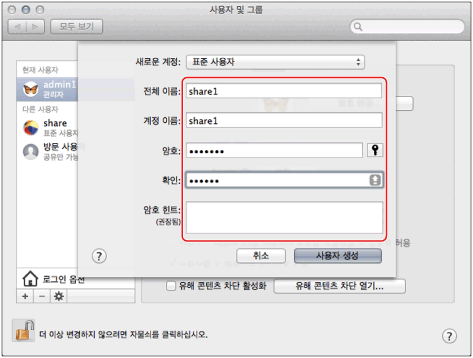
도구 모음에서 [모두 보기]를 클릭합니다.
3.
macOS에서 SMB 서비스를 시작합니다.
[시스템 환경설정] 창에서 [공유]를 클릭합니다.
[파일 공유]를 선택한 후 → [옵션]을 클릭합니다.
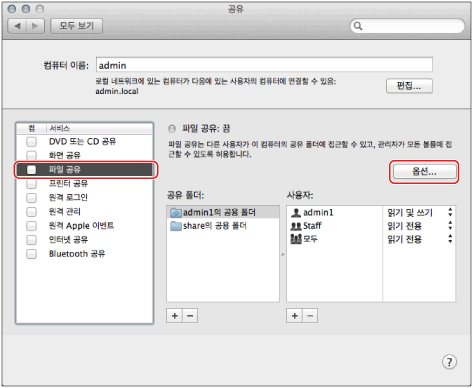
[SMB를 사용하여 파일 및 폴더 공유 (Windows)]를 선택합니다.
사용할 계정을 선택하십시오.
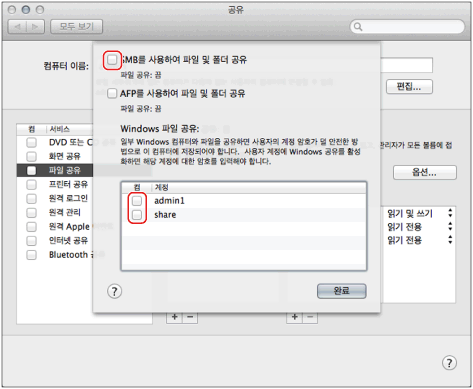
계정 암호를 입력하고 → [OK] → [완료]를 클릭합니다.
4.
파일을 송신할 공유 폴더를 만드십시오.
설정 예:
[이동] - [홈] - 로그인 한 사용자 이름 - [공용] - [떨굼 상자]에서 "SMB_Folder"(사용자 지정 가능)라는 이름의 폴더를 만드십시오.
5.
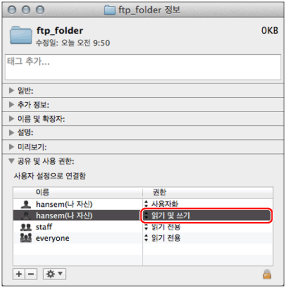
4단계에서 만든 공유 폴더에 대한 접근 권한을 설정하십시오.
공유 폴더를 선택하고 [파일] 메뉴에서 [정보 입수]를 클릭합니다.
[공유 및 사용 권한]을 표시합니다.
<권한>에서 읽기 및 쓰기를 허용하십시오.
6.
조작 패널을 사용하여 수신인 주소를 설정합니다.
세 가지 방법으로 수신인 주소를 지정할 수 있습니다. [참조]를 누를 때 나타나는 리스트에서 원하는 주소를 선택하거나 [호스트 검색]을 눌러 주소를 검색하거나 또는 터치 패널 화면의 키보드를 사용하여 주소를 입력할 수 있습니다.
수신인 설정 예:
서버측 설정(위의 절차에 따라 설정하십시오)
사용자 이름의 "share" 폴더의 [홈] 폴더에서 [공용] 폴더에 "SMB_Folder"라는 이름의 폴더를 만들고 SMB_Folder를 파일을 송신할 폴더로 지정합니다.
기기의 주소 설정:
<프로토콜:>: | Windows(SMB) |
[호스트명]: | \\<Mac의 IP 주소>\공용 |
[폴더 경로]: | \떨굼 상자\SMB_Folder |
[사용자명]: | 위 단계에서 입력한 사용자 이름 |
[비밀번호]: | 위 사용자의 비밀번호 |
샘플 화면은 Windows Server 2008/7/Server 2008 R2/8.1/Server 2012/10 화면의 예를 참고하십시오.
중요 |
참조 화면의 리스트에서 각 항목을 지정하려면 "구동할 때 연결 대기 시간 설정"에서 지정한 시간이 만료된 후에 [참조]를 누릅니다. 조작 패널에서 [호스트명]에 대해 영문 및 숫자로 최대 128자를 입력할 수 있습니다. 또한, [폴더 경로]에 대해 영문 및 숫자로 최대 255자를 입력할 수 있습니다. 문자 제한 내에서 서버 설정을 지정합니다. 터치 패널 화면의 언어를 변경한 경우, [호스트명]과 [폴더 경로]가 제대로 표시되지 않거나 디렉토리를 검색하지 못할 수 있습니다. 터치 패널 화면의 언어가 마스터 브라우저로 사용된 컴퓨터와 다른 경우, [호스트명]과 [폴더 경로]가 제대로 표시되지 않거나 디렉토리를 탐색하지 못할 수도 있습니다. |
Samba(UNIX/Linux)
Samba 2.2.8a 이상이 지원됩니다.
일부 환경의 경우, Samba를 사용하려면 상세 설정이 필요할 수 있습니다. 자세한 내용은 네트워크 관리자에게 문의하기 바랍니다.
1.
Samba 공유 폴더를 액세스할 사용자와 비밀번호를 설정합니다.
사용자 이름으로 이름을 영문 및 숫자로 최대 20자가 넘지 않도록 설정하고 암호를 영문 및 숫자로 최대 14자가 넘지 않도록 설정합니다.
수퍼유저로 워크스테이션에 로그인하고 → 사용자 이름 및 비밀번호를 설정합니다.
2.
조작 패널을 사용하여 수신인 주소를 설정합니다.
세 가지 방법으로 수신인 주소를 지정할 수 있습니다. [참조]를 누를 때 나타나는 리스트에서 원하는 주소를 선택하거나 [호스트 검색]을 눌러 주소를 검색하거나 또는 터치 패널 화면의 키보드를 사용하여 주소를 입력할 수 있습니다.
수신인 설정 예:
서버 측 설정:
컴퓨터 이름: | swan |
공유 이름: | share |
share 내에 'Images'라는 폴더를 만든 후 송신 수신인으로 Images를 지정합니다.
기기의 주소 설정:
<프로토콜:>: | Windows(SMB) |
[호스트명]: | \\swan\share(공유 폴더 경로) |
[폴더 경로]: | \Images |
[사용자명]: | 위 단계에서 입력한 사용자 이름 |
[비밀번호]: | 위 사용자의 비밀번호 |
샘플 화면은 Windows Server 2008/7/Server 2008 R2/8.1/Server 2012/10 화면의 예를 참고하십시오.
중요 |
참조 화면의 리스트에서 각 항목을 지정하려면 "구동할 때 연결 대기 시간 설정"에서 지정한 시간이 만료된 후에 [참조]를 누릅니다. 조작 패널에서 [호스트명]에 대해 영문 및 숫자로 최대 128자를 입력할 수 있습니다. 또한, [폴더 경로]에 대해 영문 및 숫자로 최대 255자를 입력할 수 있습니다. 문자 제한 내에서 서버 설정을 지정합니다. 터치 패널 화면의 언어를 변경한 경우, [호스트명]과 [폴더 경로]가 제대로 표시되지 않거나 디렉토리를 검색하지 못할 수 있습니다. 터치 패널 화면의 언어가 마스터 브라우저로 사용된 컴퓨터와 다른 경우, [호스트명]과 [폴더 경로]가 제대로 표시되지 않거나 디렉토리를 탐색하지 못할 수도 있습니다. |
참고 |
다음 형식을 사용하여 데이터를 송신할 수 있습니다. 후자의 경우, DNS 서버가 필요합니다: \\192.168.2.100\share \\host_name.organization.company.co.jp\share 다음 형식을 사용하여 데이터를 송신할 수 있습니다. domain_name\user_name(도메인 이름은 영문 및 숫자로 최대 15자, 사용자 이름은 영문 및 숫자로 최대 20자) 이 형식으로 사용자 이름을 지정하는 경우 지정된 도메인에 대한 사용자 권한은 SMB 통신에 적용됩니다. |