프린터 연결 방법(IPP/IPPS)
다음 절차에서는 Windows 8.1 화면에 표시된 항목을 사용합니다. 사용자 환경에 따라 화면에 표시되는 항목은 다를 수 있습니다.
1.
드라이버를 설치할 컴퓨터의 IP 주소가 이 기기의 [방화벽 설정] 에서 허용되어 있는지 여부를 확인하는 절차는 "TCP/IPv4 설정"의 13~14단계와 "TCP/IPv6 설정"의 9~10단계에 나와 있습니다.
중요 |
해당 IP 주소를 통한 통신을 [방화벽 설정]에서 허용하지 않는 경우 드라이버를 설치할 수 없습니다. 드라이버를 설치한 후 설치한 컴퓨터의 IP 주소를 통한 통신을 [방화벽 설정]이 허용하지 않은 경우 해당 컴퓨터에서 팩스를 송신하거나 인쇄할 수 없습니다. |
2.
프린터 추가 마법사를 시작합니다.
Windows Server 2008을 사용하는 경우:
[시작] 메뉴에서 [제어판]을 선택합니다.
[프린터] → [프린터 추가]를 더블 클릭합니다.
Windows 7/Server 2008 R2/8.1을 사용 중인 경우:
[시작] 메뉴에서 [제어판]을 선택합니다.
[하드웨어 및 소리] → [프린터 추가]를 클릭합니다.
Windows Server 2012를 사용 중인 경우:
커서를 바탕화면 오른쪽 상단(오른쪽 하단)에 두고 → [설정] → [제어판]을 선택합니다.
[하드웨어 및 소리]/[하드웨어] → [장치 및 프린터] → [프린터 추가]를 클릭합니다.
Windows 10을 사용하는 경우:
커서를 바탕화면 왼쪽 하단에 두고 오른쪽을 클릭한 후 → [Windows 시스템] → [제어판] → [하드웨어 및 소리]를 선택합니다.
[장치 및 프린터] → [프린터 추가]를 클릭합니다.
참고 |
사용하는 컴퓨터에 따라 작업이 다를 수 있습니다. |
3.
프린터의 URL을 지정합니다.
프린터 종류를 선택하고 → 프린터 연결 방법을 선택합니다.
Windows Server 2008/7/Server 2008 R2/8.1: [네트워크, 무선 또는 Bluetooth 프린터 추가] → [목록에 표시하지 않을 프린터] → [이름으로 공유 프린터 선택]을 선택합니다.
Windows Server 2012: [원하는 프린터가 목록에 없습니다.] → [이름으로 공유 프린터 선택]을 선택합니다.
Windows 10:[원하는 프린터가 목록에 없습니다]→[이름으로 공유 프린터 선택]을 선택합니다.
URL을 입력하고 → [다음]을 클릭합니다.
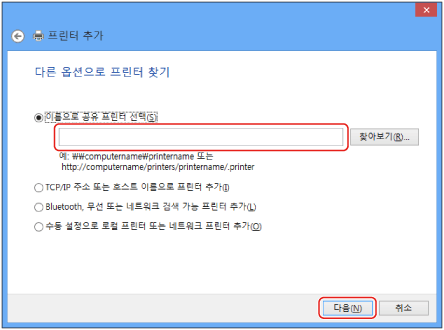
보통 IPP 인쇄를 사용하려면 다음 URL을 입력합니다.
http://<기기의 IP 주소 또는 호스트 이름>/ipp
암호화된 통신을 사용하고 IPPS 인쇄를 수행하려면 다음 URL을 입력합니다.
https://<기기의 IP 주소 또는 호스트 이름>/ipp
프린터의 제조업체 및 이름을 선택하는 화면에서 [디스크 있음]을 클릭하고.
4.
프린터 드라이버가 있는 위치를 지정한 후 → 화면의 지시에 따라 설치를 완료합니다.
참고 |
최신 버전의 드라이버와 소프트웨어를 사용할 수 있는 Canon 웹사이트에 업로드됩니다. 기기의 운영 환경을 확인한 후 필요에 따라 다운로드하십시오. |
OS X 10.5 - 10.8
Apple Inc.에서 macOS와 함께 제공하는 PS 프린터 드라이버를 사용하는 경우 인쇄 응용 프로그램으로 IPP를 사용할 수 있습니다. 드라이버와 함께 제공된 설명서에 따라 PPD 파일을 설치한 후 macOS와 함께 제공된 설명서 지침에 따라 인쇄 설정을 지정합니다.
중요 |
Windows Server 2008/7/Server 2008 R2/8.1/Server 2012에서 IPPS 인쇄를 사용하는 경우, 이 기기의 공개 키를 획득하여 Windows에 설치해야 합니다. 공개 키 획득에 대한 지침은 "Windows Server 2008/7/Server 2008 R2/8.1/Server 2012/10에서 TLS를 사용하기 위해 기기의 공개 키 획득"을 참고하십시오. |