Windows Server 2008/7/Server 2008 R2/8.1/Server 2012/10
다음 절차에서는 Windows 8.1 화면에 표시된 항목을 사용합니다. 사용자 환경에 따라 화면에 표시되는 항목은 다를 수 있습니다.
새 드라이버 설치
1.
드라이버를 설치할 컴퓨터의 IP 주소가 이 기기의 [방화벽 설정] 에서 허용되어 있는지 여부를 확인하는 절차는 "TCP/IPv4 설정"의 13 ~ 14단계와 "TCP/IPv6 설정"의 9 ~ 10단계에 나와 있습니다.
중요 |
해당 IP 주소를 통한 통신을 [방화벽 설정]에서 허용하지 않는 경우 드라이버를 설치할 수 없습니다. 드라이버를 설치한 후 설치한 컴퓨터의 IP 주소를 통한 통신을 [방화벽 설정]에서 허용하지 않는 경우 해당 컴퓨터에서 팩스를 송신하거나 인쇄할 수 없습니다. |
2.
드라이버를 설치합니다.
드라이버의 설명서에 표시된 다음 절차에 따라 드라이버를 설치합니다.
UFR II/PCL/PS 프린터 드라이버를 사용하려면
프린터 드라이버 설치 설명서에서 동적 설치 절차를 참고하십시오.
프린터 드라이버 설치 설명서에서 동적 설치 절차를 참고하십시오.
참고 |
위의 절차에 따라 드라이버를 설치한 경우 인쇄 응용 프로그램은 LPD가 되고 인쇄 대기열은 <LP>로 설정됩니다. 이 기기에서는 <LP> 이외의 인쇄 대기열을 지정할 수 있습니다. 인쇄 응용 프로그램으로 Raw를 사용할 수도 있습니다. 설정을 변경하는 방법은 "드라이버 설치 후 포트 변경"을 참고하십시오. |
드라이버 설치 후 포트 변경
1.
설치된 프린터의 아이콘을 표시합니다.
Windows Server 2008의 경우: [시작] 메뉴에서 [제어판]을 선택하고 → [프린터]를 두 번 클릭합니다.
Windows 7/Server 2008 R2/8.1: [시작] 메뉴에서 [제어판] → [하드웨어 및 소리] → [장치 및 프린터]를 선택합니다.
Windows Server 2012: 커서를 바탕화면의 오른쪽 상단(오른쪽 하단)에 두고 → [설정] → [제어판] → [하드웨어 및 소리]/[하드웨어] → [장치 및 프린터]를 선택합니다.
Windows 10: 커서를 바탕화면 왼쪽 하단에 두고 오른쪽을 클릭한 후 [Windows 시스템] → [제어판] → [하드웨어 및 소리] → [장치 및 프린터]를 선택합니다.
참고 |
사용하는 컴퓨터에 따라 작업이 다를 수 있습니다. |
2.
설치된 프린터의 아이콘을 마우스 오른쪽 버튼으로 클릭한 후 → [속성]을 선택합니다.
Windows Server 2008/Server 2008 R2를 사용 중인 경우 [프린터 속성]을 선택합니다.
3.
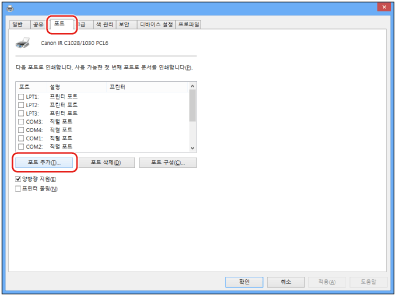
[포트] → [포트 추가]를 클릭합니다.
4.
[프린터 포트] 대화 상자에서 [사용 가능한 포트 종류]/[사용 가능한 포트 종류]에서 [표준 TCP/IP 포트]를 선택하고 [새 포트]를 클릭합니다.
5.
표준 TCP/IP 프린터 포트 추가 마법사에 대해 [다음]을 클릭합니다.
6.
[프린터 이름 또는 IP 주소]에서 IP 주소 또는 프린터 이름을 입력하고 → [다음]을 클릭합니다.
입력한 IP 주소를 사용하는 프린터가 확인되면 [표준 TCP/IP 프린터 포트 추가 마법사 완료] 대화 상자가 표시됩니다.
대화 상자에 <포트 정보가 추가로 필요합니다.>가 표시되면 화면 지시에 따라 다시 탐색하거나 [표준] → [장치 유형]아래 [Canon Network Printing Device with P9100] → [다음]을 누릅니다.
7.
[마침]을 클릭합니다.
8.
[확인]/[닫기]를 클릭합니다.
9.
포트를 설정합니다.
LPD를 사용하는 포트 설정:
프린터 속성 대화 상자에서 [포트 구성]을 클릭합니다.
[프로토콜]에서 [LPR]을 선택하고 → [LPR 설정]의 [대기열 이름]에 인쇄 대기열을 입력한 후 → [확인]을 클릭합니다.
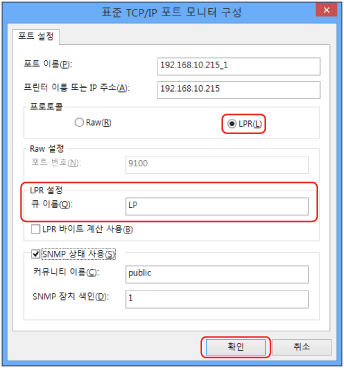
[대기열 이름]에서 다음 인쇄 대기열 중 하나를 지정할 수 있습니다.
LP
기기의 스풀 설정에 따라 인쇄합니다. 일반적으로 인쇄 대기열로 <LP>를 입력합니다.
기기의 스풀 설정에 따라 인쇄합니다. 일반적으로 인쇄 대기열로 <LP>를 입력합니다.
SPOOL
기기의 스풀 설정에 관계없이 기기는 하드디스크에 인쇄 작업을 스풀링한 후에만 인쇄합니다.
기기의 스풀 설정에 관계없이 기기는 하드디스크에 인쇄 작업을 스풀링한 후에만 인쇄합니다.
DIRECT
기기의 스풀 설정에 관계없이 기기는 하드디스크에 인쇄 작업을 스풀링하지 않고 인쇄합니다.
기기의 스풀 설정에 관계없이 기기는 하드디스크에 인쇄 작업을 스풀링하지 않고 인쇄합니다.
RAW를 사용하는 포트 설정:
프린터 속성 대화 상자에서 [포트 구성]을 클릭하고 → [프로토콜]에서 [Raw]를 선택하고 → [확인]을 누릅니다.
10.
[확인]을 클릭합니다.