Print Quality(인쇄 품질)
Density(농도)
[Cyan] | -8 ~ +8; 0* |
[Magenta] | -8 ~ +8; 0* |
[Yellow] | -8 ~ +8; 0* |
[Black] | -8 ~ +8; 0* |
이 모드는 'Toner Save'가 [On]으로 지정된 경우에는 사용할 수 없습니다.
이 설정은 각 컬러의 인쇄 농도를 조정합니다.
[진하게]를 누르면 인쇄 이미지가 어두워지며, [연하게]를 누르면 이미지가 밝아집니다. 이 설정은 17단계로 조정 가능하며 기본 설정은 '0'(중간 단계)으로 지정되어 있습니다.
Density (Fine Adjust)(농도(미세 조정))
[Cyan] | [High] | -8 ~ +8; 0* |
[Medium] | -8 ~ +8; 0* | |
[Low] | -8 ~ +8; 0* | |
[Magenta] | [High] | -8 ~ +8; 0* |
[Medium] | -8 ~ +8; 0* | |
[Low] | -8 ~ +8; 0* | |
[Yellow] | [High] | -8 ~ +8; 0* |
[Medium] | -8 ~ +8; 0* | |
[Low] | -8 ~ +8; 0* | |
[Black] | [High] | -8 ~ +8; 0* |
[Medium] | -8 ~ +8; 0* | |
[Low] | -8 ~ +8; 0* |
이 모드는 [Toner Save]가 [On]으로 지정된 경우에는 사용할 수 없습니다.
이 설정은 각 컬러의 인쇄 농도를 조정합니다.
[진하게]를 누르면 인쇄 이미지가 어두워지며, [연하게]를 누르면 이미지가 밝아집니다. 이 설정은 17단계로 조정 가능하며 기본 설정은 '0'(중간 단계)으로 지정되어 있습니다.
Toner Save(토너 절약)
[On], [Off]*
이 설정을 사용하여 토너 절약 모드를 설정할 수 있습니다. 토너 절약 기능은 토너를 보다 적게 사용하여 문서를 인쇄하므로 토너 수명을 길어지게 합니다.
Resolution(해상도)
[1200 dpi], [600 dpi]*
이 설정은 인쇄 해상도를 지정합니다.
해상도는 1인치 내에 들어 있는 점의 개수를 나타내는 dpi(dots per inch) 단위로 표현됩니다. 이 값이 높을수록 해상도가 높아져 보다 세밀한 표현이 가능해집니다.
[1200 dpi]
문자 및 다이어그램의 윤곽선을 정밀하게 인쇄할 수 있습니다. 이 해상도는 미세한 선과 작은 문자를 포함하는 데이터를 인쇄하는데 적합합니다.
[600 dpi]
일반 문서 및 표에 적합한 인쇄를 수행할 수 있습니다.
중요 |
[Resolution]에서 [1200 dpi]를 선택하면 다음 설정을 지정할 수 없습니다: 회전 소트, 다른 용지 크기(LTR/LGL) 및 A4 및 LTR 크기 용지의 짧은 가장자리에 이중 스테이플 |
Img Compress. Optimization(이미지 압축 최적화)
[On]*, [Off]
이 설정은 이미지 데이터를 인쇄할 때 압축 방법을 지정합니다.
기기로 인쇄할 때는 이미지 데이터가 압축되어 이 기기의 메모리에 저장됩니다.
[On]
이미지 데이터의 종류에 따라 화질과 압축비의 균형이 최적화된 상태에서 이미지 데이터가 인쇄되도록 적절한 압축 방법이 자동으로 선택됩니다. 이 설정은 텍스트와 사진이 포함된 데이터를 인쇄하는 데 적합합니다.
[Off]
이미지 데이터의 종류와 관계없이 이 기기에 이미 지정된 압축 방법을 사용하여 이미지 데이터를 인쇄할 수 있습니다. 이 설정은 사진만 포함된 데이터를 인쇄하는 데 적합합니다.
참고 |
이 설정에서 선택할 경우 데이터가 지나치게 커서 기기의 메모리에 저장될 수 없으면 고압축비로 압축됩니다. 압축 반복으로 인한 화질 저하를 방지하려면 [Display Error]의 "Compressed Image Output(압축 화상 출력)"을 선택하십시오. 화질이 저하된 이미지를 인쇄하기 전에 작업을 취소할 수 있습니다. 이미지 데이터에 따라 압축 방법이 변경되더라도 화질 변화는 발생하지 않을 수도 있습니다. |
Sharpness(선명도)
-3 ~ +3; 0*
이 설정을 사용하여 이미지 선명도를 조정할 수 있습니다. [강하게]를 누르면 이미지 윤곽이 보다 선명하게 인쇄되고 [약하게]를 누르면 이미지가 흐리게 인쇄됩니다. 이 설정은 7단계로 조정할 수 있으며 '0'(중간 레벨)이 기본 설정입니다.
Trapping(트래핑)
[Trapping] | [On], [Off]* | |
[Trapping Width] | [Upper] | 0 ~ 3; 1* pixel |
[Lower] | 0 ~ 3; 1* pixel | |
[Left] | 0 ~ 3; 1* pixel | |
[Right] | 0 ~ 3; 1* pixel | |
[Trapping Density] | [Cyan] | 0 ~ 100; 100* % |
[Magenta] | 0 ~ 100; 100* % | |
[Yellow] | 0 ~ 100; 100* % |
강조된 이미지와 이를 둘러싸고 있는 색판을 겹쳐 이미지가 어긋나 이미지 품질 저하를 방지할 수 있습니다.
참고 |
강조 표시된 이미지의 농도가 밝으면, 트래핑이 활성화되지 않습니다. 이 기능을 'Width Adjustment(폭 조정)' 기능과 같이 사용할 수 없습니다. |
Toner Volume Correction(토너 인쇄량 보정)
[Normal]*, [Grad. Priority], [Text Priority]
이 설정을 사용하면, 토너량이 텍스트, 선 또는 기타 데이터 유형의 내부 제한 값을 초과한 경우 이 토너량이 내부 제한 값 범위에 들어가도록 자동으로 조정할 수 있습니다. 대부분의 경우 이 옵션을 [Normal]로 유지하는 것이 좋습니다.
[Normal]
텍스트와 선 데이터 인쇄에는 텍스트와 선의 해상도를 유지할 수 있는 토너량이 사용됩니다. 다른 종류의 데이터 인쇄에는 컬러를 유지할 수 있는 토너량이 사용됩니다.
[Grad. Priority]
모든 데이터 인쇄에는 컬러를 유지할 수 있는 토너량이 사용됩니다.
[Text Priority]
모든 데이터 인쇄에는 해상도를 유지할 수 있는 토너량이 사용됩니다.
참고 |
내부 제한 값은 변경할 수 없습니다. 이 설정은 PS 모드 및 PDF 모드의 인쇄 작업에만 적용할 수 있습니다. [Grad. Priority]를 선택하면 문자와 선이 번질 수도 있습니다. [Text Priority]를 선택하면 컬러가 일치하지 않을 수도 있습니다. |
Line Control(라인 제어)
[Res. Priority]*, [Grad. Priority]
이 설정을 사용하여 선의 이미지 처리를 지정할 수 있습니다. 대부분의 경우 이 설정을 [Res. Priority]로 두는 것이 좋습니다.
[Res. Priority]
이미지 처리는 선이 텍스트와 같은 해상도를 유지하도록 실행됩니다.
[Grad. Priority]
이미지 처리는 선이 그래픽과 같은 컬러와 계조를 유지하도록 실행됩니다.
참고 |
이 설정은 UFR II 모드, PCL6 모드, PS 모드 및 PDF 모드에서 하는 작업에만 적용될 수 있습니다. |
Width Adjustment(폭 조정)
[Width Adjustment] | [On], [Off]* |
[Horizontal] | [Off], [Level 1]*, [Level 2] |
[Vertical] | [Off], [Level 1]*, [Level 2] |
[Target Color] | [All]*, [Black Only] |
이 설정으로 문자 폭과 선폭을 조정할 수 있습니다.
설정값은 'Horizontal(가로)'과 'Vertical(세로)'에 따로 적용될 수 있습니다.
[Level 2]로 설정하면 [Level 1]로 설정할 때보다 문자 폭과 선폭이 더 넓어집니다. 먼저 [Level 1]로 설정 후 변경된 폭을 확인하십시오. 의도한 것만큼 폭이 충분히 넓지 않으면 [Level 2]로 재설정합니다.
'Target Color(대상 색)'를 [All]과 [Black Only]로 변경함으로써 폭 조정을 모든 문자 색과 선 색에 적용할지 또는 문자와 선의 블랙 부분에만 적용할지를 선택할 수 있습니다.
참고 |
이 기능을 'Trapping(트래핑)'과 같이 사용할 수 없습니다. 'Width Adjustment(폭 조정)' 시 [On]이 선택되었으면 'Horizontal(수평)', 'Vertical(수직)', 'Target Color(대상 색)'만 선택할 수 있습니다. |
Advanced Smoothing(고급 스무딩)
[Advanced Smoothing]: [Off], [Level 1]*, [Level 2]
[Apply to Graphics]: [On], [Off]*
[Apply to Text]: [On]*, [Off]
이 설정은 그래픽(응용 프로그램 소프트웨어로 제작한 그림) 및 문자의 고르지 않은 아웃라인을 매끄럽게 합니다.
[Level 2]는 [Level 1]보다 높은 수준의 스무딩을 실행합니다. [Level 1]을 선택한 후 인쇄가 부드럽게 되지 않을 경우 [Level 2]를 선택합니다.
'그래픽'과 '텍스트'에 대한 설정/해제를 변경하여 그래픽 또는 텍스트 데이터에 스무딩 적용 여부를 선택할 수 있습니다.
중요 |
이 설정은 그래픽 데이터와 텍스트 데이터에 스무딩을 적용할 수 있도록 합니다. 스무딩은 이미지 데이터에는 적용되지 않습니다. 'Resolution(해상도)'을 [1200 dpi]로 설정할 경우 'Apply to Text'에 대한 설정은 유효하지 않습니다. |
참고 |
고급 스무딩에 대해 [Level 1] 또는 [Level 2]를 선택할 경우에만 'Apply to Graphics' 및 'Apply to Text'를 선택할 수 있습니다. 프린터 드라이버에서 고급 스무딩에 대해 '프린터 기본값'을 설정한 경우에만 터치 패널 화면의 'Apply to Graphics' 및 'Apply to Text'에 대한 설정이 유효합니다. 고급 스무딩의 결과는 문자 및 그래픽 패턴에 따라 다를 수 있습니다. |
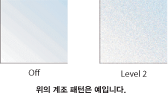
Gradation Smoothing(계조 스무딩)
[Gradation Smoothing]: [Off]*, [Level 1], [Level 2]
[Apply to Graphics]: [On]*, [Off]
[Apply to Images]: [On]*, [Off]
그래픽의 계조(소프트웨어 응용 프로그램으로 만든 그림) 또는 이미지(비트맵 이미지)가 매끄럽게 인쇄되지 않을 때(색 변화가 두드러질 때)는 이 기능을 설정합니다.
[Level 2]는 [Level 1]보다 더 매끄러운 계조를 수행합니다. [Level 1]을 선택해도 계조가 매끄럽게 인쇄되지 않으면 [Level 2]를 선택합니다. 그래픽 또는 이미지 데이터의 스무딩 적용 여부를 선택할 수 있습니다.
중요 |
이 설정은 텍스트 데이터에는 적용되지 않습니다. |
참고 |
[Level 1] 또는 [Level 2]를 선택하였는데 계조가 하프톤에 적용된 경우 그래픽과 이미지의 입자가 거칠게 나타날 수도 있습니다. [Level 1] 또는 [Level 2]를 선택하면 'Apply to Graphics'와 'Apply to Images'만 표시됩니다. |