가이드 시트를 이용한 이미지 위치 조정
앞면과 뒷면의 이미지가 서로 잘못 정렬된 경우, 가이드 용지로 테스트 페이지를 스캐닝하여 이미지의 정렬을 조정할 수 있습니다.
이 조정은 Duplex Color Image Reader Unit-M이 장착된 경우에 가능합니다.
참고 |
긴 시트의 이미지 위치 조정은 가이드 시트를 이용해서 수행할 수 없습니다. |
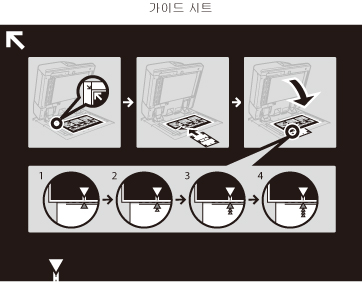 | 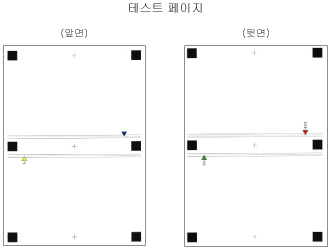 |
중요 |
조정하기 전에 원고대와 피더의 아래쪽을 청소합니다. ("원고를 적절하게 스캔할 수 없음(원고대 청소)" 참고) 조정하기 전에, 다음 조건 하에서 가이드 용지(A3 또는 11" x 17")를 인쇄합니다. 가이드 용지가 올바로 인쇄되지 않으면 정확한 조정이 불가능할 수 있습니다. 가이드 용지와 동일한 용지 종류를 선택합니다. 무게가 200 g/m2 이상인 용지를 사용합니다. 배율을 100%로 설정합니다. 테스트 페이지의 가장자리가 잘못 잘리거나 접힌 경우 또는 이미지가 테스트 페이지에 올바로 인쇄되지 않는 경우, 스캔 프로세스 중에 "테스트 페이지를 원고대에 올바르게 놓아 주십시오."라는 메시지가 나타날 수 있습니다. 표면이 거친 엠보스지 또는 색지 등 일부 종류의 용지에서는 조정이 정확히 이루어지지 않을 수 있습니다. [스캐너를 사용]을 선택했을 때 조정이 정확히 수행되지 않으면 대신 [스캐너를 사용안함]을 선택하시기 바랍니다. |
1.
 을 누릅니다.
2.
[환경 설정] → [용지 설정] → [용지종류의 관리설정]을 누릅니다.
3.
목록에서 편집할 용지 종류를 선택하고 → [상세/편집]을 누릅니다.
4.
<화상위치 조정>의 [변경]을 누릅니다.
5.
[가이드 시트 출력]을 누르십시오.
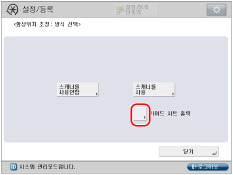
6.
사용할 용지 종류가 들어 있는 용지 공급원을 선택하고 [인쇄 시작]을 누릅니다.
가이드 시트가 인쇄됩니다.
7.
[스캐너를 사용]을 누릅니다.
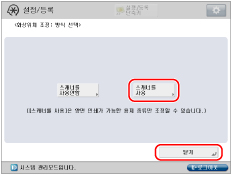
8.
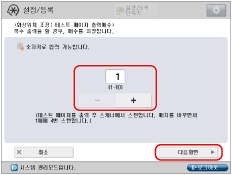
인쇄할 테스트 페이지 수를 입력하고 → [다음화면]을 누릅니다.
참고 |
출력 테스트 페이지의 수가 많을수록 조정이 더 정확해 집니다. 여러 개의 출력 테스트 페이지를 지정하는 경우, 출력되는 순서대로 모든 테스트 페이지가 스캔되는지 확인하십시오. 순서가 바뀌거나 스캔 프로세스가 연속적으로 수행되지 않을 경우, 조정이 올바로 수행되지 않을 수도 있습니다. |
9.
조정할 용지 종류가 들어 있는 용지 공급원을 선택하고 → [인쇄 시작]을 누릅니다.
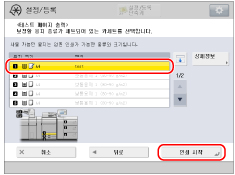
테스트 페이지가 인쇄됩니다.
10.
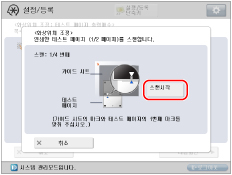
원고대에 가이드 용지를 놓고, 용지의 화살표와 원고대의 화살표를 정렬합니다.
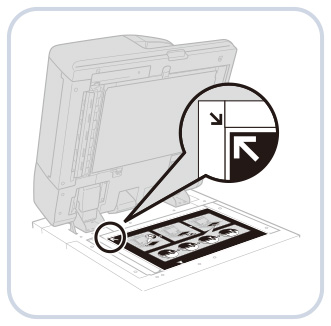
11.
최초 스캔 작업을 위해 테스트 페이지의  표시와 가이드 용지의 표시를 정렬합니다.
표시와 가이드 용지의 표시를 정렬합니다.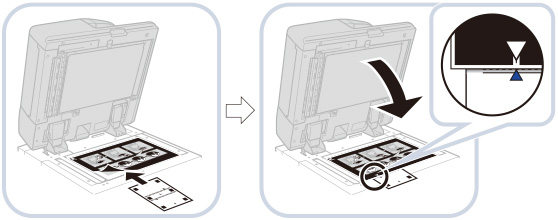
12.
피더를 닫고 → [스캔시작]을 누릅니다.
참고 |
피더를 부드럽게 열고 닫으세요. 피더를 닫을 때 가이드 용지의 정렬이 유지되도록 하십시오. |
13.
두번째 스캔 작업을 위해 테스트 페이지를 거꾸로 뒤집고 테스트 페이지의  표시와 가이드 용지의 표시를 정렬하고 → [스캔시작]을 누릅니다.
표시와 가이드 용지의 표시를 정렬하고 → [스캔시작]을 누릅니다.14.
세번째 스캔 작업을 위해 테스트 페이지를 뒤집고 테스트 페이지의  표시와 가이드 용지의 표시를 정렬하고 → [스캔시작]을 누릅니다.
표시와 가이드 용지의 표시를 정렬하고 → [스캔시작]을 누릅니다.15.
네번째 스캔 작업을 위해 테스트 페이지를 거꾸로 뒤집고 테스트 페이지의  표시와 가이드 용지의 표시를 정렬하고 → [스캔시작]을 누릅니다.
표시와 가이드 용지의 표시를 정렬하고 → [스캔시작]을 누릅니다.16.
조정이 완료됩니다.
여러 개의 테스트 페이지를 지정한 경우에는, 모든 출력 테스트 페이지에 대해 9 ~ 13단계를 반복하십시오. 이 경우, 모든 테스트 페이지가 스캔되면 조정이 완료됩니다.
출력되는 순서대로 모든 테스트 페이지가 스캔되는지 확인하십시오.
참고 |
가이드 시트를 이용하여 이미지 위치를 조정한 후 더 정확하게 조정해야 하는 경우에는 [스캐너를 사용안함]을 선택하고 개별 설정 항목에 대해 필요한 조정을 합니다. |