이미지 위치 조정
가이드 시트를 이용하면 이미지 위치를 신속히 조정할 수 있습니다. 또한, 인쇄 또는 복사 후 출력된 용지에 인쇄된 이미지가 잘못 정렬되어 있을 경우에는 테스트 페이지를 확인하여 개별 조정 설정 항목의 설정 값을 지정함으로써 이미지 위치를 조정할 수 있습니다.
또한, 긴 용지에 대한 이미지 위치도 조정할 수 있습니다.
가이드 시트를 이용한 이미지 위치 조정
가이드 시트를 이용해서 이미지 위치를 조정합니다. 다음의 조정 작업은 가이드 시트를 이용해서 처리할 수 있습니다. ("가이드 시트를 이용한 이미지 위치 조정" 참고)
이미지 정렬 오류의 교정
뒤틀림(평행사변형) 교정
뒤틀림(부등변사각형) 교정
줌 배율 조정
좌측 가장자리 정렬 조정
앞 부분 가장자리 정렬 조정
테스트 페이지를 이용한 개별 이미지 위치 설정 조정
인쇄된 이미지가 기울었을 경우:
이미지 정렬 오류 교정 모드를 수행합니다. ("이미지 정렬 오류 교정" 참고)
인쇄된 이미지가 평행 사변형처럼 뒤틀렸을 경우:
뒤틀림(평행 사변형) 교정 모드를 수행합니다. ("뒤틀림(평행 사변형) 교정" 참고)
인쇄된 이미지가 부등변 사각형처럼 뒤틀렸을 경우:
뒤틀림(부등변 사각형) 교정 모드를 수행합니다. ("뒤틀림(부등변 사각형) 교정" 참고)
인쇄된 이미지가 늘어났거나 줄었을 경우:
이미지의 확대/축소 배율을 조정하십시오. ("이미지의 확대 배율을 조정" 참고)
인쇄된 이미지가 수직 또는 수평으로 잘못 정렬되었을 경우:
좌측 가장자리 또는 앞 부분 가장자리 정렬을 조정하십시오. ("이미지의 좌측 가장자리 정렬 조정" 및 "이미지의 앞 부분 가장자리 정렬 조정" 참고)
이미지 정렬 오류 교정 → 뒤틀림(평행 사변형) 교정 → 뒤틀림(부등변 사각형) 교정 → 확대/축소 배율 조정 → 좌측 가장자리 정렬 조정 → 앞 부분 가장자리 정렬 조정
참고 |
복사/인쇄 작업에 현재 사용 중인 용지의 이미지 위치는 변경할 수 없습니다. 아래 순서대로 이미지 위치를 조정하면 앞면과 뒷면의 이미지가 서로 일치할 수도 있습니다. 이미지 정렬 오류 교정 → 뒤틀림(평행 사변형) 교정 → 뒤틀림(부등변 사각형) 교정 → 확대/축소 배율 조정 → 좌측 가장자리 정렬 조정 → 앞 부분 가장자리 정렬 조정. 긴 시트에서 이미지 위치를 조정하려면 긴 시트 테스트 페이지를 인쇄하십시오.<화상위치 조정>하에 [테스트 페이지 출력] 을 통해 인쇄된 테스트 페이지 보다 효율적으로 조정할 수 있습니다.(긴 시트 테스트 페이지는 온라인 설명서 사이트에서 사용 가능합니다.) |
중요 |
조정하기 전, 원고대와 피더 후면을 청소하십시오. |
테스트 페이지
참고 |
뒤틀림(평행 사변형) 교정을 위해 인쇄한 테스트 페이지는 뒤틀림(부등변 사각형) 교정, 확대/축소 배율 조정, 좌측 가장자리 정렬 조정 및 앞 부분 가장자리 정렬 조정을 위해서도 사용할 수 있습니다. 이미지 정렬 오류 교정 → 뒤틀림(평행 사변형) 교정 → 뒤틀림(부등변 사각형) 교정 → 확대/축소 배율 조정 → 좌측 가장자리 정렬 조정 → 앞 부분 가장자리 정렬 조정의 순서로 이미지 위치를 조정하려면 아래 조정 작업을 수행할 때 테스트 페이지를 인쇄해야 합니다. 이미지 정렬 오류 교정을 시작하기 전에 뒤틀림(평행 사변형) 교정을 시작하기 전에 |
표준 크기 테스트 페이지
아래는 이미지 위치를 조정할 때 사용하는 테스트 페이지에 관한 설명입니다. 아래는 A3 용지에 인쇄된 테스트 페이지를 보여줍니다.
("1st side"가 인쇄된 면이 앞면입니다. 아무 것도 인쇄되지 않은 면이 뒷면입니다.)

긴 용지 테스트 페이지
긴 용지의 이미지 위치를 조정할 때 사용하는 긴 용지 테스트 페이지는 아래에서 설명됩니다. 다음은 사용자 설정 크기(330.2 x 762 mm) 용지에 인쇄된 긴 용지 테스트 페이지를 보여줍니다.("1st side”가 인쇄된 면이 앞면입니다. 뒷면에는 아무것도 인쇄되어 있지 않습니다.)
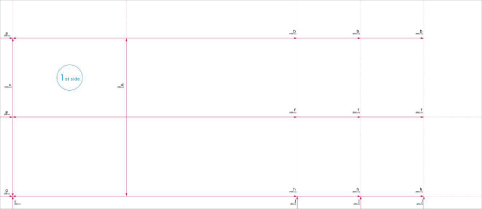
참고 |
출력 용지의 크기에 따라 'b', 'f', 'h’ 및 'j’가 여러 번 인쇄될 수 있습니다. 용지의 말단 가장자리 가장 가까이로 위치를 조정하십시오. |
중요 |
조정하기 전에, 다음 조건 하에서 긴 시트 테스트 페이지*를 인쇄하십시오. 올바르게 인쇄되지 않으면 조정이 정확하지 않을 수 있습니다. 배율을 100%(동일 크기)로 설정합니다. 긴 용지 테스트 페이지를 인쇄할 출력에 사용할 용지를 사용합니다. * 긴 시트 테스트 페이지는 온라인 설명서 사이트에서 사용 가능합니다. |
이미지 정렬 오류 교정, 뒤틀림(평행 사변형) 교정, 뒤틀림(부등변 사각형) 교정을 위한 마크
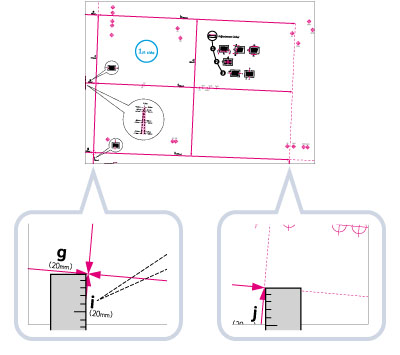
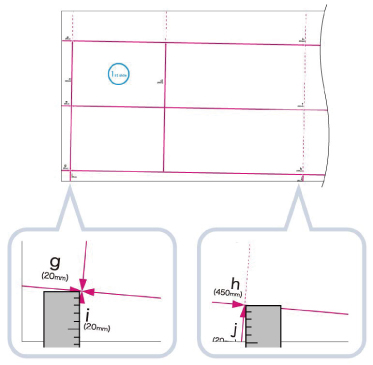
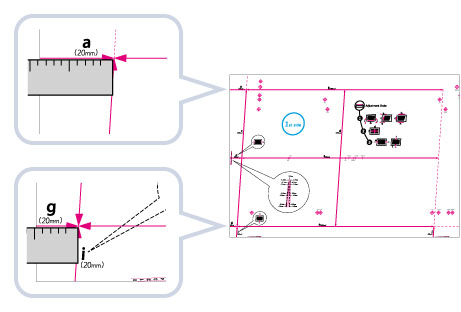
이미지 정렬 오류 교정에는 'i'와 'j' 마크, 뒤틀림(평행 사변형) 교정에는 'a'와 'g' 마크를, 뒤틀림(부등변 사각형)에는 'b'와 'h' 마크를 사용합니다.
인쇄된 이미지가 잘못 정렬되었을 경우 이미지 정렬 오류 교정 모드를 지정하여 이미지 위치를 조정할 수 있습니다. 이미지 위치는 'i'와 'j' 마크의 길이를 측정 및 입력한 후에 교정됩니다(긴 용지의 경우: ‘i’ 마크 및 용지의 말단 가장자리에 가장 가까운 ‘j’와 ‘h’ 마크의 길이).
표준 크기 | 긴 용지 |
 |  |
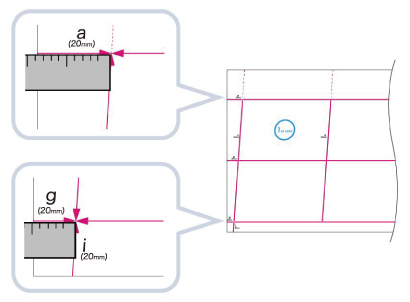
인쇄된 이미지가 평행 사변형처럼 뒤틀렸을 경우 뒤틀림(평행 사변형) 교정 모드를 지정하여 이미지 각도를 조정할 수 있습니다. 'a'와 'g' 마크의 길이를 측정하고 입력한 후 이미지 각도가 교정됩니다.
표준 크기 | 긴 용지 |
 |  |
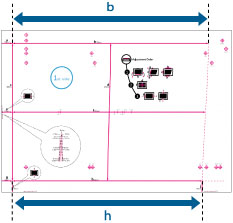
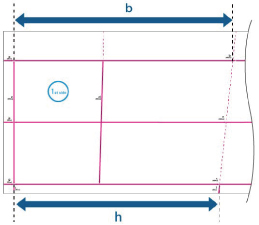
인쇄된 이미지가 사다리꼴 모양으로 왜곡된 경우 왜곡 교정(사다리꼴) 모드를 지정하여 이미지의 각도를 조정할 수 있습니다. 이미지의 각도는 ‘b'와 'h' 마크의 길이를 측정 및 입력한 후에 교정됩니다(긴 용지의 경우: 용지의 말단 가장자리에 가장 가까운 ‘b’와 ‘h’ 마크의 길이).
표준 크기 | 긴 용지 |
 |  |
확대/축소 배율 조정을 위한 맞춤 표시
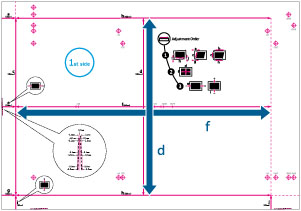
인쇄된 영역의 확대/축소 배율은 테스트 페이지 위에 'f'와 'd'로 표시됩니다. 설정이 교정되면 'f'의 길이는 360 mm가 되고 'd'의 길이는 250 mm가 됩니다(긴 용지의 경우: 'f'의 길이는 450.0 mm, 550.0 mm, 650.0 mm이며 'd'의 길이는 250 mm입니다).
표준 크기 | 긴 용지 |
 | 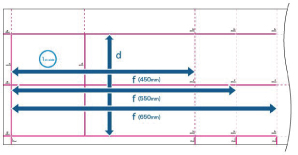 |
참고 |
표준 크기270 mm x 380 mm 보다 작은 용지로 테스트 페이지를 인쇄하면 전체 페이지가 용지 위에 인쇄되지 않기 때문에 'f'와 'd'의 길이를 측정할 수 없습니다. 이 경우, 기본값(f/2: 180 mm, d/2: 125 mm)과 특정된 길이'f/2'와 'd/2'를 비교하여 확대/축소 백분율을 계산할 수 있습니다. 계산된 백분율을 사용하여 확대/축소 배율을 조정하십시오. ("이미지의 확대 배율을 조정" 참고) 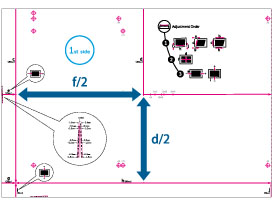 테스트 페이지 면적이 부족한 이미지의 예 긴 용지270 mm x 762 mm 미만의 용지를 사용하여 긴 용지 테스트 페이지를 인쇄하는 경우 전체 이미지가 용지에 인쇄되지 않습니다. 기본값 (d/2: 125 mm)과 측정된 길이 'd/2’를 비교하여 확대/축소 백분율을 계산하십시오. ‘f’가 모두 인쇄되지 않은 경우 용지의 말단 가장자리에서 가장 가까운 ‘f’의 길이를 측정하고 기본값 (f=450 mm, 550 mm, 650 mm)과 측정된 길이를 비교하여 확대/축소 백분율을 계산하십시오. 계산된 백분율을 사용하여 확대/축소 배율을 조정하십시오. ("이미지의 확대 배율을 조정" 참고) 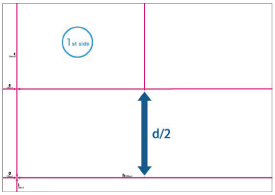 긴 용지 테스트 페이지 면적이 부족한 이미지의 예 |
좌측 가장자리와 앞 부분 가장자리에 맞춤 표시
출력 용지에 인쇄된 이미지가 급지 방향에서 정확한 위치 보다 좌측과 우측으로 이동되었을 경우 'i' 길이를 측정하고 값을 입력하여 위치를 조정할 수 있습니다.
출력 용지에 인쇄된 이미지가 급지 방향에서 정확한 위치 보다 앞뒤로 이동되었을 경우 'e' 길이를 측정하고 값을 입력하여 위치를 조정할 수 있습니다.
표준 크기 | 긴 용지 |
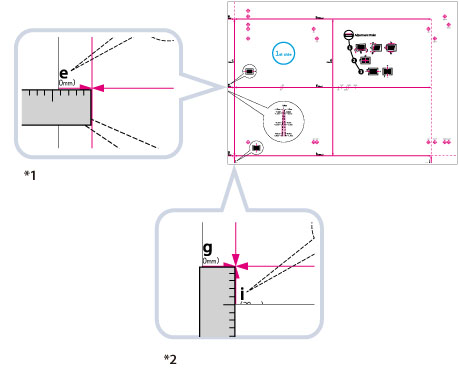 | 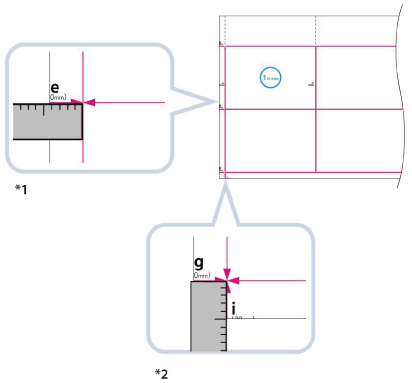 |
*1 앞 부분 가장자리 정렬 조정
*2 좌측 가장자리 정렬 조정