키 및 인증서 서명 요청(CSR) 생성
이 기기에서 생성된 인증서에는 CA 서명이 없어 일부 통신 피어의 경우 통신 오류가 발생할 수 있습니다. CA 서명이 포함된 인증서를 요청하려면 인증서 서명 요청(CSR) 데이터가 필요합니다. 관리자 권한으로 로그인한 사용자가 CSR을 생성할 수 있습니다.
키 및 CSR 생성
기기에서 키 및 CSR을 생성할 수 있습니다. 또한, 화면에 CSR을 표시하고 파일로 내보낼 수 있습니다.
1.
[설정/등록] → <관리 설정>에 대해 [디바이스 관리]를 클릭합니다.
2.
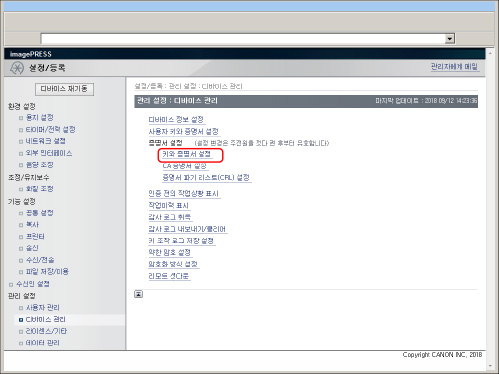
[키와 증명서 설정]을 클릭합니다.
3.
[키 생성...] → [키와 증명서 서명 요구(CSR)]를 클릭합니다.
4.
인증서 및 인증서의 필수 항목을 구성합니다.
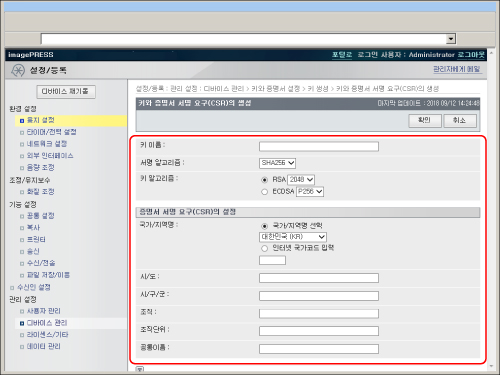
[키 이름] | 키의 이름을 입력합니다. 목록에 표시될 때 쉽게 찾을 수 있는 이름을 사용하십시오. |
[서명 알고리즘] | 서명에서 사용할 해시 알고리즘을 선택합니다. |
[키 알고리즘] | 키 알고리즘을 선택한 후 [RSA]가 선택된 경우 키 길이를 지정하거나 [ECDSA]가 선택된 경우 키 유형을 지정합니다. |
[국가/지역명] | 목록에서 국가 코드를 선택하거나 직접 입력합니다. |
[시/도]/[시/구/군] | 위치를 입력합니다. |
[조직]/[조직단위] | 조직 이름을 입력합니다. |
[공통이름] | IP 주소 또는 FQDN을 입력합니다. Windows 환경에서 IPPS 인쇄를 수행하는 경우 기기의 IP 주소를 입력해야 합니다. 기기의 FQDN을 입력하려면 DNS 서버가 필요합니다. DNS 서버를 사용하지 않는 경우 IP 주소를 입력하십시오. |
5.
[확인]을 클릭합니다.
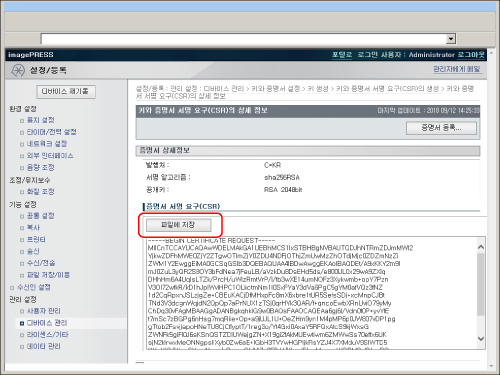
CSR 데이터가 표시됩니다.
CSR 데이터를 파일에 저장하려면 [파일에 저장]을 클릭하고 저장 위치를 지정합니다.
등록하는 경우 "인증서를 키에 등록"의 5단계로 이동합니다.
참고 |
CSR을 생성하는 키는 키 및 인증서 목록 화면에 표시되지만 사용자가 이를 사용할 수 없습니다. 이 키를 사용하려면 CSR을 기반으로 나중에 발급되는 인증서를 등록해야 합니다. ("인증서를 키에 등록" 참고) |
인증서를 키에 등록
CSR을 기반으로 신청하여 발급된 인증서를 등록할 수 있습니다.
1.
[설정/등록] → <관리 설정>에 대해 [디바이스 관리]를 클릭합니다.
2.
[키와 증명서 설정]을 클릭합니다.
3.
[증명서] 목록에서 등록할  인증서를 클릭합니다.
인증서를 클릭합니다.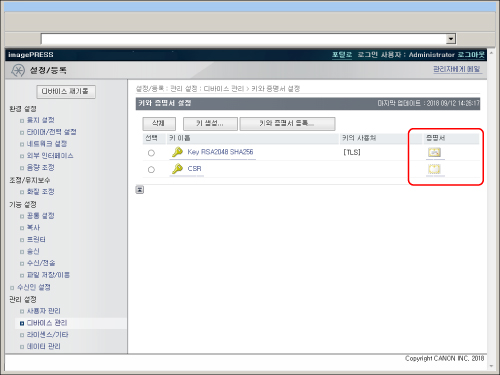
4.
[증명서 등록...]을 클릭합니다.
5.
인증서를 등록합니다.
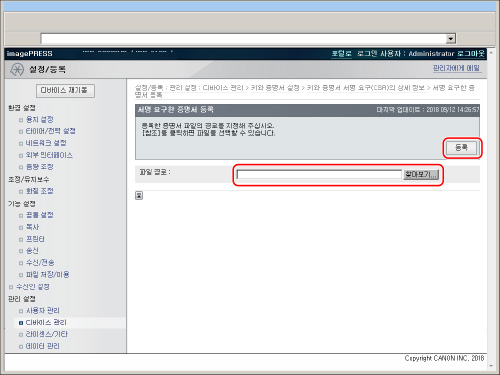
[찾아보기...]를 클릭하고 등록할 파일(인증서)를 지정한 후 [등록]을 클릭합니다.