권한 관리 서버 설정
이 시스템과 Adobe LiveCycle Rights Management를 연결하여, 관리되는 보기 및 기타 권한이 있는 PDF 파일을 생성할 수 있습니다. 이 섹션에서는 Adobe LiveCycle Rights Management 서버 연결 설정을 위한 절차를 설명합니다.
중요 |
이 기능을 설정하려면 Adobe LiveCycle Rights Management ES 또는 Adobe LiveCycle Rights Management ES2가 필요합니다. 자세한 내용은 가까운 캐논 공식 대리점에 문의하십시오. 이 기능을 사용하려면, 인터넷 또는 인트라넷을 통해 Adobe LiveCycle Rights Management 서버와 이 시스템을 연결해야 합니다. |
1.
 을 누릅니다.
2.
[기능 설정] → [공통] → [파일 생성]을 누릅니다.
3.
[Rights Management Server 설정] → [서버 URL]을 누릅니다.
4.
Adobe LiveCycle Rights Management 서버의 URL을 입력하고 → [확인]을 누릅니다.
서버의 URL을 "https://<IP 주소 또는 호스트 이름>:<포트 번호>" 형식으로 입력합니다.
예:
https://192.168.1.21:8443
https://RMServer.host.canon.jp:8443
중요 |
IP 주소, 호스트 이름 및 포트 번호에 대해서는 Adobe LiveCycle Rights Management 서버의 관리자에게 문의하십시오. |
5.
Adobe LiveCycle Rights Management 서버에 로그인할 때 사용자 이름과 암호를 입력하기 위한 방법을 설정합니다.
이 기능을 사용하여 PDF 파일을 생성할 때, Adobe LiveCycle Rights Management 서버의 로그인 화면이 표시됩니다. 로그인 화면에서, Adobe LiveCycle Rights Management 서버에 로그인하기 위한 사용자 이름과 암호를 입력합니다.
참고 |
SSO-H 또는 또 다른 로그인 서비스의 각 사용자에 대해 이름과 암호 저장을 허용하려면 "권한 관리 서버를 위한 인증 방법 지정"을 참조하십시오. |
사용자 이름과 암호를 매번 입력하려면:
[확인]을 누릅니다.
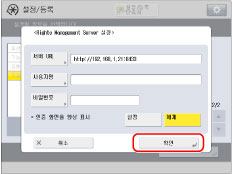
SSO-H 도는 또 다른 로그인 서비스로 사용자를 관리할 경우, [해제]를 <인증 화면을 항상 표시>에서 누르고 → [확인]을 누릅니다.
시스템에 설정된 사용자 이름과 암호를 사용하려면:
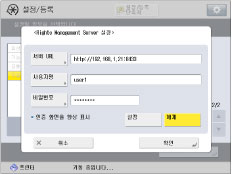
[사용자명]을 누릅니다.
Adobe LiveCycle Rights Management 서버에 로그인하기 위한 사용자 이름을 입력하고 → [확인]을 누릅니다.
[비밀번호]을 누릅니다.
지정된 사용자의 암호를 입력하고 → [확인]을 누릅니다.
확인입력 화면에서 동일한 비밀번호를 입력하여 비밀번호를 확인하고 → [확인]을 누릅니다.
로그인 하면을 표시하려면, [설정]을 <인증 화면을 항상 표시>에서 누릅니다.
Adobe LiveCycle Rights Management 서버의 로그인 화면이 표시되고, 설정된 사용자 이름과 암호가 자동으로 입력됩니다.
로그인 화면을 표시하지 않으려면 [해제]를 <인증 화면을 항상 표시>에서 누릅니다.
Adobe LiveCycle Rights Management 서버의 로그인 화면을 건너뛰고, 로그인한 그 다음 화면이 표시됩니다.
[확인]을 누릅니다.