Status en logboeken controleren
|
Een bestandsnaam van een document wordt misschien niet volledig weergegeven. De afgedrukte toepassingsnaam kan aan de bestandsnaam worden toegevoegd. |
De huidige status van afdruktaken controleren
U kunt een lijst weergeven met de documenten die worden afgedrukt of die wachten om te worden afgedrukt.
Log in op de externe UI (De UI op afstand starten)  [Statusmonitor/annuleren] [Opdrachtstatus] in [Afdrukken]
[Statusmonitor/annuleren] [Opdrachtstatus] in [Afdrukken]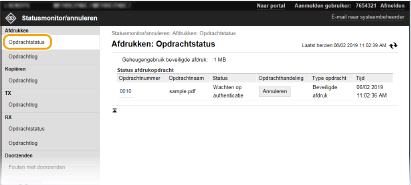
U kunt een afdruktaak verwijderen door op [Annuleren] te klikken.
|
Ongeacht de instelling van Afdeling-ID beheer, bevat de lijst alle afdruktaken die worden afgedrukt en die wachten op afdrukken. Als u een gebruikersnaam hebt ingevoerd tijdens het inloggen in de Algemene Gebruikersstand, wordt uw gebruikersnaam alleen weergegeven op de documenten die u hebt afgedrukt. Klik op [Opdrachtnummer] op de gepauzeerde documenten en de beveiligde documenten om gedetailleerde informatie weer te geven. U kunt de gebruikersnaam en de paginatelling van het afgedrukte document controleren. |
De huidige status van ontvangen documenten controleren
Hiermee kunt u de logboeken van ontvangen fax- en I-Fax-documenten controleren. U kunt ook, om een ontvangen faxdocument te verwijderen, op [Verwijderen] klikken.
Log in op de externe UI (De UI op afstand starten) [Statusmonitor/annuleren] [Opdrachtstatus] in [RX]
[Statusmonitor/annuleren] [Opdrachtstatus] in [RX] |
Om de volgende handelingen voor een ontvangen faxdocument te verrichten, moet u inloggen in de Systeembeheerder-modus, en moet u <Faxvoorbeeld gebruiken> instellen op <Aan>. Klik op [Alles afdrukken] om alle ontvangen documenten af te drukken. Klik op [Afdrukken] om een document in de afdrukwachtrij af te drukken. Klik op [Opdrachtnummer] om gedetailleerde informatie weer te geven en een voorbeeld van een document in de afdrukwachtrij te krijgen. |
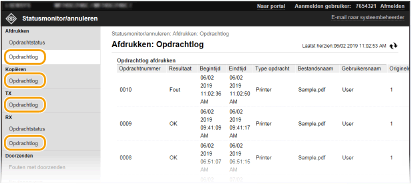
Taakgeschiedenis controleren
De opdrachtlogboeken voor het afdrukken, kopiëren, verzenden (TX), en ontvangen (RX) verschijnen.
Informatie bekijken van documenten waarvan het doorsturen is mislukt
Informatie van documenten waarvan het doorsturen is mislukt, wordt weergegeven.
Log in op de externe UI (De UI op afstand starten) [Statusmonitor/annuleren] [Fouten met doorzenden]
[Statusmonitor/annuleren] [Fouten met doorzenden] |
Wanneer u zich hebt aangemeld in de systeembeheerdersmodus, kunt u op [Verwijderen] om documenten te verwijderen waarvan het doorsturen is mislukt. Wanneer u zich hebt aangemeld in de systeembeheerdersmodus, kunt u op [Opdrachtnummer] om gedetailleerde informatie weer te geven van, of een voorbeeld te bekijken van het document waarvan het doorsturen is mislukt. |
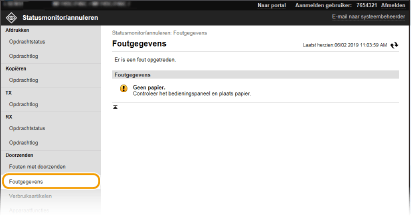
Foutgegevens controleren
Als er een fout optreedt, kunt u deze pagina weergeven door op de portaalpagina (de hoofdpagina) op het bericht te klikken onder [Foutgegevens]. Scherm van externe UI
Verbruiksartikelen controleren
Het papierformaat en de papiersoort voor de papierbron, het modelnummer van de tonercartridge, enz. worden weergeven. U kunt deze pagina ook weergeven door op [Details verbruiksartikelen controleren] in de portalpagina (hoofdpagina) te klikken (Scherm van externe UI).
Log in op de UI op afstand (De UI op afstand starten) [Statusmonitor/annuleren] [Verbruiksartikelen]
[Statusmonitor/annuleren] [Verbruiksartikelen]
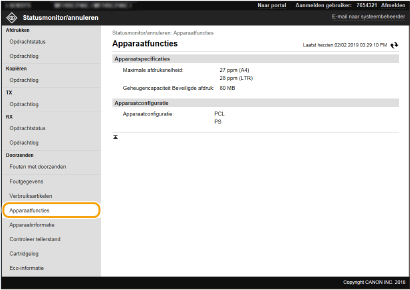
Apparaatspecificaties controleren
De maximale afdruksnelheid en de apparaatfuncties verschijnen.
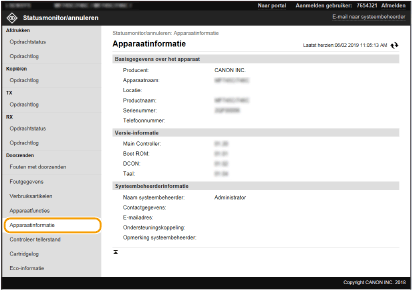
Gegevens van systeembeheerder controleren
U kunt informatie over het apparaat en de systeembeheerder weergeven. De hier weergegeven apparaatnaam en andere systeembeheerderinformatie corresponderen met de instelling in [Systeembeheerderinformatie] op de pagina [Gebruikersbeheer] of in [Instellingen Apparaatinformatie] op de pagina [Apparaatbeheer].
Totaal aantal afdrukken controleren
U kunt controleren hoeveel pagina's er in totaal zijn afgedrukt, gekopieerd en als fax zijn ontvangen.
Log in op de externe UI (De UI op afstand starten) [Statusmonitor/annuleren] [Controleer tellerstand]
[Statusmonitor/annuleren] [Controleer tellerstand]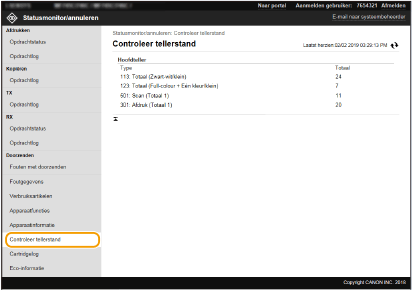
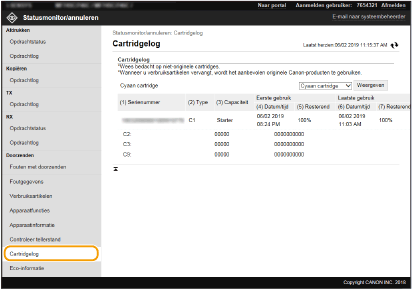
Geschiedenis van tonercartridges bekijken
U kunt de gebruikslogboeken van tonercartridges, en andere logboeken controleren. Het display kan voor iedere kleur uit de tonercartridge worden veranderd.
De gebruiksstatus van het apparaat controleren
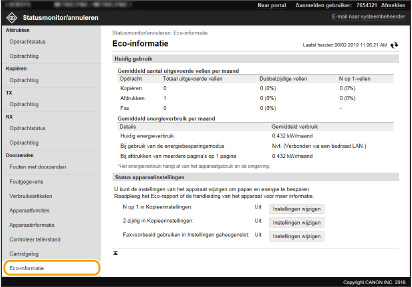
Het maandelijkse afdruktotaal en het maandelijkse stroomverbruik worden weergegeven. U kunt het scherm Eco Information oproepen en de instellingen veranderen om papier te besparen en het stroomverbruik te verminderen.