
<Printer>
Alle indstillinger relateret til printeren angives med beskrivelser. Standardindstillingerne er angivet med en daggert ( ).
).
). |
Asterisk (*)Indstillinger markeret med "*1" bliver ikke vist afhængigt af den anvendte model, funktioner eller andre indstillingspunkter. Indstillinger, der er markeret med "*2", kan ikke importeres eller eksporteres. Prioritet af indstillingerHvis en udskrivningsindstilling angives fra både printerdriveren og maskinens kontrolpanel, tilsidesætter specifikationen fra printerdriveren den fra kontrolpanelet. Specifikationen fra kontrolpanelet bliver anvendt i nogle specifikke tilfælde, som f.eks. hvis du udfører PS-/PCL-udskrivning og udskrivning fra UNIX eller andet styresystem, der ikke understøtter printerdrivere. 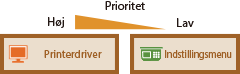 |
<Printerindstillinger>
Konfigurér indstillingerne for printeren og printerhandlingerne.
<Prioriter driverindstillinger ved print>
Vælg, om udskrivningen udført i henhold til printerdriverens indstillinger for papirformat og -type skal prioriteres over de indstillinger, der er konfigureret for hver enkelt papirkilde under <Papirindstilli.> på skærmen Hjem. Ved at vælge <Til> kan du udskrive fra den papirkilde, der er specificeret i printerdriveren uanset papirindstillingerne på maskinen. En fejlmeddelelse kan indstilles til at blive vist, hvis det ilagte papirformat er meget anderledes end det, der er indstillet i printerdriveren.
<Universalbakke> <Prioriter driverindstillinger> <Fra> <Til> <Handling v. uover. i papirf.> <Gennemtving levering> <Visningsfejl> <Skuffe 1> <Prioriter driverindstillinger> <Fra> <Til> <Handling v. uover. i papirf.> <Gennemtving levering> <Visningsfejl> <Skuffe 2>*1 <Prioriter driverindstillinger> <Fra> <Til> <Handling v. uover. i papirf.> <Gennemtving levering> <Visningsfejl> |
<Menu>  <Funktionsindstillinger> <Printer> <Printerindstillinger> <Prioriter driverindstillinger ved print> Vælg papirkilden Vælg <Til> i <Prioriter driverindstillinger> <Handling v. uover. i papirf.> Vælg <Gennemtving levering> eller <Visningsfejl> <Anvend>
<Funktionsindstillinger> <Printer> <Printerindstillinger> <Prioriter driverindstillinger ved print> Vælg papirkilden Vælg <Til> i <Prioriter driverindstillinger> <Handling v. uover. i papirf.> Vælg <Gennemtving levering> eller <Visningsfejl> <Anvend> 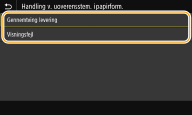
<Gennemtving levering>
Fortsæt udskrivningen, også selv om indstillingen for papirformatet i printerdriveren ikke stemmer overens med det ilagte papirformat.
Fortsæt udskrivningen, også selv om indstillingen for papirformatet i printerdriveren ikke stemmer overens med det ilagte papirformat.
<Visningsfejl>
Hvis indstillingen for papirformatet i printerdriveren ikke stemmer overens med det ilagte papir, bliver der vist en fejlmeddelelse og udskrivningen standses.
Hvis indstillingen for papirformatet i printerdriveren ikke stemmer overens med det ilagte papir, bliver der vist en fejlmeddelelse og udskrivningen standses.
 |
Hvis indstillingerne for printerdriveren ikke svarer til formatet og typen af det ilagte papir med <Til> valgt, kan der opstå papirstop eller udskrivningsfejl. |
<Kopier>
Angiv antallet af kopier, der skal udskrives.
1 til 999 |
<Menu> <Funktionsindstillinger> <Printer> <Printerindstillinger> <Kopier> Angiv antallet af kopier, der skal udskrives <Anvend>
<Funktionsindstillinger> <Printer> <Printerindstillinger> <Kopier> Angiv antallet af kopier, der skal udskrives <Anvend> <2-sidet print> *1
Angiv, om der skal laves 2-sidede udskrifter.
<Fra> <Til> |
<Menu> <Funktionsindstillinger> <Printer> <Printerindstillinger> <2-sidet print> Vælg <Fra> eller <Til>
<Funktionsindstillinger> <Printer> <Printerindstillinger> <2-sidet print> Vælg <Fra> eller <Til> <Standardpapir>
Indstil standard for papirformat og -type. Udskrivning vil blive udført med papir i det format og den type, der er indstillet her, når du ønsker at udskrive fra et styresystem, der ikke understøtter printerdrivere, eller fra en mobilenhed eller en anden enhed, der ikke understøtter indstillingerne for papirformat og -type. Tilgængeligt papir
<Menu> <Funktionsindstillinger> <Printer> <Printerindstillinger> <Standardpapir> Vælg papirformatet Vælg papirtypen
<Funktionsindstillinger> <Printer> <Printerindstillinger> <Standardpapir> Vælg papirformatet Vælg papirtypen <Tilsidesæt papirformat>
Vælg, om du vil skifte mellem udskrivning på papir i A4- og Letter-format, hvis et af disse papirformater er ilagt, men det andet er ikke. Hvis du vælger <Til>, men du angiver, at der skal udskrives fra computeren på papir i A4-format, men der ikke er lagt A4-papir i maskinen, udskriver maskinen dit dokument på Letter-papir.
<Fra> <Til> |
<Menu> <Funktionsindstillinger> <Printer> <Printerindstillinger> <Tilsidesæt papirformat> Vælg <Fra> eller <Til>
<Funktionsindstillinger> <Printer> <Printerindstillinger> <Tilsidesæt papirformat> Vælg <Fra> eller <Til> |
Du kan angive printindstillingerne, som f.eks. antal kopier eller 1-sidet/2-sidet print, fra en applikation eller printerdriveren. Indstillingen for <Tilsidesæt papirformat> kan dog kun angives på maskinen. |
<Printkvalitet>
Du kan ændre de indstillinger, der er relateret til udskriftskvaliteten.
<Tæthed> *1
Juster tonertætheden.
Gul/Magenta/Cyan/Sort 17 niveauer <Finjustér> <Gul>/<Magenta>/<Cyan>/<Sort> <Høj>/<Medium>/<Lav> 17 niveauer |
<Menu> <Funktionsindstillinger> <Printer> <Printerindstillinger> <Printkvalitet> <Tæthed> Juster tætheden af hver farve <Anvend>
<Funktionsindstillinger> <Printer> <Printerindstillinger> <Printkvalitet> <Tæthed> Juster tætheden af hver farve <Anvend> |
Du kan bruge <Finjustér> til at justere tonertætheden for hver farve til tre tæthedsniveauer: høj tæthed, mellem tæthed og lav tæthed. |

Hvis <Tonerbesparelse> er indstillet til <Til>, kan du ikke indstille dette punkt.
<Tonerbesparelse>
Du kan spare på tonerforbruget. Vælg <Til>, hvis du ønsker at kontrollere layoutet eller andre karakteristika for udseendet, før du fortsætter til den endelige udskrivning af et stort job.
<Fra> <Til> |
<Menu> <Funktionsindstillinger> <Printer> <Printerindstillinger> <Printkvalitet> <Tonerbesparelse> Vælg <Fra> eller <Til>
<Funktionsindstillinger> <Printer> <Printerindstillinger> <Printkvalitet> <Tonerbesparelse> Vælg <Fra> eller <Til> <Udjævning>
Angiv behandlingsmetoden, der bruges til at genskabe farveovergange. <Høj 2> giver finere overgang end <Høj 1>.
<Høj 1> <Høj 2> |
<Menu> <Funktionsindstillinger> <Printer> <Printerindstillinger> <Printkvalitet> <Udjævning> Vælg <Høj 1> eller <Høj 2>
<Funktionsindstillinger> <Printer> <Printerindstillinger> <Printkvalitet> <Udjævning> Vælg <Høj 1> eller <Høj 2> Denne indstilling er kun tilgængelig, når <Opløsning> er angivet til <600 dpi>.
<Finjustering af tæthed>
Hvis tynde linjer eller lille tekst er falmet, skal du øge tætheden for at få en mindre falmet udskrift.
Fem niveauer |
<Menu> <Funktionsindstillinger> <Printer> <Printerindstillinger> <Printkvalitet> <Finjustering af tæthed> Juster justeringsværdien <Anvend>
<Funktionsindstillinger> <Printer> <Printerindstillinger> <Printkvalitet> <Finjustering af tæthed> Juster justeringsværdien <Anvend> En ændring i tætheden påvirker andre objekter end tekst og linjer samt farvebalancen.
Denne indstilling er kun tilgængelig, hvis <Opløsning> er sat til <1200 dpi>.
<Opløsning>
Angiv den opløsning, der skal bruges til behandling af udskrivningsdata.
<1200 dpi> <600 dpi> |
<Menu> <Funktionsindstillinger> <Printer> <Printerindstillinger> <Printkvalitet> <Opløsning> Vælg <1200 dpi> eller <600 dpi>
<Funktionsindstillinger> <Printer> <Printerindstillinger> <Printkvalitet> <Opløsning> Vælg <1200 dpi> eller <600 dpi> <Speciel udjævningstilstand>
Angiv tilstanden til at udskrive data med en jævn overflade. Hvis kvaliteten af udskriften ikke kan accepteres i <Tilstand 1> (standard), skal du prøve en anden funktion.
<Tilstand 1> <Tilstand 2> <Tilstand 3> <Tilstand 4> <Tilstand 5> <Tilstand 6> |
<Menu> <Funktionsindstillinger> <Printer> <Printerindstillinger> <Printkvalitet> <Speciel udjævningstilstand> Vælg tilstanden
<Funktionsindstillinger> <Printer> <Printerindstillinger> <Printkvalitet> <Speciel udjævningstilstand> Vælg tilstanden 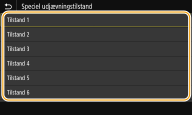
<Tilstand 1>
Udskriver et omrids med mørk tekst eller en figur med jævn overflade. Dette er den optimale funktion til de forskellige typer af udskrivning.
Udskriver et omrids med mørk tekst eller en figur med jævn overflade. Dette er den optimale funktion til de forskellige typer af udskrivning.
<Tilstand 2>
Udskriver figurers omrids og indvendige halvtoner med en jævn overflade.
Udskriver figurers omrids og indvendige halvtoner med en jævn overflade.
<Tilstand 3>
Udskriver mørk tekst eller linjer i et område med farvet baggrund med en jævn overflade.
Udskriver mørk tekst eller linjer i et område med farvet baggrund med en jævn overflade.
<Tilstand 4>
Udskriver et billede, som f.eks. et fotografi eller et omrids på en figur eller tekst, med en jævn overflade.
Udskriver et billede, som f.eks. et fotografi eller et omrids på en figur eller tekst, med en jævn overflade.
<Tilstand 5>
Udskriver et billede og halvtoner med en ensartet balance.
Udskriver et billede og halvtoner med en ensartet balance.
<Tilstand 6>
Udskriver hele billedet med en jævn overflade.
Udskriver hele billedet med en jævn overflade.
Hvis <Fejldiffusion> er indstillet til <Til> i <Gråtoner>, giver udskrivning i andre tilstande end <Tilstand 5> alle det samme resultat.
Hvis <Opløsning> er indstillet til <1200 dpi>, giver alle andre indstillinger end <Tilstand 6> det samme resultat.
<Korrektion af tonerindhold>
Hvis tonervolumen for tekst eller linjer overskrider maskinens grænseværdi, skal du udføre en korrigering, så tonervolumen ikke overskrider grænseværdien.
<Standard> <Udjævningsprioritet> <Tekstprioritet> |
<Menu> <Funktionsindstillinger> <Printer> <Printerindstillinger> <Printkvalitet> <Korrektion af tonerindhold> Vælg elementet
<Funktionsindstillinger> <Printer> <Printerindstillinger> <Printkvalitet> <Korrektion af tonerindhold> Vælg elementet 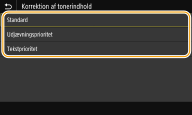
<Standard>
Justerer mængden af tonerforsyning, så den korrekte opløsning sikres for tekst og linjer, så den korrekte farvetone kan sikre for de andre typer af udskrivningsdata.
Justerer mængden af tonerforsyning, så den korrekte opløsning sikres for tekst og linjer, så den korrekte farvetone kan sikre for de andre typer af udskrivningsdata.
<Udjævningsprioritet>
Justerer mængden af tonerforsyning, så den korrekte farvetone sikres for alle typer af udskrivningsdata.
Justerer mængden af tonerforsyning, så den korrekte farvetone sikres for alle typer af udskrivningsdata.
<Tekstprioritet>
Justerer mængden af tonerforsyning, så den korrekte opløsning sikres for alle typer af udskrivningsdata.
Justerer mængden af tonerforsyning, så den korrekte opløsning sikres for alle typer af udskrivningsdata.
<Linjekontrol>
Angiv den behandlingsmetode, der bruges til at gengive linjer.
<Opløsningsprioritet> <Udjævningsprioritet> |
<Menu> <Funktionsindstillinger> <Printer> <Printerindstillinger> <Printkvalitet> <Linjekontrol> Vælg <Opløsningsprioritet> eller <Udjævningsprioritet>
<Funktionsindstillinger> <Printer> <Printerindstillinger> <Printkvalitet> <Linjekontrol> Vælg <Opløsningsprioritet> eller <Udjævningsprioritet> 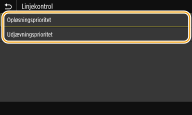
<Opløsningsprioritet>
Tegner linjer med samme opløsning som for teksten.
Tegner linjer med samme opløsning som for teksten.
<Udjævningsprioritet>
Tegner linjer, mens der bevares farve og farveovergang.
Tegner linjer, mens der bevares farve og farveovergang.
<Viddejustering>
Konfigurer en indstilling til at udskrive tekst eller tynde linjer i fed.
<Fra> <Til> <Tekst> <Linje> <Tekst og Linje> |
<Menu> <Funktionsindstillinger> <Printer> <Printerindstillinger> <Printkvalitet> <Viddejustering> <Til> Vælg målet
<Funktionsindstillinger> <Printer> <Printerindstillinger> <Printkvalitet> <Viddejustering> <Til> Vælg målet Hvis du indstiller funktionen til <Til>, kan udskrivningshastigheden blive langsommere, eller billedkvaliteten kan blive påvirket.
Selv hvis du indstiller til <Til>, er udskrivning med fed muligvis ikke muligt afhængigt af udskrivningsprogrammet.
<Avanceret udjævning>
Konfigurer udjævningen til at udskrive omrids af grafik (f.eks., illustrationer lavet ved hjælp af programmer) eller tekst med en jævn overflade.
<Avanceret udjævning>
Vælg, om der skal udføres udjævningsbehandling. <Niveau 2> udskriver et omrids med mere jævn overflade end ved <Niveau 1>. Prøv først med <Niveau 1>.
<Fra> <Niveau 1> <Niveau 2> |
<Menu> <Funktionsindstillinger> <Printer> <Printerindstillinger> <Printkvalitet> <Avanceret udjævning> <Avanceret udjævning> Vælg et element
<Funktionsindstillinger> <Printer> <Printerindstillinger> <Printkvalitet> <Avanceret udjævning> <Avanceret udjævning> Vælg et element <Anvend på grafikker> *1
Angiv, om der skal anvendes udjævningsbehandling for grafik, hvis <Avanceret udjævning> er indstillet til <Niveau 1> eller <Niveau 2>.
<Fra> <Til> |
<Menu> <Funktionsindstillinger> <Printer> <Printerindstillinger> <Printkvalitet> <Avanceret udjævning> <Anvend på grafikker> Vælg <Fra> eller <Til>
<Funktionsindstillinger> <Printer> <Printerindstillinger> <Printkvalitet> <Avanceret udjævning> <Anvend på grafikker> Vælg <Fra> eller <Til> <Anvend på tekst> *1
Angiv, om der skal anvendes udjævningsbehandling for tekst, hvis <Avanceret udjævning> er indstillet til <Niveau 1> eller <Niveau 2>.
<Fra> <Til> |
<Menu> <Funktionsindstillinger> <Printer> <Printerindstillinger> <Printkvalitet> <Avanceret udjævning> <Anvend på tekst> Vælg <Fra> eller <Til>
<Funktionsindstillinger> <Printer> <Printerindstillinger> <Printkvalitet> <Avanceret udjævning> <Anvend på tekst> Vælg <Fra> eller <Til> Indstillingerne for <Anvend på grafikker> og <Anvend på tekst> er kun effektive, hvis [Avanceret udjævning] er indstillet til [Printerstandard] i printerdriveren.
<Udjævning>
Konfigurer udjævningen til at udskrive farveovergangen (farvetæthed) på grafik (f.eks. illustrationer lavet ved hjælp af programmer) eller bitmap-billeder med jævn overflade.
<Udjævning>
Vælg, om der skal udføres udjævningsbehandling. <Niveau 2> udskriver et omrids med mere jævn overflade end ved <Niveau 1>. Prøv først med <Niveau 1>.
<Fra> <Niveau 1> <Niveau 2> |
<Menu> <Funktionsindstillinger> <Printer> <Printerindstillinger> <Printkvalitet> <Udjævning> <Udjævning> Vælg et element
<Funktionsindstillinger> <Printer> <Printerindstillinger> <Printkvalitet> <Udjævning> <Udjævning> Vælg et element <Anvend på grafikker> *1
Angiv, om der skal anvendes udjævningsbehandling for grafik, hvis <Udjævning> er indstillet til <Niveau 1> eller <Niveau 2>.
<Fra> <Til> |
<Menu> <Funktionsindstillinger> <Printer> <Printerindstillinger> <Printkvalitet> <Udjævning> <Anvend på grafikker> Vælg <Fra> eller <Til>
<Funktionsindstillinger> <Printer> <Printerindstillinger> <Printkvalitet> <Udjævning> <Anvend på grafikker> Vælg <Fra> eller <Til> <Anvend på billeder> *1
Angiv, om der skal anvendes udjævningsbehandling for grafik, hvis <Udjævning> er indstillet til <Niveau 1> eller <Niveau 2>.
<Fra> <Til> |
<Menu> <Funktionsindstillinger> <Printer> <Printerindstillinger> <Printkvalitet> <Udjævning> <Anvend på billeder> Vælg <Fra> eller <Til>
<Funktionsindstillinger> <Printer> <Printerindstillinger> <Printkvalitet> <Udjævning> <Anvend på billeder> Vælg <Fra> eller <Til> [Farveovergangsudjævning] i printerdriveren gælder kun for grafikdata. Indstillingen, der er konfigureret her, gælder for udjævningsbehandling for billeddata.
<Forbedr tekst ved udskrivin. i s/h>
Ved udskrivning af et farvedokument i sort-hvid vil brug af dette punkt justere tekstens tæthed, så det bliver mere læseligt. Dette er nyttigt og effektivt ved udskrivning i sort-hvid af et farvedokument med tekst i lyse farver.
<Fra> <Til> |
<Menu> <Funktionsindstillinger> <Printer> <Printerindstillinger> <Printkvalitet> <Forbedr tekst ved udskrivin. i s/h> Vælg <Fra> eller <Til>
<Funktionsindstillinger> <Printer> <Printerindstillinger> <Printkvalitet> <Forbedr tekst ved udskrivin. i s/h> Vælg <Fra> eller <Til> Dette punkt gælder ikke for tekst, der er tegnet som grafik eller billeder.
Dette punkt har ingen effekt på PDF- eller PS-udskrivningsdata.
Hvis du indstiller dette punkt til <Fra>, når du udskriver dokumenter med tekst i lyse farver, vil teksten blive udskrevet tyndere, end hvis <Til> er valgt, så det kan være mere eller mindre læseligt.
Selv hvis dette punkt er indstillet til <Fra>, kan udskrivningsresultatet være sådan, at teksten ser fremhævet ud. Hvis dette er tilfældet, skal du også indstille <Avanceret udjævning> til <Fra>. <Avanceret udjævning>
<Layout>
Angiv indstillingerne for sidelayout, f.eks. indbindingsposition og margenværdier.
<Placer. af indbind.>
Hvis du indbinder udskrifterne med et bindingsværktøj som f.eks. en hæftemaskine, skal du angive, om de skal indbindes langs den lange eller korte kant. Angiv indstillingen af dette punkt i kombination med <Indbindingsmargen>, som angiver indbindingsmargen for indbindingsplaceringen.
<Lang kant> <Kort kant> |
<Menu> <Funktionsindstillinger> <Printer> <Printerindstillinger> <Layout> <Placer. af indbind.> Vælg <Lang kant> eller <Kort kant>
<Funktionsindstillinger> <Printer> <Printerindstillinger> <Layout> <Placer. af indbind.> Vælg <Lang kant> eller <Kort kant> 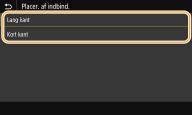
<Lang kant>
Angiv dette punkt, hvis du vil binde papiret på den lange kant.
Angiv dette punkt, hvis du vil binde papiret på den lange kant.

<Kort kant>
Angiv dette punkt, hvis du vil binde papiret på den korte kant.
Angiv dette punkt, hvis du vil binde papiret på den korte kant.

<Indbindingsmargen>
Skift udskrivningsposition, så du kan justere indbindingsmargen, så den passer med indbindingskanten specificeret i <Placer. af indbind.>. Værdien "00,0" har ingen påvirkning af indbindingsmargen.
-50,0 til 00,0 til +50,0 (mm) |
<Menu> <Funktionsindstillinger> <Printer> <Printerindstillinger> <Layout> <Indbindingsmargen> Angiv indbindingsmargenen <Anvend>
<Funktionsindstillinger> <Printer> <Printerindstillinger> <Layout> <Indbindingsmargen> Angiv indbindingsmargenen <Anvend> 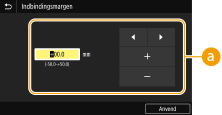
 Angivelse af indstillingsværdi
Angiv udskrivningspositionens skifteretning og skiftebredde. Indbindingskanten, som indbindingsmargen justeres efter, defineres af, om indstillingsværdien er en "+" eller "-" værdi. Du kan justere margen i intervaller af 0,5 mm. Grundlæggende betjening
Indstilling af værdi | Lang kant | Kort kant |
En værdi med et "+" tegn | Papirets venstre kant  | Papirets øverste kant  |
En værdi med et "-" tegn | Papirets højre kant  | Papirets nederste kant  |
<Forskyd kort kant/Forskyd lang kant>
Uanset papirkilden kan du ændre udskrivningsposition i enheder af "0,5 mm" for alle udskrivningsjob.
-50,0 til 00,0 til +50,0 (mm) |
<Menu> <Funktionsindstillinger> <Printer> <Printerindstillinger> <Layout> Vælg kombinationen af justeringsretning og udskrivningsside Angiv forskydningsværdien <Anvend>
<Funktionsindstillinger> <Printer> <Printerindstillinger> <Layout> Vælg kombinationen af justeringsretning og udskrivningsside Angiv forskydningsværdien <Anvend> 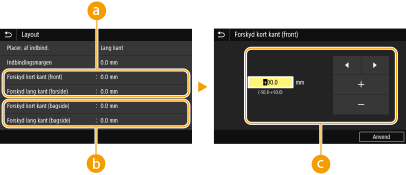
<Forskyd kort kant (front)>/<Forskyd lang kant (forside)>
Skifter udskrivningsposition på den side af papiret, der vender op.
 <Forskyd kort kant (bagside)>/<Forskyd lang kant (bagside)>
Skifter udskrivningsposition på den side af papiret, der vender ned.
 Angivelse af indstillingsværdi
For <Forskyd kort kant (front)>/<Forskyd kort kant (bagside)> skal du angive en værdi med et "+" tegn for at skifte udskrivningsposition i venstre/højre retning. For <Forskyd lang kant (forside)>/<Forskyd lang kant (bagside)> skal du angive en værdi med et "+" tegn for at skifte udskrivningsposition i op/ned retning. For at skifte til modsat retning skal du bruge en værdi med et "-" tegn. Grundlæggende betjening.
<Forskyd kort kant (front)> <Forskyd kort kant (bagside)> 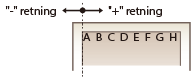 | <Forskyd lang kant (forside)> <Forskyd lang kant (bagside)>  |
<Autoignorer fejl>
Udskrivningen stopper, hvis der opstår bestemte fejl i processen. Hvis du har indstillet dette punkt til <Til>, vil visse fejl dog blive sprunget over, og udskrivningen kan fortsætte. Normalt skal dette punkt indstilles til <Fra>.
<Fra> <Til> |
<Menu> <Funktionsindstillinger> <Printer> <Printerindstillinger> <Autoignorer fejl> Vælg <Fra> eller <Til>
<Funktionsindstillinger> <Printer> <Printerindstillinger> <Autoignorer fejl> Vælg <Fra> eller <Til> <Timeout>
Indstil den tidsperiode, efter hvilken det aktuelle udskrivningsjob automatisk skal annulleres i tilfælde af afbrudt modtagelse af udskrivningsdata.
5 til 15 til 300 (sek.) |
<Menu> <Funktionsindstillinger> <Printer> <Printerindstillinger> <Timeout> Angiv tidsperioden <Anvend>
<Funktionsindstillinger> <Printer> <Printerindstillinger> <Timeout> Angiv tidsperioden <Anvend> <Personlighed>
Angiv den tilstand, som maskinen skal køre i, hvis formatet af dokumentdata er ukendt.
<Auto> <PS>*1 <PCL>*1 <PDF> <XPS> <Imaging> |
<Menu> <Funktionsindstillinger> <Printer> <Printerindstillinger> <Personlighed> Vælg personlighedstilstanden
<Funktionsindstillinger> <Printer> <Printerindstillinger> <Personlighed> Vælg personlighedstilstanden <Farvestatus>
Vælg, om data skal udskrives i sort-hvid eller i farve.
<Auto (farve/sort/hvid)> <Sort/hvid> |
<Menu> <Funktionsindstillinger> <Printer> <Printerindstillinger> <Farvestatus> Vælg <Auto (farve/sort/hvid)> eller <Sort/hvid>
<Funktionsindstillinger> <Printer> <Printerindstillinger> <Farvestatus> Vælg <Auto (farve/sort/hvid)> eller <Sort/hvid> <Komprimeret billedoutput>
Angiv den handling, der skal udføres, hvis billedkvaliteten er blevet forringet grundet utilstrækkelig hukommelse under udskrivningen.
<Output> <Visningsfejl> |
<Menu> <Funktionsindstillinger> <Printer> <Printerindstillinger> <Komprimeret billedoutput> Vælg <Output> eller <Visningsfejl>
<Funktionsindstillinger> <Printer> <Printerindstillinger> <Komprimeret billedoutput> Vælg <Output> eller <Visningsfejl> 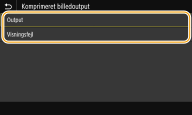
<Output>
Kontinuerlig udskrivning uanset hvor meget billedkvaliteten er blevet forringet.
Kontinuerlig udskrivning uanset hvor meget billedkvaliteten er blevet forringet.
<Visningsfejl>
Hvis billedkvaliteten er blevet forringet markant, vises der en fejlmeddelelse, og udskrivningen stopper.
Hvis billedkvaliteten er blevet forringet markant, vises der en fejlmeddelelse, og udskrivningen stopper.
<Proriter u.bakke>
Vælg, om der skal indføres papir fra universalbakken, hvis Automatisk Papirvalg er aktiveret. Hvis <Til> er valgt, indføres papiret fra universalbakken, når papir i samme format indføres fra både universalbakke og papirskuffe.
<Fra> <Til> |
<Menu> <Funktionsindstillinger> <Printer> <Printerindstillinger> <Proriter u.bakke> Vælg <Fra> eller <Til>
<Funktionsindstillinger> <Printer> <Printerindstillinger> <Proriter u.bakke> Vælg <Fra> eller <Til> <UFR II>
Du kan ændre de indstillinger, der anvendes ved udskrivning fra UFR II-printerdriveren.
<Gråtoner>
Du kan vælge, at den brugte udskrivningsmetode skal gengive halvtonerne (det mellemliggende område mellem de lyse og mørke områder på et billede) for at få den bedste billedkvalitet.
<Fejldiffusion>
Denne tilstand er egnet til udskrivning af data med tekst og tynde linjer samt kurvede linjer i CAD-data etc.
<Fra> <Til> |
<Menu> <Funktionsindstillinger> <Printer> <Printerindstillinger> <UFR II> <Gråtoner> <Fejldiffusion> Vælg <Fra> eller <Til>
<Funktionsindstillinger> <Printer> <Printerindstillinger> <UFR II> <Gråtoner> <Fejldiffusion> Vælg <Fra> eller <Til> Denne indstilling er kun tilgængelig, når <Opløsning> er angivet til <600 dpi>.
Stabiliteten af teksturen og den fikserede toner kan blive reduceret, hvis <Fejldiffusion> bruges.
<Opløsning/Udjævning> *1
Vælg en metode til at reducere halvtoner, hvis <Fejldiffusion> er indstillet til <Fra>. Denne funktion kan angives for hver billedtype i et hvilket som helst dokument.
<Tekst> <Opløsning> <Udjævning> <Grafik> <Opløsning> <Udjævning> <Billede> <Opløsning> <Udjævning> |
<Menu> <Funktionsindstillinger> <Printer> <Printerindstillinger> <UFR II> <Gråtoner> <Opløsning/Udjævning> Vælg billedtypen Vælg <Opløsning> eller <Udjævning>
<Funktionsindstillinger> <Printer> <Printerindstillinger> <UFR II> <Gråtoner> <Opløsning/Udjævning> Vælg billedtypen Vælg <Opløsning> eller <Udjævning> 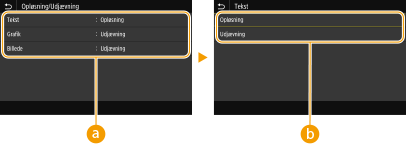
Billedtype
Vælg det objekt, der skal ændres indstilling for. <Tekst> repræsenterer bogstaver og tegn <Grafik> repræsenterer linjer og figurer og <Billede> repræsenterer fotografier og billeder.
Indstillingsværdi
<Opløsning>
Giver en fin udskrivning med tydelige kanter på teksten. Egnet til udskrivning af tegn og tynde linjer.
Giver en fin udskrivning med tydelige kanter på teksten. Egnet til udskrivning af tegn og tynde linjer.
<Udjævning>
Giver en udskrivning med jævne overgange eller jævne kanter. Egnet til udskrivning af figurer eller grafer med graderede områder.
Giver en udskrivning med jævne overgange eller jævne kanter. Egnet til udskrivning af figurer eller grafer med graderede områder.
<Tilpasningsmetode>
Angiv den behandlingsmetode, der bruges til at korrigere farven.
<Generelt> <Opfattelse> <Kolorimetrisk> <Livligt Foto> |
<Menu> <Funktionsindstillinger> <Printer> <Printerindstillinger> <UFR II> <Tilpasningsmetode> Vælg elementet
<Funktionsindstillinger> <Printer> <Printerindstillinger> <UFR II> <Tilpasningsmetode> Vælg elementet 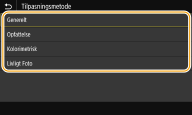
<Generelt>
Udfører behandlingen, så farvetonen er egnet til udskrivning af generelle papirer, som f.eks. fotografier eller dokumenter.
Udfører behandlingen, så farvetonen er egnet til udskrivning af generelle papirer, som f.eks. fotografier eller dokumenter.
<Opfattelse>
Udfører behandling, så farvetonen er egnet til udskrivning af bitmap-billeder. Hvis dette punkt er valgt, udskrives der et billede i de farver, der er tættest på dem, der er vist på skærmen.
Udfører behandling, så farvetonen er egnet til udskrivning af bitmap-billeder. Hvis dette punkt er valgt, udskrives der et billede i de farver, der er tættest på dem, der er vist på skærmen.
<Kolorimetrisk>
Minimerer en farvevarians, der forekommer, hvis RGB-data konverteres til CMYK-data.
Minimerer en farvevarians, der forekommer, hvis RGB-data konverteres til CMYK-data.
<Livligt Foto>
Udfører behandling, så farvetonen er dybere og mere kraftig end <Generelt>.
Udfører behandling, så farvetonen er dybere og mere kraftig end <Generelt>.
<Gråkompensation>
Konfigurer en indstilling, så sort eller grå data, hvor farveinformationen er "R = G = B", udskrives med kun K-toneren (sort). Hvis <Fra> er valgt, udskrives der data ved hjælp af toner i fire farver: CMYK. Denne funktion kan angives for hver billedtype i et hvilket som helst dokument.
<Tekst> <Fra> <Til> <Grafik> <Fra> <Til> <Billede> <Fra> <Til> |
<Menu> <Funktionsindstillinger> <Printer> <Printerindstillinger> <UFR II> <Gråkompensation> Vælg billedtypen Vælg <Fra> eller <Til>
<Funktionsindstillinger> <Printer> <Printerindstillinger> <UFR II> <Gråkompensation> Vælg billedtypen Vælg <Fra> eller <Til> <Spar papir>
Angiv, om tomme sider i udskrivningsdata skal deaktiveres fra at blive udskrevet.
<Fra> <Til> |
<Menu> <Funktionsindstillinger> <Printer> <Printerindstillinger> <UFR II> <Spar papir> Vælg <Fra> eller <Til>
<Funktionsindstillinger> <Printer> <Printerindstillinger> <UFR II> <Spar papir> Vælg <Fra> eller <Til> <PCL> *1
Angiv indstillingerne for PCL-udskrivning såsom sidelayout og udskriftskvalitet.
<Spar papir>
Angiv, om tomme sider i udskrivningsdata skal deaktiveres fra at blive udskrevet.
<Fra> <Til> |
<Menu> <Funktionsindstillinger> <Printer> <Printerindstillinger> <PCL> <Spar papir> Vælg <Fra> eller <Til>
<Funktionsindstillinger> <Printer> <Printerindstillinger> <PCL> <Spar papir> Vælg <Fra> eller <Til> <Retning>
Vælg <Portræt> (lodret retning) eller <Landskab> (vandret retning) for sideretningen.
<Portræt> <Landskab> |
<Menu> <Funktionsindstillinger> <Printer> <Printerindstillinger> <PCL> <Retning> Vælg <Portræt> eller <Landskab>
<Funktionsindstillinger> <Printer> <Printerindstillinger> <PCL> <Retning> Vælg <Portræt> eller <Landskab> <Fontnummer>
Vælg den skrifttype, der skal anvendes, ved at vælge den relevante skrifttypes id-nummer. Du kan udskrive listen over PCL-skrifttyper med skrifttypeeksempler fra kontrolpanelet. Liste over PCL-skrifttyper
MF746Cx / MF645Cx
0 til 104 |
MF744Cdw / MF742Cdw / MF643Cdw
0 til 54 |
<Menu> <Funktionsindstillinger> <Printer> <Printerindstillinger> <PCL> <Fontnummer> Vælg skrifttypenummeret <Anvend>
<Funktionsindstillinger> <Printer> <Printerindstillinger> <PCL> <Fontnummer> Vælg skrifttypenummeret <Anvend> <Punktstørrelse> *1
Angiv skriftstørrelsen i tal, der kan justeres med intervaller på 0,25. Du kan kun angive denne indstilling, når en skalerbar skrifttype med de rette proportioner er valgt i <Fontnummer>.
4,00 til 12,00 til 999,75 (punkt) |
<Menu> <Funktionsindstillinger> <Printer> <Printerindstillinger> <PCL> <Punktstørrelse> Angiv punktstørrelsen <Anvend>
<Funktionsindstillinger> <Printer> <Printerindstillinger> <PCL> <Punktstørrelse> Angiv punktstørrelsen <Anvend> <Pitch> *1
Angiv pitch eller cpi (tegn pr. tomme), der kan justeres med intervaller på 0,01. Du kan kun angive denne indstilling, når en skalerbar skrifttype med fast pitch er valgt i <Fontnummer>.
0,44 til 10,00 til 99,99 (cpi) |
<Menu> <Funktionsindstillinger> <Printer> <Printerindstillinger> <PCL> <Pitch> Angiv pitchværdien <Anvend>
<Funktionsindstillinger> <Printer> <Printerindstillinger> <PCL> <Pitch> Angiv pitchværdien <Anvend> <Formularlinjer>
Angiv antallet af linjer, der er udskrevet på en side, fra 5 til 128. Denne indstilling ændres automatisk i forhold til de indstillinger, der er angivet i <Standardpapirformat> og <Retning>.
5 til 64 til 128 (linjer) |
<Menu> <Funktionsindstillinger> <Printer> <Printerindstillinger> <PCL> <Formularlinjer> Angiv antallet af linjer <Anvend>
<Funktionsindstillinger> <Printer> <Printerindstillinger> <PCL> <Formularlinjer> Angiv antallet af linjer <Anvend> <Tegnkode>
Vælg den tegnkode, der passer bedst til den computer, hvorfra du sender udskriftsdata. Den angivne indstilling ignoreres, når tegnkoden styres af den skrifttype, der er angivet i <Fontnummer>.
MF746Cx / MF645Cx
|
MF744Cdw / MF742Cdw / MF643Cdw
|
<Menu> <Funktionsindstillinger> <Printer> <Printerindstillinger> <PCL> <Tegnkode> Vælg tegnkoden
<Funktionsindstillinger> <Printer> <Printerindstillinger> <PCL> <Tegnkode> Vælg tegnkoden <Brugerdefineret papir>
Vælg, om der skal angives et brugerdefineret papirformat. Vælg <Til> for at angive papirets dimensioner i <X-dimension> og <Y-dimension>.
<Fra> <Til> |
<Menu> <Funktionsindstillinger> <Printer> <Printerindstillinger> <PCL> <Brugerdefineret papir> Vælg <Fra> eller <Til>
<Funktionsindstillinger> <Printer> <Printerindstillinger> <PCL> <Brugerdefineret papir> Vælg <Fra> eller <Til> <Måleenhed> *1
Angiv den måleenhed, der skal anvendes til at angive et brugerdefineret papirformat.
<Millimeter> <Tomme> |
<Menu> <Funktionsindstillinger> <Printer> <Printerindstillinger> <PCL> <Måleenhed> Vælg <Millimeter> eller <Tomme>
<Funktionsindstillinger> <Printer> <Printerindstillinger> <PCL> <Måleenhed> Vælg <Millimeter> eller <Tomme> <X-dimension> *1
Angiv de vandrette dimensioner (kort kant) for det brugerdefinerede papir.
77 til 216 (mm) |
<Menu> <Funktionsindstillinger> <Printer> <Printerindstillinger> <PCL> <X-dimension> Angiv dimensionen <Anvend>
<Funktionsindstillinger> <Printer> <Printerindstillinger> <PCL> <X-dimension> Angiv dimensionen <Anvend> <Y-dimension> *1
Angiv de lodrette dimensioner (lang kant) for det brugerdefinerede papir.
127 til 355 (mm) |
<Menu> <Funktionsindstillinger> <Printer> <Printerindstillinger> <PCL> <Y-dimension> Angiv dimensionen <Anvend>
<Funktionsindstillinger> <Printer> <Printerindstillinger> <PCL> <Y-dimension> Angiv dimensionen <Anvend> <Tilføj CR til LF>
Angiv, om der skal tilføjes et linjeskift (CR), når maskinen modtager en kode for linjenedrykning (LF). Hvis <Ja> er valgt, flytter printpositionen til begyndelsen af næste linje, når koden for linjeskift modtages. Hvis <Nej> er valgt, flytter udskriftspositionen til næste linje, lige under den modtagne LF-kode.
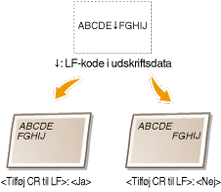
<Ja> <Nej> |
<Menu> <Funktionsindstillinger> <Printer> <Printerindstillinger> <PCL> <Tilføj CR til LF> Vælg <Ja> eller <Nej>
<Funktionsindstillinger> <Printer> <Printerindstillinger> <PCL> <Tilføj CR til LF> Vælg <Ja> eller <Nej> <Forstør A4-printbredde>
Angiv, om bredden på udskriftsområdet for et papir i A4-format skal udvides i stående retning, så den svarer til størrelsen på Letter-formatet.
<Fra> <Til> |
<Menu> <Funktionsindstillinger> <Printer> <Printerindstillinger> <PCL> <Forstør A4-printbredde> Vælg <Fra> eller <Til>
<Funktionsindstillinger> <Printer> <Printerindstillinger> <PCL> <Forstør A4-printbredde> Vælg <Fra> eller <Til> <Gråtoner>
Du kan vælge, at den brugte udskrivningsmetode skal gengive halvtonerne (det mellemliggende område mellem de lyse og mørke områder på et billede) for at få den bedste billedkvalitet.
<Fejldiffusion>
Denne tilstand er egnet til udskrivning af data med tekst og tynde linjer samt kurvede linjer i CAD-data etc.
<Fra> <Til> |
<Menu> <Funktionsindstillinger> <Printer> <Printerindstillinger> <PCL> <Gråtoner> <Fejldiffusion> Vælg <Fra> eller <Til>
<Funktionsindstillinger> <Printer> <Printerindstillinger> <PCL> <Gråtoner> <Fejldiffusion> Vælg <Fra> eller <Til> Denne indstilling er kun tilgængelig, når <Opløsning> er angivet til <600 dpi>.
Stabiliteten af teksturen og den fikserede toner kan blive reduceret, hvis <Fejldiffusion> bruges.
<Opløsning/Udjævning> *1
Vælg en metode til at reducere halvtoner, hvis <Fejldiffusion> er indstillet til <Fra>. Denne funktion kan angives for hver billedtype i et hvilket som helst dokument.
<Tekst> <Opløsning> <Udjævning> <Grafik> <Opløsning> <Udjævning> <Billede> <Opløsning> <Udjævning> |
<Menu> <Funktionsindstillinger> <Printer> <Printerindstillinger> <PCL> <Gråtoner> <Opløsning/Udjævning> Vælg billedtypen Vælg <Opløsning> eller <Udjævning>
<Funktionsindstillinger> <Printer> <Printerindstillinger> <PCL> <Gråtoner> <Opløsning/Udjævning> Vælg billedtypen Vælg <Opløsning> eller <Udjævning> Billedtype
Vælg det objekt, der skal ændres indstilling for. <Tekst> repræsenterer bogstaver og tegn <Grafik> repræsenterer linjer og figurer og <Billede> repræsenterer fotografier og billeder.
Indstillingsværdi
<Opløsning>
Giver en fin udskrivning med tydelige kanter på teksten. Egnet til udskrivning af tegn og tynde linjer.
Giver en fin udskrivning med tydelige kanter på teksten. Egnet til udskrivning af tegn og tynde linjer.
<Udjævning>
Giver en udskrivning med jævne overgange eller jævne kanter. Egnet til udskrivning af figurer eller grafer med graderede områder.
Giver en udskrivning med jævne overgange eller jævne kanter. Egnet til udskrivning af figurer eller grafer med graderede områder.
<Tilpasningsmetode>
Angiv den behandlingsmetode, der bruges til at korrigere farven.
<Generelt> <Opfattelse> <Kolorimetrisk> <Livligt Foto> |
<Menu> <Funktionsindstillinger> <Printer> <Printerindstillinger> <PCL> <Tilpasningsmetode> Vælg elementet
<Funktionsindstillinger> <Printer> <Printerindstillinger> <PCL> <Tilpasningsmetode> Vælg elementet <Generelt>
Udfører behandlingen, så farvetonen er egnet til udskrivning af generelle papirer, som f.eks. fotografier eller dokumenter.
Udfører behandlingen, så farvetonen er egnet til udskrivning af generelle papirer, som f.eks. fotografier eller dokumenter.
<Opfattelse>
Udfører behandling, så farvetonen er egnet til udskrivning af bitmap-billeder. Hvis dette punkt er valgt, udskrives der et billede i de farver, der er tættest på dem, der er vist på skærmen.
Udfører behandling, så farvetonen er egnet til udskrivning af bitmap-billeder. Hvis dette punkt er valgt, udskrives der et billede i de farver, der er tættest på dem, der er vist på skærmen.
<Kolorimetrisk>
Minimerer en farvevarians, der forekommer, hvis RGB-data konverteres til CMYK-data.
Minimerer en farvevarians, der forekommer, hvis RGB-data konverteres til CMYK-data.
<Livligt Foto>
Udfører behandling, så farvetonen er dybere og mere kraftig end <Generelt>.
Udfører behandling, så farvetonen er dybere og mere kraftig end <Generelt>.
<Gråkompensation>
Konfigurer en indstilling, så sort eller grå data, hvor farveinformationen er "R = G = B", udskrives med kun K-toneren (sort). Hvis <Fra> er valgt, udskrives der data ved hjælp af toner i fire farver: CMYK. Denne funktion kan angives for hver billedtype i et hvilket som helst dokument.
<Tekst> <Fra> <Til> <Grafik> <Fra> <Til> <Billede> <Fra> <Til> |
<Menu> <Funktionsindstillinger> <Printer> <Printerindstillinger> <PCL> <Gråkompensation> Vælg billedtypen Vælg <Fra> eller <Til>
<Funktionsindstillinger> <Printer> <Printerindstillinger> <PCL> <Gråkompensation> Vælg billedtypen Vælg <Fra> eller <Til> <BarDIMM> *1
Denne indstilling giver dig mulighed for at udskrive stregkoder understøttet af Barcode Printing Kit. Hvis <Aktivér> er valgt, genererer maskinen stregkoder, når den modtager stregkodekommandoer fra værtscomputeren. Hvis <Deaktiver> er valgt, bliver der ikke genereret stregkoder, selvom stregkodekommandoer sendes fra værtscomputeren.
<Deaktiver> <Aktivér> |
<Menu> <Funktionsindstillinger> <Printer> <Printerindstillinger> <PCL> <BarDIMM> Vælg <Deaktiver> eller <Aktivér>
<Funktionsindstillinger> <Printer> <Printerindstillinger> <PCL> <BarDIMM> Vælg <Deaktiver> eller <Aktivér> 
Hvis du vil aktivere BarDIMM-menuen, skal du aktivere Barcode Printing Kit. Hvis du ikke udskriver stregkoder, skal du sørge for at deaktivere BarDIMM-menuen. Ellers kan behandlingshastigheden for almindelige udskriftsjob blive reduceret.
Standardindstillingen er <Deaktiver>. Hvis du aktiverer Barcode Printing Kit, ændres den til <Aktivér>.
<FreeScape> *1
Angiv AEC (Alternate Escape Code), der skal bruges til stregkodekommandoer, når værtscomputeren ikke understøtter standard-escape-kode.
<Fra> <~> <##Dummy> <#> <$> </> <\> <?> <{> <}> <|> |
<Menu> <Funktionsindstillinger> <Printer> <Printerindstillinger> <PCL> <FreeScape> Vælg en escape-kode
<Funktionsindstillinger> <Printer> <Printerindstillinger> <PCL> <FreeScape> Vælg en escape-kode Denne indstilling er kun tilgængelig, når <BarDIMM> er valgt.
<PS> *1
Angiv indstillingerne for PS-udskrivning såsom sidelayout og udskriftskvalitet.
<Timeout for job>
Denne indstilling giver dig mulighed for at angive den tid, der skal gå, inden et job annulleres grundet inaktivitet. Hvis et job ikke er afsluttet inden for den angivne tidsgrænse, annulleres jobbet automatisk.
0 til 3600 (sek.) |
<Menu> <Funktionsindstillinger> <Printer> <Printerindstillinger> <PS> <Timeout for job> Angiv sekunderne for jobtimeout <Anvend>
<Funktionsindstillinger> <Printer> <Printerindstillinger> <PS> <Timeout for job> Angiv sekunderne for jobtimeout <Anvend> <Print PS-fejl>
Denne indstilling bestemmer, om der udskrives en fejlside, når der opstår en fejl.
<Fra> <Til> |
<Menu> <Funktionsindstillinger> <Printer> <Printerindstillinger> <PS> <Print PS-fejl> Vælg <Fra> eller <Til>
<Funktionsindstillinger> <Printer> <Printerindstillinger> <PS> <Print PS-fejl> Vælg <Fra> eller <Til> <Ren sort tekst>
Konfigurer en indstilling, så sort tekst med farveinformationerne "R=G=B=0%," "C=M=Y=100%" eller "C=M=Y=0%/K=100%" udskrives kun med K-toner (sort). Hvis <Fra> er valgt, udskrives teksten baseret på indstillingen <Outputprofil>.
<Fra> <Til> |
<Menu> <Funktionsindstillinger> <Printer> <Printerindstillinger> <PS> <Ren sort tekst> Vælg <Fra> eller <Til>
<Funktionsindstillinger> <Printer> <Printerindstillinger> <PS> <Ren sort tekst> Vælg <Fra> eller <Til> <Sort overtryk> *1
Angiv udskrivningsmetoden, der skal bruges, hvis sort tekst overlapper en farvet baggrund eller en figur. Denne funktion vises ikke, hvis <Ren sort tekst> er indstillet til <Fra>.
<Fra> <Til> |
<Menu> <Funktionsindstillinger> <Printer> <Printerindstillinger> <PS> <Sort overtryk> Vælg <Fra> eller <Til>
<Funktionsindstillinger> <Printer> <Printerindstillinger> <PS> <Sort overtryk> Vælg <Fra> eller <Til> 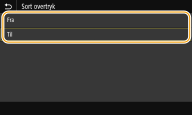
<Fra>
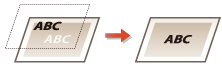
Laver omrids på sort tekst fra en farvet baggrund eller figur, hvorefter der udskrives sort tekst i området med omridser. Udskrifterne kan være meget mere falmede end ved <Til>, eller der er måske ikke omrids omkring teksten.
Laver omrids på sort tekst fra en farvet baggrund eller figur, hvorefter der udskrives sort tekst i området med omridser. Udskrifterne kan være meget mere falmede end ved <Til>, eller der er måske ikke omrids omkring teksten.
<Til>
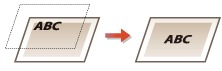
Udskriver alle farvede baggrunde og figurer og overlapper sort tekst på disse baggrunde og figurer ved hjælp af kun den sorte toner (K), hvorefter der udskrives.
Udskriver alle farvede baggrunde og figurer og overlapper sort tekst på disse baggrunde og figurer ved hjælp af kun den sorte toner (K), hvorefter der udskrives.
<RGB-kildeprofil> *2
Vælg profilen for RGB-data i henhold til den skærm, du bruger.
<sRGB> <Gamma 1,5> <Gamma 1,8> <Gamma 2,4> <Ingen> |
<Menu> <Funktionsindstillinger> <Printer> <Printerindstillinger> <PS> <RGB-kildeprofil> Vælg profilen
<Funktionsindstillinger> <Printer> <Printerindstillinger> <PS> <RGB-kildeprofil> Vælg profilen 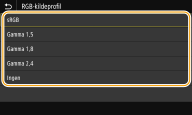
<sRGB>
Indstiller billedkvaliteten til branchestandarden for skærme til almindelige Windows-computere. Hvis skærmen understøtter sRGB, kan der udskrives data i de farvetoner, der ligner de viste farver mest muligt.
Indstiller billedkvaliteten til branchestandarden for skærme til almindelige Windows-computere. Hvis skærmen understøtter sRGB, kan der udskrives data i de farvetoner, der ligner de viste farver mest muligt.
<Gamma 1,5> til <Gamma 2,4>
Justerer lysstyrken for udskrivningsresultatet for at forhindre, at billedkvaliteten i de lyseste og mørkeste dele bliver forringet. Jo større gammaværdien er, jo mørkere bliver den udskrevne tekst eller billedet.
Justerer lysstyrken for udskrivningsresultatet for at forhindre, at billedkvaliteten i de lyseste og mørkeste dele bliver forringet. Jo større gammaværdien er, jo mørkere bliver den udskrevne tekst eller billedet.
<Ingen>
Udfører farveseparering fra RGB-data til CMYK-data uden at anvende en RGB-kildeprofil.
Udfører farveseparering fra RGB-data til CMYK-data uden at anvende en RGB-kildeprofil.
<CMYK-simuleringsprofil> *2
Vælg et simuleringsmål til at udskrive CMYK-data. Maskinen konverterer CMYK-data til en enhedsafhængig CMYK-farvemodel baseret på simulering.
<JapanColor(Canon)> <U.S. Web Coated v1.00(Canon)> <Euro Standard v1.00(Canon)> <Ingen> |
<Menu> <Funktionsindstillinger> <Printer> <Printerindstillinger> <PS> <CMYK-simuleringsprofil> Vælg profilen
<Funktionsindstillinger> <Printer> <Printerindstillinger> <PS> <CMYK-simuleringsprofil> Vælg profilen 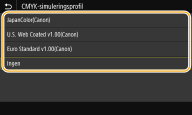
<JapanColor(Canon)>
Indstil en JapanColor-profil. Data udskrives i de farvetoner, der tættest på de japanske udskrivningsstandarder.
Indstil en JapanColor-profil. Data udskrives i de farvetoner, der tættest på de japanske udskrivningsstandarder.
<U.S. Web Coated v1.00(Canon)>
Indstil en U.S. Web Coated-profil. Data udskrives i de farvetoner, der tættest på de amerikanske udskrivningsstandarder.
Indstil en U.S. Web Coated-profil. Data udskrives i de farvetoner, der tættest på de amerikanske udskrivningsstandarder.
<Euro Standard v1.00(Canon)>
Indstil en Euro Standard-profil. Data udskrives i de farvetoner, der tættest på de europæiske udskrivningsstandarder.
Indstil en Euro Standard-profil. Data udskrives i de farvetoner, der tættest på de europæiske udskrivningsstandarder.
<Ingen>
Udskriver data ved at anvende CMYK-data til en CMYK-farvemodel uden at anvende CMYK-simuleringsprofilen.
Udskriver data ved at anvende CMYK-data til en CMYK-farvemodel uden at anvende CMYK-simuleringsprofilen.
Hvis der er valgt <Ingen>, kan overgangen af mørke farver blive uensartet afhængigt af data.
<Brug gråskalaprofil> *2
Angiv, om der skal konverteres grå data til CMYK-data ved hjælp af maskinens gråskalaprofil.
<Fra> <Til> |
<Menu> <Funktionsindstillinger> <Printer> <Printerindstillinger> <PS> <Brug gråskalaprofil> Vælg <Fra> eller <Til>
<Funktionsindstillinger> <Printer> <Printerindstillinger> <PS> <Brug gråskalaprofil> Vælg <Fra> eller <Til> Også selv om der er valgt <Til>, udskrives data kun ved hjælp af K-toneren (sort) alt efter indstillingen af <Outputprofil> eller <Ren sort tekst>.
<Outputprofil> *2
Vælg den passende profil for udskrivningsdataene. Denne funktion kan angives for hver enkelt billedtype i et dokument.
<Tekst> <Normal> <Foto> <TR-normal> <TR-foto> <Grafik> <Normal> <Foto> <TR-normal> <TR-foto> <Billede> <Normal> <Foto> <TR-normal> <TR-foto> |
<Menu> <Funktionsindstillinger> <Printer> <Printerindstillinger> <PS> <Outputprofil> Vælg billedtypen Vælg profilen
<Funktionsindstillinger> <Printer> <Printerindstillinger> <PS> <Outputprofil> Vælg billedtypen Vælg profilen 
Billedtype
Vælg det objekt, der skal ændres indstilling for. <Tekst> repræsenterer bogstaver og tegn <Grafik> repræsenterer linjer og figurer og <Billede> repræsenterer fotografier og billeder.
Indstillingsværdi
<Normal>
Udskriver data ved at justere det til de farvetoner, der er tættest på dem, der er vist på skærmen.
Udskriver data ved at justere det til de farvetoner, der er tættest på dem, der er vist på skærmen.
<Foto>
Udskriver data ved at justere det til fotolignende farvetoner.
Udskriver data ved at justere det til fotolignende farvetoner.
<TR-normal>
Udskriver data ved at justere det til de farvetoner, der er tættest på dem, der er vist på skærmen, og ved hjælp af blot K-toner (sort) for at gengive sorte og grå elementer.
Udskriver data ved at justere det til de farvetoner, der er tættest på dem, der er vist på skærmen, og ved hjælp af blot K-toner (sort) for at gengive sorte og grå elementer.
<TR-foto>
Udskriver data ved at justere det til fotolignende farvetoner og ved hjælp af blot K-toner (sort) for at gengive sorte og grå elementer.
Udskriver data ved at justere det til fotolignende farvetoner og ved hjælp af blot K-toner (sort) for at gengive sorte og grå elementer.
Indstillingen for dette punkt er utilgængelig, hvis en af følgende indstillinger er valgt.
<RGB-kildeprofil> indstilles til <Ingen>.
<CMYK-simuleringsprofil> indstilles til <Ingen>.
<Brug gråskalaprofil> indstilles til <Fra>.
<Tilpasningsmetode>
Vælg det element, der skal prioriteres ved udførsel af farvematching i <RGB-kildeprofil>.
<Opfattelse> <Mætning> <Kolorimetrisk> |
<Menu> <Funktionsindstillinger> <Printer> <Printerindstillinger> <PS> <Tilpasningsmetode> Vælg elementet
<Funktionsindstillinger> <Printer> <Printerindstillinger> <PS> <Tilpasningsmetode> Vælg elementet 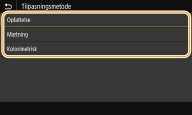
<Opfattelse>
Angiver den farvetone, der er egnet til udskrivning af fotografier eller bitmap-billeder.
Angiver den farvetone, der er egnet til udskrivning af fotografier eller bitmap-billeder.
<Mætning>
Angiver den farvetone, der er egnet til at udskrive kunstværker, grafer og andre billeder, der bruges til præsentationsmaterialer.
Angiver den farvetone, der er egnet til at udskrive kunstværker, grafer og andre billeder, der bruges til præsentationsmaterialer.
<Kolorimetrisk>
Indstil denne funktion, hvis du ønsker at gengive RGB-farveværdien i maskinens farvegengivelsesområde så nøjagtigt som muligt.
Indstil denne funktion, hvis du ønsker at gengive RGB-farveværdien i maskinens farvegengivelsesområde så nøjagtigt som muligt.
Indstilling af dette punkt er ikke muligt, hvis <RGB-kildeprofil> er indstillet til <Ingen>.
<Gråtoner>
Du kan vælge, at den brugte udskrivningsmetode skal gengive halvtonerne (det mellemliggende område mellem de lyse og mørke områder på et billede) for at få den bedste billedkvalitet.
<Fejldiffusion>
Denne tilstand er egnet til udskrivning af data med tekst og tynde linjer samt kurvede linjer i CAD-data etc.
<Fra> <Til> |
<Menu> <Funktionsindstillinger> <Printer> <Printerindstillinger> <PS> <Gråtoner> <Fejldiffusion> Vælg <Fra> eller <Til>
<Funktionsindstillinger> <Printer> <Printerindstillinger> <PS> <Gråtoner> <Fejldiffusion> Vælg <Fra> eller <Til> Denne indstilling er kun tilgængelig, når <Opløsning> er angivet til <600 dpi>.
Stabiliteten af teksturen og den fikserede toner kan blive reduceret, hvis <Fejldiffusion> bruges.
<Opløsning/Udjævning> *1
Vælg en metode til at reducere halvtoner, hvis <Fejldiffusion> er indstillet til <Fra>. Denne funktion kan angives for hver billedtype i et hvilket som helst dokument.
<Tekst> <Opløsning> <Udjævning> <Grafik> <Opløsning> <Udjævning> <Billede> <Opløsning> <Udjævning> |
<Menu> <Funktionsindstillinger> <Printer> <Printerindstillinger> <PS> <Gråtoner> <Opløsning/Udjævning> Vælg billedtypen Vælg <Opløsning> eller <Udjævning>
<Funktionsindstillinger> <Printer> <Printerindstillinger> <PS> <Gråtoner> <Opløsning/Udjævning> Vælg billedtypen Vælg <Opløsning> eller <Udjævning> Billedtype
Vælg det objekt, der skal ændres indstilling for. <Tekst> repræsenterer bogstaver og tegn <Grafik> repræsenterer linjer og figurer og <Billede> repræsenterer fotografier og billeder.
Indstillingsværdi
<Opløsning>
Giver en fin udskrivning med tydelige kanter på teksten. Egnet til udskrivning af tegn og tynde linjer.
Giver en fin udskrivning med tydelige kanter på teksten. Egnet til udskrivning af tegn og tynde linjer.
<Udjævning>
Giver en udskrivning med jævne overgange eller jævne kanter. Egnet til udskrivning af figurer eller grafer med graderede områder.
Giver en udskrivning med jævne overgange eller jævne kanter. Egnet til udskrivning af figurer eller grafer med graderede områder.
<Lysstyrke> *1
Juster lysstyrken af hele billedet i intervaller af 5 %. Jo lavere indstillingsværdi, jo lysere bliver billedet eller teksten. Jo større indstillingen er, jo mørkere bliver billedet eller teksten.
85 til 100 til 115 (%) |
<Menu> <Funktionsindstillinger> <Printer> <Printerindstillinger> <PS> <Lysstyrke> Juster lysstyrken
<Funktionsindstillinger> <Printer> <Printerindstillinger> <PS> <Lysstyrke> Juster lysstyrken <Komposit overtryk>
Angiv, om CMYK-data skal overskrives med specificeret overtryk som komposit overtryk.
<Fra> <Til> |
<Menu> <Funktionsindstillinger> <Printer> <Printerindstillinger> <PS> <Komposit overtryk> Vælg <Fra> eller <Til>
<Funktionsindstillinger> <Printer> <Printerindstillinger> <PS> <Komposit overtryk> Vælg <Fra> eller <Til> Overtryk med specialfarver er ikke tilladt.
<Gråskalakonvertering> *1
Angiver måden, hvor man udskriver farvedata i sort-hvid.
<sRGB> <NTSC> <Ensartet RGB> |
<Menu> <Funktionsindstillinger> <Printer> <Printerindstillinger> <PS> <Gråskalakonvertering> Angiv typen af gråskalakonvertering
<Funktionsindstillinger> <Printer> <Printerindstillinger> <PS> <Gråskalakonvertering> Angiv typen af gråskalakonvertering 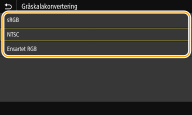
<sRGB>
Udskriver i sort-hvid med vægt på farveforskelle, så man får en jævn overgang.
Udskriver i sort-hvid med vægt på farveforskelle, så man får en jævn overgang.
<NTSC>
Udskriver i sort-hvis, så det resulterende billede ligner et tv-billede (i NTSC-systemet).
Udskriver i sort-hvis, så det resulterende billede ligner et tv-billede (i NTSC-systemet).
<Ensartet RGB>
Udskriver i sort-hvid, så R, G og B konverteres ensartet til samme gråniveau ved kun at anvende lysstyrke som reference.
Udskriver i sort-hvid, så R, G og B konverteres ensartet til samme gråniveau ved kun at anvende lysstyrke som reference.
<Indstillinger for PS-adgangskode>
Du kan angive den adgangskode, der begrænser brugen af kontrolkommandoen, der forberedes af PS-printer.
<SystemParamsPassword> <StartJobPassword> |
<Menu> <Funktionsindstillinger> <Printer> <Printerindstillinger> <PS> <Indstillinger for PS-adgangskode> Vælg <SystemParamsPassword> eller <StartJobPassword> Indtast adgangskoden <Anvend> Indtast adgangskoden (Bekræft) <Anvend> <OK>
<Funktionsindstillinger> <Printer> <Printerindstillinger> <PS> <Indstillinger for PS-adgangskode> Vælg <SystemParamsPassword> eller <StartJobPassword> Indtast adgangskoden <Anvend> Indtast adgangskoden (Bekræft) <Anvend> <OK> <SystemParamsPassword> er en adgangskode, der tillader ændringer af systemparameteret, og <StartJobPassword> er en adgangskode, der gør det muligt at bruge operatøren "startjob, exitserver". For flere informationer skal du kontrollere specifikationerne for PostScript-sproget.
Hvis <StartJobPassword> er indstillet, men <SystemParamsPassword> ikke er indstillet, vil der ikke blive udført kontrol af adgangskode, mens operatøren "startjob, exitserver" bruges.
<Indstillinger for Imaging>
Du kan ændre udskrivningsindstillinger, der vil gælde ved udskrivning af billedfiler (JPEG/TIFF).
<Gråtoner>
Du kan ændre den brugte udskrivningsmetode, der bruges til at gengive halvtonerne (det mellemliggende område mellem de lyse og mørke områder på et billede) for at få den bedste billedkvalitet.
<Udjævning> <Fejldiffusion> |
<Menu> <Funktionsindstillinger> <Printer> <Printerindstillinger> <Instil. for Imaging> <Gråtoner> Vælg <Udjævning> eller <Fejldiffusion>
<Funktionsindstillinger> <Printer> <Printerindstillinger> <Instil. for Imaging> <Gråtoner> Vælg <Udjævning> eller <Fejldiffusion> 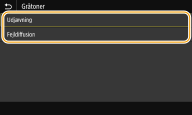
<Udjævning>
Udskriver billeder med fine overgange, f.eks. billeder fra digitalkameraer, men en jævn finish.
Udskriver billeder med fine overgange, f.eks. billeder fra digitalkameraer, men en jævn finish.
<Fejldiffusion>
Denne tilstand er egnet til udskrivning af data med tekst og tynde linjer samt kurvede linjer i CAD-data etc.
Denne tilstand er egnet til udskrivning af data med tekst og tynde linjer samt kurvede linjer i CAD-data etc.
Stabiliteten af teksturen og den fikserede toner kan blive reduceret, hvis <Fejldiffusion> bruges.
<PDF>
Du kan ændre indstillingerne for PDF-filer.
<Forstør/formindsk til papirformat>
Angiv, om originalen skal udskrives i forstørret/reduceret format for at matche papiret. Bemærk, at forstørrelse/reducering af formatet ikke påvirker originalens formatforhold.
<Fra> <Til> |
<Menu> <Funktionsindstillinger> <Printer> <Printerindstillinger> <PDF> <Forstør/formindsk til papirformat> Vælg <Fra> eller <Til>
<Funktionsindstillinger> <Printer> <Printerindstillinger> <PDF> <Forstør/formindsk til papirformat> Vælg <Fra> eller <Til> <Forstør printområde>
Angiv, om udskrivningsområdet for papirformatet skal udvides.
<Fra> <Til> |
<Menu> <Funktionsindstillinger> <Printer> <Printerindstillinger> <PDF> <Forstør printområde> Vælg <Fra> eller <Til>
<Funktionsindstillinger> <Printer> <Printerindstillinger> <PDF> <Forstør printområde> Vælg <Fra> eller <Til> Hvis du angiver <Til>, kan det forekomme, at dele af siden, der vender ud mod kanten, ikke udskrives, eller at udskrifterne bliver lidt udtværede afhængigt af originalen.
<N på 1>
Angiv, om flere sider skal formindskes og udskrives på én side, så første side placeres øverst til venstre. Hvis du f.eks. vil udskrive fire sider på ét enkelt ark, skal du vælge <4 på 1>.
<Fra> <2 på 1> <4 på 1> <6 på 1> <8 på 1> <9 på 1> <16 på 1> |
<Menu> <Funktionsindstillinger> <Printer> <Printerindstillinger> <PDF> <N på 1> Vælg det antal sider, der skal kombineres
<Funktionsindstillinger> <Printer> <Printerindstillinger> <PDF> <N på 1> Vælg det antal sider, der skal kombineres <Print kommentarer>
Angiv, om der skal udskrives kommentarer. Hvis du angiver <Auto>, vil der blive udskrevet kommentarer i PDF-filer.
<Fra> <Auto> |
<Menu> <Funktionsindstillinger> <Printer> <Printerindstillinger> <PDF> <Print kommentarer> Vælg <Fra> eller <Auto>
<Funktionsindstillinger> <Printer> <Printerindstillinger> <PDF> <Print kommentarer> Vælg <Fra> eller <Auto> <Ren sort tekst>
Konfigurer en indstilling, så sort tekst med farveinformationerne "R=G=B=0%," "C=M=Y=100%" eller "C=M=Y=0%/K=100%" udskrives kun med K-toner (sort). Hvis <Fra> er valgt, udskrives teksten baseret på indstillingen <Outputprofil>.
<Fra> <Til> |
<Menu> <Funktionsindstillinger> <Printer> <Printerindstillinger> <PDF> <Ren sort tekst> Vælg <Fra> eller <Til>
<Funktionsindstillinger> <Printer> <Printerindstillinger> <PDF> <Ren sort tekst> Vælg <Fra> eller <Til> <Sort overtryk> *1
Angiv udskrivningsmetoden, der skal bruges, hvis sort tekst overlapper en farvet baggrund eller en figur. Denne funktion vises ikke, hvis <Ren sort tekst> er indstillet til <Fra>.
<Fra> <Til> |
<Menu> <Funktionsindstillinger> <Printer> <Printerindstillinger> <PDF> <Sort overtryk> Vælg <Fra> eller <Til>
<Funktionsindstillinger> <Printer> <Printerindstillinger> <PDF> <Sort overtryk> Vælg <Fra> eller <Til> <Fra>
Laver omrids på sort tekst fra en farvet baggrund eller figur, hvorefter der udskrives sort tekst i området med omridser. Udskrifterne kan være meget mere falmede end ved <Til>, eller der er måske ikke omrids omkring teksten.
Laver omrids på sort tekst fra en farvet baggrund eller figur, hvorefter der udskrives sort tekst i området med omridser. Udskrifterne kan være meget mere falmede end ved <Til>, eller der er måske ikke omrids omkring teksten.
<Til>
Udskriver alle farvede baggrunde og figurer og overlapper sort tekst på disse baggrunde og figurer ved hjælp af kun den sorte toner (K), hvorefter der udskrives.
Udskriver alle farvede baggrunde og figurer og overlapper sort tekst på disse baggrunde og figurer ved hjælp af kun den sorte toner (K), hvorefter der udskrives.
<RGB-kildeprofil> *2
Vælg profilen for RGB-data i henhold til den skærm, du bruger.
<sRGB> <Gamma 1,5> <Gamma 1,8> <Gamma 2,4> <Ingen> |
<Menu> <Funktionsindstillinger> <Printer> <Printerindstillinger> <PDF> <RGB-kildeprofil> Vælg profilen
<Funktionsindstillinger> <Printer> <Printerindstillinger> <PDF> <RGB-kildeprofil> Vælg profilen <sRGB>
Indstiller billedkvaliteten til branchestandarden for skærme til almindelige Windows-computere. Hvis skærmen understøtter sRGB, kan der udskrives data i de farvetoner, der ligner de viste farver mest muligt.
Indstiller billedkvaliteten til branchestandarden for skærme til almindelige Windows-computere. Hvis skærmen understøtter sRGB, kan der udskrives data i de farvetoner, der ligner de viste farver mest muligt.
<Gamma 1,5> til <Gamma 2,4>
Justerer lysstyrken for udskrivningsresultatet for at forhindre, at billedkvaliteten i de lyseste og mørkeste dele bliver forringet. Jo større gammaværdien er, jo mørkere bliver den udskrevne tekst eller billedet.
Justerer lysstyrken for udskrivningsresultatet for at forhindre, at billedkvaliteten i de lyseste og mørkeste dele bliver forringet. Jo større gammaværdien er, jo mørkere bliver den udskrevne tekst eller billedet.
<Ingen>
Udfører farveseparering fra RGB-data til CMYK-data uden at anvende en RGB-kildeprofil.
Udfører farveseparering fra RGB-data til CMYK-data uden at anvende en RGB-kildeprofil.
<CMYK-simuleringsprofil> *2
Vælg et simuleringsmål til at udskrive CMYK-data. Maskinen konverterer CMYK-data til en enhedsafhængig CMYK-farvemodel baseret på simulering.
<JapanColor(Canon)> <U.S. Web Coated v1.00(Canon)> <Euro Standard v1.00(Canon)> <Ingen> |
<Menu> <Funktionsindstillinger> <Printer> <Printerindstillinger> <PDF> <CMYK-simuleringsprofil> Vælg profilen
<Funktionsindstillinger> <Printer> <Printerindstillinger> <PDF> <CMYK-simuleringsprofil> Vælg profilen <JapanColor(Canon)>
Indstil en JapanColor-profil. Data udskrives i de farvetoner, der tættest på de japanske udskrivningsstandarder.
Indstil en JapanColor-profil. Data udskrives i de farvetoner, der tættest på de japanske udskrivningsstandarder.
<U.S. Web Coated v1.00(Canon)>
Indstil en U.S. Web Coated-profil. Data udskrives i de farvetoner, der tættest på de amerikanske udskrivningsstandarder.
Indstil en U.S. Web Coated-profil. Data udskrives i de farvetoner, der tættest på de amerikanske udskrivningsstandarder.
<Euro Standard v1.00(Canon)>
Indstil en Euro Standard-profil. Data udskrives i de farvetoner, der tættest på de europæiske udskrivningsstandarder.
Indstil en Euro Standard-profil. Data udskrives i de farvetoner, der tættest på de europæiske udskrivningsstandarder.
<Ingen>
Udskriver data ved at anvende CMYK-data til en CMYK-farvemodel uden at anvende CMYK-simuleringsprofilen.
Udskriver data ved at anvende CMYK-data til en CMYK-farvemodel uden at anvende CMYK-simuleringsprofilen.
Hvis der er valgt <Ingen>, kan overgangen af mørke farver blive uensartet afhængigt af data.
<Brug gråskalaprofil> *2
Angiv, om der skal konverteres grå data til CMYK-data ved hjælp af maskinens gråskalaprofil.
<Fra> <Til> |
<Menu> <Funktionsindstillinger> <Printer> <Printerindstillinger> <PDF> <Brug gråskalaprofil> Vælg <Fra> eller <Til>
<Funktionsindstillinger> <Printer> <Printerindstillinger> <PDF> <Brug gråskalaprofil> Vælg <Fra> eller <Til> Også selv om der er valgt <Til>, udskrives data kun ved hjælp af K-toneren (sort) alt efter indstillingen af <Outputprofil> eller <Ren sort tekst>.
<Outputprofil> *2
Vælg den passende profil for udskrivningsdataene. Denne funktion kan angives for hver enkelt billedtype i et dokument.
<Tekst> <Normal> <Foto> <TR-normal> <TR-foto> <Grafik> <Normal> <Foto> <TR-normal> <TR-foto> <Billede> <Normal> <Foto> <TR-normal> <TR-foto> |
<Menu> <Funktionsindstillinger> <Printer> <Printerindstillinger> <PDF> <Outputprofil> Vælg billedtypen Vælg profilen
<Funktionsindstillinger> <Printer> <Printerindstillinger> <PDF> <Outputprofil> Vælg billedtypen Vælg profilen Billedtype
Vælg det objekt, der skal ændres indstilling for. <Tekst> repræsenterer bogstaver og tegn <Grafik> repræsenterer linjer og figurer og <Billede> repræsenterer fotografier og billeder.
Profil
<Normal>
Udskriver data ved at justere det til de farvetoner, der er tættest på dem, der er vist på skærmen.
Udskriver data ved at justere det til de farvetoner, der er tættest på dem, der er vist på skærmen.
<Foto>
Udskriver data ved at justere det til fotolignende farvetoner.
Udskriver data ved at justere det til fotolignende farvetoner.
<TR-normal>
Udskriver data ved at justere det til de farvetoner, der er tættest på dem, der er vist på skærmen, og ved hjælp af blot K-toner (sort) for at gengive sorte og grå elementer.
Udskriver data ved at justere det til de farvetoner, der er tættest på dem, der er vist på skærmen, og ved hjælp af blot K-toner (sort) for at gengive sorte og grå elementer.
<TR-foto>
Udskriver data ved at justere det til fotolignende farvetoner og ved hjælp af blot K-toner (sort) for at gengive sorte og grå elementer.
Udskriver data ved at justere det til fotolignende farvetoner og ved hjælp af blot K-toner (sort) for at gengive sorte og grå elementer.
Indstillingen for dette punkt er utilgængelig, hvis en af følgende indstillinger er valgt.
<RGB-kildeprofil> indstilles til <Ingen>.
<CMYK-simuleringsprofil> indstilles til <Ingen>.
<Brug gråskalaprofil> indstilles til <Fra>.
<Tilpasningsmetode>
Vælg det element, der skal prioriteres ved udførsel af farvematching i <RGB-kildeprofil>.
<Opfattelse> <Mætning> <Kolorimetrisk> |
<Menu> <Funktionsindstillinger> <Printer> <Printerindstillinger> <PDF> <Tilpasningsmetode> Vælg elementet
<Funktionsindstillinger> <Printer> <Printerindstillinger> <PDF> <Tilpasningsmetode> Vælg elementet <Opfattelse>
Angiver den farvetone, der er egnet til udskrivning af fotografier eller bitmap-billeder.
Angiver den farvetone, der er egnet til udskrivning af fotografier eller bitmap-billeder.
<Mætning>
Angiver den farvetone, der er egnet til at udskrive kunstværker, grafer og andre billeder, der bruges til præsentationsmaterialer.
Angiver den farvetone, der er egnet til at udskrive kunstværker, grafer og andre billeder, der bruges til præsentationsmaterialer.
<Kolorimetrisk>
Indstil denne funktion, hvis du ønsker at gengive RGB-farveværdien i maskinens farvegengivelsesområde så nøjagtigt som muligt.
Indstil denne funktion, hvis du ønsker at gengive RGB-farveværdien i maskinens farvegengivelsesområde så nøjagtigt som muligt.
Indstilling af dette punkt er ikke muligt, hvis <RGB-kildeprofil> er indstillet til <Ingen>.
<Gråtoner>
Du kan vælge, at den brugte udskrivningsmetode skal gengive halvtonerne (det mellemliggende område mellem de lyse og mørke områder på et billede) for at få den bedste billedkvalitet.
<Fejldiffusion>
Denne tilstand er egnet til udskrivning af data med tekst og tynde linjer samt kurvede linjer i CAD-data etc.
<Fra> <Til> |
<Menu> <Funktionsindstillinger> <Printer> <Printerindstillinger> <PDF> <Gråtoner> <Fejldiffusion> Vælg <Fra> eller <Til>
<Funktionsindstillinger> <Printer> <Printerindstillinger> <PDF> <Gråtoner> <Fejldiffusion> Vælg <Fra> eller <Til> Denne indstilling er kun tilgængelig, når <Opløsning> er angivet til <600 dpi>.
Stabiliteten af teksturen og den fikserede toner kan blive reduceret, hvis <Fejldiffusion> bruges.
<Opløsning/Udjævning> *1
Vælg en metode til at reducere halvtoner, hvis <Fejldiffusion> er indstillet til <Fra>. Denne funktion kan angives for hver billedtype i et hvilket som helst dokument.
<Tekst> <Opløsning> <Udjævning> <Grafik> <Opløsning> <Udjævning> <Billede> <Opløsning> <Udjævning> |
<Menu> <Funktionsindstillinger> <Printer> <Printerindstillinger> <PDF> <Gråtoner> <Opløsning/Udjævning> Vælg billedtypen Vælg <Opløsning> eller <Udjævning>
<Funktionsindstillinger> <Printer> <Printerindstillinger> <PDF> <Gråtoner> <Opløsning/Udjævning> Vælg billedtypen Vælg <Opløsning> eller <Udjævning> Billedtype
Vælg det objekt, der skal ændres indstilling for. <Tekst> repræsenterer bogstaver og tegn <Grafik> repræsenterer linjer og figurer og <Billede> repræsenterer fotografier og billeder.
Indstillingsværdi
<Opløsning>
Giver en fin udskrivning med tydelige kanter på teksten. Egnet til udskrivning af tegn og tynde linjer.
Giver en fin udskrivning med tydelige kanter på teksten. Egnet til udskrivning af tegn og tynde linjer.
<Udjævning>
Giver en udskrivning med jævne overgange eller jævne kanter. Egnet til udskrivning af figurer eller grafer med graderede områder.
Giver en udskrivning med jævne overgange eller jævne kanter. Egnet til udskrivning af figurer eller grafer med graderede områder.
<Lysstyrke> *1
Juster lysstyrken af hele billedet i intervaller af 5 %. Jo lavere indstillingsværdi, jo lysere bliver billedet eller teksten. Jo større indstillingen er, jo mørkere bliver billedet eller teksten.
85 til 100 til 115 (%) |
<Menu> <Funktionsindstillinger> <Printer> <Printerindstillinger> <PDF> <Lysstyrke> Juster lysstyrken
<Funktionsindstillinger> <Printer> <Printerindstillinger> <PDF> <Lysstyrke> Juster lysstyrken <Komposit overtryk>
Angiv, om CMYK-data skal overskrives med specificeret overtryk som komposit overtryk.
<Fra> <Til> |
<Menu> <Funktionsindstillinger> <Printer> <Printerindstillinger> <PDF> <Komposit overtryk> Vælg <Fra> eller <Til>
<Funktionsindstillinger> <Printer> <Printerindstillinger> <PDF> <Komposit overtryk> Vælg <Fra> eller <Til> Overtryk med specialfarver er ikke tilladt.
<Gråskalakonvertering> *1
Angiver måden, hvor man udskriver farvedata i sort-hvid.
<sRGB> <NTSC> <Ensartet RGB> |
<Menu> <Funktionsindstillinger> <Printer> <Printerindstillinger> <PDF> <Gråskalakonvertering> Angiv typen af gråskalakonvertering
<Funktionsindstillinger> <Printer> <Printerindstillinger> <PDF> <Gråskalakonvertering> Angiv typen af gråskalakonvertering <sRGB>
Udskriver i sort-hvid med vægt på farveforskelle, så man får en jævn overgang.
Udskriver i sort-hvid med vægt på farveforskelle, så man får en jævn overgang.
<NTSC>
Udskriver i sort-hvis, så det resulterende billede ligner et tv-billede (i NTSC-systemet).
Udskriver i sort-hvis, så det resulterende billede ligner et tv-billede (i NTSC-systemet).
<Ensartet RGB>
Udskriver i sort-hvid, så R, G og B konverteres ensartet til samme gråniveau ved kun at anvende lysstyrke som reference.
Udskriver i sort-hvid, så R, G og B konverteres ensartet til samme gråniveau ved kun at anvende lysstyrke som reference.
<XPS>
Du kan ændre indstillingerne for XPS-filer.
<Tilpasningsmetode>
Angiv den behandlingsmetode, der bruges til at korrigere farven.
<Generelt> <Opfattelse> <Kolorimetrisk> <Livligt Foto> |
<Menu> <Funktionsindstillinger> <Printer> <Printerindstillinger> <XPS> <Tilpasningsmetode> Vælg elementet
<Funktionsindstillinger> <Printer> <Printerindstillinger> <XPS> <Tilpasningsmetode> Vælg elementet 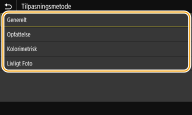
<Generelt>
Udfører behandlingen, så farvetonen er egnet til udskrivning af generelle papirer, som f.eks. fotografier eller dokumenter.
Udfører behandlingen, så farvetonen er egnet til udskrivning af generelle papirer, som f.eks. fotografier eller dokumenter.
<Opfattelse>
Udfører behandling, så farvetonen er egnet til udskrivning af bitmap-billeder. Hvis dette punkt er valgt, udskrives der et billede i de farver, der er tættest på dem, der er vist på skærmen.
Udfører behandling, så farvetonen er egnet til udskrivning af bitmap-billeder. Hvis dette punkt er valgt, udskrives der et billede i de farver, der er tættest på dem, der er vist på skærmen.
<Kolorimetrisk>
Minimerer en farvevarians, der forekommer, hvis RGB-data konverteres til CMYK-data.
Minimerer en farvevarians, der forekommer, hvis RGB-data konverteres til CMYK-data.
<Livligt Foto>
Udfører behandling, så farvetonen er dybere og mere kraftig end <Generelt>.
Udfører behandling, så farvetonen er dybere og mere kraftig end <Generelt>.
<Gråtoner>
Du kan vælge, at den brugte udskrivningsmetode skal gengive halvtonerne (det mellemliggende område mellem de lyse og mørke områder på et billede) for at få den bedste billedkvalitet.
<Fejldiffusion>
Denne tilstand er egnet til udskrivning af data med tekst og tynde linjer samt kurvede linjer i CAD-data etc.
<Fra> <Til> |
<Menu> <Funktionsindstillinger> <Printer> <Printerindstillinger> <XPS> <Gråtoner> <Fejldiffusion> Vælg <Fra> eller <Til>
<Funktionsindstillinger> <Printer> <Printerindstillinger> <XPS> <Gråtoner> <Fejldiffusion> Vælg <Fra> eller <Til> Denne indstilling er kun tilgængelig, når <Opløsning> er angivet til <600 dpi>.
Stabiliteten af teksturen og den fikserede toner kan blive reduceret, hvis <Fejldiffusion> bruges.
<Opløsning/Udjævning> *1
Vælg en metode til at reducere halvtoner, hvis <Fejldiffusion> er indstillet til <Fra>. Denne funktion kan angives for hver billedtype i et hvilket som helst dokument.
<Tekst> <Opløsning> <Udjævning> <Grafik> <Opløsning> <Udjævning> <Billede> <Opløsning> <Udjævning> |
<Menu> <Funktionsindstillinger> <Printer> <Printerindstillinger> <XPS> <Gråtoner> <Opløsning/Udjævning> Vælg billedtypen Vælg <Opløsning> eller <Udjævning>
<Funktionsindstillinger> <Printer> <Printerindstillinger> <XPS> <Gråtoner> <Opløsning/Udjævning> Vælg billedtypen Vælg <Opløsning> eller <Udjævning> 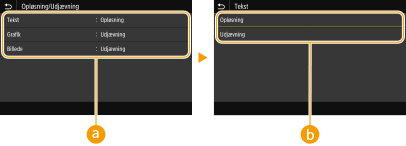
Billedtype
Vælg det objekt, der skal ændres indstilling for. <Tekst> repræsenterer bogstaver og tegn <Grafik> repræsenterer linjer og figurer og <Billede> repræsenterer fotografier og billeder.
Indstillingsværdi
<Opløsning>
Giver en fin udskrivning med tydelige kanter på teksten. Egnet til udskrivning af tegn og tynde linjer.
Giver en fin udskrivning med tydelige kanter på teksten. Egnet til udskrivning af tegn og tynde linjer.
<Udjævning>
Giver en udskrivning med jævne overgange eller jævne kanter. Egnet til udskrivning af figurer eller grafer med graderede områder.
Giver en udskrivning med jævne overgange eller jævne kanter. Egnet til udskrivning af figurer eller grafer med graderede områder.
<Gråkompensation>
Konfigurer en indstilling, så sort eller grå data, hvor farveinformationen er "R = G = B", udskrives med kun K-toneren (sort). Hvis <Fra> er valgt, udskrives der data ved hjælp af toner i fire farver: CMYK. Denne funktion kan angives for hver billedtype i et hvilket som helst dokument.
<Tekst> <Fra> <Til> <Grafik> <Fra> <Til> <Billede> <Fra> <Til> |
<Menu> <Funktionsindstillinger> <Printer> <Printerindstillinger> <XPS> <Gråkompensation> Vælg billedtypen Vælg <Fra> eller <Til>
<Funktionsindstillinger> <Printer> <Printerindstillinger> <XPS> <Gråkompensation> Vælg billedtypen Vælg <Fra> eller <Til> <Gråskalakonvertering> *1
Angiver måden, hvor man udskriver farvedata i sort-hvid.
<Tekst> <sRGB> <NTSC> <Ensartet RGB> <Grafik> <sRGB> <NTSC> <Ensartet RGB> <Billede> <sRGB> <NTSC> <Ensartet RGB> |
<Menu> <Funktionsindstillinger> <Printer> <Printerindstillinger> <XPS> <Gråskalakonvertering> Vælg billedtype Angiv typen af gråskalakonvertering
<Funktionsindstillinger> <Printer> <Printerindstillinger> <XPS> <Gråskalakonvertering> Vælg billedtype Angiv typen af gråskalakonvertering 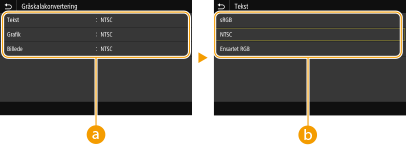
Billedtype
Vælg det objekt, der skal ændres indstilling for. <Tekst> repræsenterer bogstaver og tegn <Grafik> repræsenterer linjer og figurer og <Billede> repræsenterer fotografier og billeder.
Typen af gråskalakonvertering
<sRGB>
Udskriver i sort-hvid med vægt på farveforskelle, så man får en jævn overgang.
Udskriver i sort-hvid med vægt på farveforskelle, så man får en jævn overgang.
<NTSC>
Udskriver i sort-hvis, så det resulterende billede ligner et tv-billede (i NTSC-systemet).
Udskriver i sort-hvis, så det resulterende billede ligner et tv-billede (i NTSC-systemet).
<Ensartet RGB>
Udskriver i sort-hvid, så R, G og B konverteres ensartet til samme gråniveau ved kun at anvende lysstyrke som reference.
Udskriver i sort-hvid, så R, G og B konverteres ensartet til samme gråniveau ved kun at anvende lysstyrke som reference.
<Spar papir>
Angiv, om tomme sider i udskrivningsdata skal deaktiveres fra at blive udskrevet.
<Fra> <Til> |
<Menu> <Funktionsindstillinger> <Printer> <Printerindstillinger> <XPS> <Spar papir> Vælg <Fra> eller <Til>
<Funktionsindstillinger> <Printer> <Printerindstillinger> <XPS> <Spar papir> Vælg <Fra> eller <Til> <PDL-valg (Plug and Play)>
Vælg et sidebeskrivelsessprog, så maskinen registreres som en printer, der er kompatibel med det sprog, når den sluttes til en computer vha. Plug and Play.
<Netværk> *2
Vælg et sidebeskrivelsessprog, så maskinen registreres som en printer, der er kompatibel med det sprog, når den registreres via netværket.
<FAX>*1 <UFR II> <UFR II (V4)> <PCL6>*1 <PCL6 (V4)>*1 <PS>*1 |
<USB>
Vælg et sidebeskrivelsessprog, så maskinen registreres som en printer, der er kompatibel med det sprog, når den sluttes til en computer via USB.
<UFR II> <UFR II (V4)> <PCL6>*1 <PCL6 (V4)>*1 <PS>*1 |
<Menu> <Funktionsindstillinger> <Printer> <PDL-valg (Plug and Play)> Vælg <Netværk> eller <USB> Vælg et sidebeskrivelsessprog <OK> Genstart maskinen
<Funktionsindstillinger> <Printer> <PDL-valg (Plug and Play)> Vælg <Netværk> eller <USB> Vælg et sidebeskrivelsessprog <OK> Genstart maskinen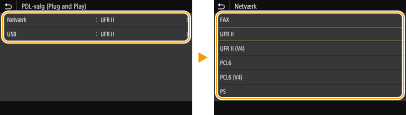
<FAX>*1
Registrerer og forbinder maskinen som en faxenhed.
Registrerer og forbinder maskinen som en faxenhed.
<UFR II>
Registrerer og forbinder maskinen som en UFRII-printer.
Registrerer og forbinder maskinen som en UFRII-printer.
<UFR II (V4)>
Registrerer og forbinder maskinen som en UFRII-printer, der er kompatibel med XML-papirspecifikationerne (XPS).
Registrerer og forbinder maskinen som en UFRII-printer, der er kompatibel med XML-papirspecifikationerne (XPS).
<PCL6>*1
Registrerer og forbinder maskinen som en PCL6-printer.
Registrerer og forbinder maskinen som en PCL6-printer.
<PCL6 (V4)>*1
Registrerer og forbinder maskinen som en PCL6-printer.
Registrerer og forbinder maskinen som en PCL6-printer.
<PS>*1
Registrerer og forbinder maskinen som en PS-printer.
Registrerer og forbinder maskinen som en PS-printer.