
Sende data med e-post / lagre data til en delt mappe eller FTP-server
Dette avsnittet beskriver fremgangsmåten når du vil skanne dokumenter og sende dem direkte fra maskinen ved å legge dem ved en e-post eller lagre dem i en delt mappe eller på en FTP-server.
|
Før du kan sende dataene direkte med e-post, må du utføre bestemte prosedyrer, som angi innstillinger for e-postserver. Instillingsprosedyre for sending av e-post / sending og mottak av I-faks Før du kan lagre dataene i en delt mappe eller på en FTP-server, må du utføre bestemte prosedyrer, som å angi plasseringen hvor du vil lagre de skannede dokumentene. Prosedyre for innstilling av en delt mappe som lagringsplassering Prosedyre for innstilling av en FTP-server som lagringsplassering |
1
Legg inn dokumentet/dokumentene. Plassere dokumenter
2
Velg <Skann> på Hjem-skjermen. Hjem-skjermen
Når påloggingsskjermbildet vises, taster du inn brukernavnet og passordet og setter opp godkjenningsserveren. Logge inn til Autorisert sending
3
Velg <E-post> eller <Fil> på skjermbildet Grunnleggende funksjoner for skanning. Skjermbildet Grunnleggende funksjoner for skanning
4
Angi mottakeren.
Spesifisere fra adressebok
Angi fra kortnummere
Angi mottakere direkte (sende e-post)
Spesifisere mottakere på en LDAP-server
Angi fra adresseboken på en mobil enhet (sende e-post)
Spesifisere fra adressebok
 | Adresseboken lar deg spesifisere en mottaker ved å velge fra en liste over registrerte mottakere eller ved å søke etter navn på mottakere. |
|
Du må registrere mottakere i adresseboken før du bruker denne funksjonen. Registrere mottakere Registrer den delte mappen eller FTP-serveradressen fra en datamaskin. Angi en delt mappe som en lagringsplassering Registrere mottakere fra Fjernkontroll |
1
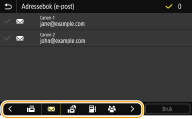
Velg <Adressebok> i <Angi mottaker>-kategorien.
2
Velg <Til>.
3
Velg indeks. Indeks
4
Merk av i avkrysningsboksen for ønsket mottaker og velg <Bruk>.
 |
Hvis en mottaker velges fra <Adressebok> på Hjem-skjermen, kan skjermbildet Grunnleggende funksjoner for sending av e-post eller lagring av filer, vises mens den valgte mottakeren fortsatt er angitt. |
Tilbake til toppen
Angi fra kortnummere
 | Tre-sifrede numre (kortnumre) er tilordnet adresser i adresseboken. Du kan spesifisere en adresse enkelt ved å taste inn kortnummeret for den. |
|
Hvis du vil bruke kortnumre, må mottakeren være registrert i adresseboken på forhånd. Registrere mottakere Registrer den delte mappen eller FTP-serveradressen fra en datamaskin. Angi en delt mappe som en lagringsplassering Registrere mottakere fra Fjernkontroll |
1
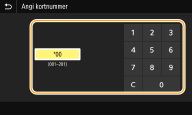
Velg <Kortnummer> i <Angi mottaker>-kategorien.
2
Velg <Til>.
3
Legg inn et tresifret nummer.
Hvis du har lagt inn feil verdi, kan du slette den med  .
.
.

Hvis en bekreftelsesskjerm vises
Når <Bekr. ved kortnummersending> er stilt inn til <På>, vises et skjermbilde som viser mottakeren og navnet for nummeret. (For gruppeoppringing, vises mottakernavnet og antall mottakere.) Kontroller innholdet og at alt er korrekt, og trykk på <OK>. For å angi en annen mottaker trykker du på <Avbryt> og taster inn det tresifrede kortnummeret på nytt.Vise mottakere i adresseboken
Tilbake til toppen
Angi mottakere direkte (sende e-post)
Mottakere som ikke er lagret i adresseboken, kan angis ved å skrive inn e-postadressen.
1
Velg <Bruk tastatur> i <Angi mottaker>-kategorien.
2
Skriv inn e-postadressen og velg <Bruk>.
Informasjon om hvordan du legger inn tekst, se Skrive inn tekst.
Tilbake til toppen
Spesifisere mottakere på en LDAP-server
 | Hvis kontoret ditt har en LDAP-server installert, kan du angi en mottaker ved bruk av brukerinformasjon på serveren. Gå til LDAP-serveren via maskinen for å søke etter aktuell brukerinformasjon og angi den som mottaker. |
|
Du må spesifisere innstillingene for tilkobling til en LDAP-server på forhånd. Registrere LDAP-servere |
1
Velg <LDAP-server> i <Angi mottaker>-kategorien.
2
Velg LDAP-serveren du bruker.
3
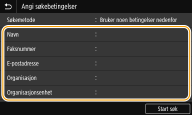
Velg betingelser for brukerinformasjonen som skal søkes.
Navn, faksnumre, e-postadresser, navn på organisasjoner og organisasjonsenhetsnavn er tilgjengelige kriterier for søk av mottakere.
4
Skriv inn søkestrengen ved bruk av talltastene og velg <Bruk>.
Informasjon om hvordan du legger inn tekst, se Skrive inn tekst.
Hvis du vil angi flere søkekriterier, gjentar du trinn 3 og 4.
5
Velg <Søkemetode>.
6
Velg betingelser for å vise søkeresultatet.
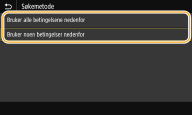
<Bruker alle betingelsene nedenfor>
Søker etter og viser brukerne som oppfyller kriteriene som er angitt i trinn 3 og 4.
Søker etter og viser brukerne som oppfyller kriteriene som er angitt i trinn 3 og 4.
<Bruker noen betingelser nedenfor>
Hvis brukere som oppfyller selv ett av kriteriene som er angitt i trinn 3 og 4 finnes, vises alle de brukerne.
Hvis brukere som oppfyller selv ett av kriteriene som er angitt i trinn 3 og 4 finnes, vises alle de brukerne.
7
Velg <Start søk>.
Brukerne som oppfyller dine søkekriterier vises.
Hvis godkjenningsskjermbildet vises når du velger <Start søk>, angir du brukernavnet for maskinen og passordet som er registrert på LDAP-serveren, og trykker på <Bruk>. Registrere LDAP-servere
8
Merk av i avkryssingsboksen for den brukeren som du vil angi som mottaker og velg <Bruk>.
Tilbake til toppen
Angi fra adresseboken på en mobil enhet (sende e-post)
Du kan angi mottakere fra adresseboken på den mobile enheten.
|
Før du bruker denne funksjonenDu må installere "Canon PRINT Business" på den mobile enheten. Bruke maskinen via applikasjoner Still <Koble til adr.boken for mobilen> på maskinen inn til <På>. <Koble til adr.bok for mobil> |
1
Velg <Mobil portal> i <Angi mottaker>-kategorien.
2
Koble til den mobile enheten. Koble til med mobile enheter
3
Send en adresse fra den mobile enheten til maskinen.
Hvordan du bruker funksjonen på den mobile enheten, se "Canon PRINT Business Hjelp."
Informasjonen som er angitt på den mobile enheten, som emne, melding og filnavn, kan også sendes til maskinen.
4
Når meldingen viser på skjermen til maskinen, velger du <OK>.
Tilbake til toppen
Dersom det vises et skjermbilde hvor mottakeren allerede er bestemt
Du kan bare sende til mottakere uten begrensning. For å sende til andre mottakere, må du konfigurere godkjenningsinnstillingene for sendefunksjonen slik at e-postsending ikke er begrenset. Ta kontakt med administratoren for detaljer. LDAP-serverautentisering
Angi mottakere fra sendingsregistreringene
Du kan også tilbakekalle tidligere brukte mottakere. Tilbakekalle tidligere brukte innstillinger for sending/lagring (tilbakekalle innstillinger)
Lagre data til en delt mappe eller FTP-server
Bare én mottaker kan angis.
5
Når du sender e-post, kan du angi flere mottakere, inkludert mottakere under Kopi/Blindkopi, etter behov.
Velg metoden som skal brukes til å angi mottakere i kategorien <Angi mottaker> og angi så mottakeren.
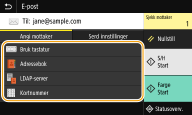
Hvis du valgte <LDAP-server> eller <Angi meg selv som mottaker>, vises mottakeren i feltet <Til>.
<Cc>- og <Bcc>-adresser kan bare velges ved bruk av <Adressebok> eller <Kortnummer>.
 For å slette mottakere
Hvis du spesifiserte flere mottakere, kan du slette mottakere etter behov.
1 | Velg <Sjekk mottaker>. |
2 | Merk av i avkrysningsboksen for den mottakeren som skal slettes og velg <Fjern fra Mott.>. Hvis du valgte gruppe, velger du <Detaljer>  <Mottaker>. Du kan vise mottakerne som er registrert i gruppen. <Mottaker>. Du kan vise mottakerne som er registrert i gruppen. |
3 | Velg <Ja>. |
6
Spesifiser skanneinnstillingene som nødvendig.
Angi skanneformatet for originaldokumentet
Velge et filformat
Angi retning på dokumentet
Skanne 2-sidige dokumenter
Angi skanneformatet for originaldokumentet
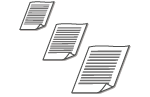 | Du kan angi skanneformatet for dokumentet. |
Velg <Skanneformat> i kategorien <Send innstillinger> Velg originalformatet
Velg originalformatetTilbake til toppen
Velge et filformat
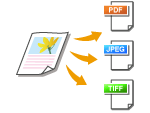 | Du kan velge mellom filformatene PDF/JPEG/TIFF, som dokumentene skal skannes til. For PDF, velger du mellom Compact PDF, som reduserer filstørrelsen eller formatet PDF, som gjør det mulig å søke etter tekst, ved å inkludere skannet tekst med OCR (optisk tegngjenkjenning). Du kan også opprette en PDF-fil med økt sikkerhet, ved å kryptere dataene eller legge til en signatur. Forbedre sikkerheten for elektroniske filer |
Velg <Filformat> i kategorien <Send innstillinger> Velg filformat
Velg filformat |
Hvis du valgte JPEG i <Filformat> og prøver å skanne et dokument fra glassplaten, kan du bare skanne én side. Bruk materen når du vil skanne et dokument med flere sider på én gang. Hver side av dokumentet lagres som en separat fil. Hvis du velger TIFF eller PDF, kan du skanne dokumenter med flere sider fra enten glassplaten eller materen. I så fall angir du om dokumentet skal lagres som én enkelt fil eller hver side som én separat fil, i Dele opp en PDF-fil etter side eller Dele opp en TIFF-fil etter side. <PDF (Compact)> og <PDF (Compact/OCR)> komprimerer fotografier og dokumenter i dokumenter mer enn <PDF> og <PDF (OCR)>. Filen vil være mindre men bildekvaliteten på noen dokumenter eller antallet dokumenter som kan skannes samtidig kan være lavere. I <PDF (Compact/OCR)> og <PDF (OCR)> kan du konfigurere innstillingen slik at maskinen automatisk gjenkjenner dokumentretningen under skanning basert på retningen til teksten som leses av OCR-funksjonen. <OCR-innstillinger (søkbar tekst)> |
Angi om dokumentet skal konverteres med flere sider, til én enkelt PDF-fil eller opprette en separat PDF-fil for hver side. Denne innstillingen kan konfigureres for hvert PDF-format.
Velg <Filformat> i kategorien <Send innstillinger> <Angi PDF-detaljer> Velg PDF-format <Del inn i sider> Velg <Av> eller <På>
<Angi PDF-detaljer> Velg PDF-format <Del inn i sider> Velg <Av> eller <På>Angi om dokumentet skal konverteres med flere sider, til én enkelt TIFF-fil eller opprette en separat TIFF-fil for hver side.
Velg <Filformat> i kategorien <Send innstillinger> <Angi TIFF-detaljer> <Del inn i sider> Velg <Av> eller <På>
<Angi TIFF-detaljer> <Del inn i sider> Velg <Av> eller <På>Tilbake til toppen
Angi retning på dokumentet
 | Du kan spesifisere stående eller liggende retning. |
Velg <Originalretning> i kategorien <Send innstillinger> Velg dokumentretning
Velg dokumentretningTilbake til toppen
Skanne 2-sidige dokumenter
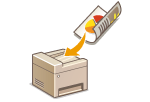 | Maskinen kan automatisk skanne front- og baksiden på dokumenter i materen. |
 |
Maskinen kan ikke skanne begge sider av dokumenter automatisk når dokumentene er plassert på glassplaten. |
Velg <2-sidig original> i <Send innstillinger>-kategorien Velg <Bok> eller <Kalender>
Velg <Bok> eller <Kalender>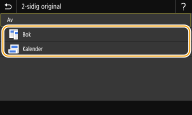
<Bok>
Velg for dokumenter med bilder på for- og baksiden, vendt i samme retning.
Velg for dokumenter med bilder på for- og baksiden, vendt i samme retning.
<Kalender>
Velg for dokumenter med bilder på for- og baksiden, vendt i motsatt retning.
Velg for dokumenter med bilder på for- og baksiden, vendt i motsatt retning.
Tilbake til toppen
Mer informasjon om andre skanneinnstillinger finner du her: Skanne klart eller Justere balanse mellom filstørrelse og bildekvalitet (datastørrelse).
Du kan spesifisere emnet, teksten, svar-til-adressen og prioritering for e-posten, som nødvendig. Angi e-postinnstillinger
7
Velg <Start>.
Hvis skjermbildet <Sjekk mottaker> vises, må du sjekke om mottaker er korrekt, og deretter velge <Start skanning>.
Skanning av dokumentet starter.
Hvis du vil avbryte, velger du <Avbryt> <Ja>. Avbryte sending av dokumenter
<Ja>. Avbryte sending av dokumenterNår dokumenter plasseres i materen i trinn 1
Når skanningen er ferdig, startes sende-/lagreprosessen.
Når dokumenter plasseres på glassplaten i trinn 1
Når skanningen er fullført, følger du fremgangsmåten nedenfor (bortsett fra hvis du valgte JPEG som filformat).
1 | Dersom det er flere sider av dokumenter som skal skannes, plasserer du det neste dokumentet på glassplaten, og velger <Skann neste>. Gjenta dette trinnet til du er ferdig med å skanne alle sidene. Når det bare er én side som skal skannes, går du videre til neste trinn. |
2 | Velg <Start sending>. Sende-/lagreprosessen starter. |
Hvis skjermbildet <Filautentisering> eller <SMTP-autentisering> vises
Skriv inn brukernavn og passord, og velg deretter <Bruk>.
Filnavn på det sendte dokumentet
Filnavnet til et sendt dokument tilordnes automatisk basert på følgende format: : kommunikasjonsstyringsnummer (fire sifre)_sendt dato og klokkeslett_dokumentnummer (tre sifre).filendelse. En tilfeldig tegnstreng kan legges til foran filnavnet. (Konfigurere et filnavn)
Hvis en sendefeil for e-post oppstår
Feilmeldinger sendes noen ganger til e-postadressene som er satt til maskinen. Hvis du lar alt være som det er, kan det resultere i for liten, gjenværende kapasitet, avhengig av postserveren. Det anbefales at du tømmer postboksen med jevne mellomrom.
Tømme postboksen

Når postboksen tømmes, slettes all e-post på serverens postboks. Når du angir e-postkontoen som du vanligvis bruker, må du først kontrollere om det finnes e-poster i postboksen som skal beholdes.
1 | Start Fjernkontroll, og logg på i systemstyrermodus. Starte grensesnittet for Fjernkontroll |
2 | Klikk på [Innstillinger/lagring] på Portal-siden. Skjermbildet for Fjernkontroll |
3 | Velg [TX-innstillinger] [Innstillinger for e-post/I-Fax]. |
4 | Klikk på [Slett] i [Tøm postboks]. |
5 | Les meldingen som vises og klikk på [OK]. E-post slettes fra postboksen. |
|
Hvis du alltid vil skanne med de samme innstillingene: Endre standardinnstillinger for funksjoner Hvis du vil registrere en kombinasjon av innstillinger som skal brukes ved behov: Registrere innstillinger som brukes ofte |