
<Enhetsstyring>
Alle innstillingene om administrering av informasjon for maskinvare eller operasjoner, samt dataadministrering som kreves ved bruk av maskinens funksjoner, er oppført med beskrivelser. Standardinnstillinger er merket med en dolk ( ).
).
). |
Stjerner (*)Innstillinger merket med "*1" kan ikke importeres eller eksporteres. Innstillinger merket med "*2" kan bli utilgjengelige eller variere, eller ha andre standardverdier, alt etter hvilket land eller hvilken region du befinner deg i. Det kan hende at innstillinger merket med "*3" ikke vises, alt etter hvilken modell du bruker, alternativer eller andre innstillingselementer |
<Innstillinger for enhetsinformasjon> 
Tast inn alfanumeriske tegn for navnet og installasjonsplasseringen for å identifisere maskinen.
<Enhetsnavn> <Plassering> |
<Meny>  <Styringsinnstillinger> <Enhetsstyring> <Innstillinger for enhetsinformasjon> Velg <Enhetsnavn> eller <Plassering> Skriv inn enhetsnavn eller plassering (Skrive inn tekst) <Bruk>
<Styringsinnstillinger> <Enhetsstyring> <Innstillinger for enhetsinformasjon> Velg <Enhetsnavn> eller <Plassering> Skriv inn enhetsnavn eller plassering (Skrive inn tekst) <Bruk> <Velg land/region> *1 *2
Angi landet eller regionen der maskinen skal brukes. Standardinnstillingen kan variere avhengig av den valgte innstillingen da strømmen ble slått på.
|
<Meny> <Styringsinnstillinger> <Enhetsstyring> <Velg land/region> Velg et land eller region
<Styringsinnstillinger> <Enhetsstyring> <Velg land/region> Velg et land eller region <Vis jobblogg>
Velg om du vil vise kopiering-, utskrifts-, faks- og skanneloggene på displayet på maskinen og i Kommunikasjonsstyringsrapport.
<Av> <På> |
<Meny> <Styringsinnstillinger> <Enhetsstyring> <Vis jobblogg> Velg <Av> eller <På> <OK> Start maskinen på nytt
<Styringsinnstillinger> <Enhetsstyring> <Vis jobblogg> Velg <Av> eller <På> <OK> Start maskinen på nytt<Bruk NFC> *3
Velg om utskrift skal være tillatt ved å berøre en NFC-kompatibel mobilenhet mot NFC-merket på maskinens betjeningspanel.
<Av> <På> |
<Meny> <Styringsinnstillinger> <Enhetsstyring> <Bruk NFC> Velg <Av> eller <På>
<Styringsinnstillinger> <Enhetsstyring> <Bruk NFC> Velg <Av> eller <På> <Vis informasjon om forbruksmateriell (RUI/Toner Status)>
Angi om det skal vises en knapp i Fjernkontroll eller Toner Status for å få tilgang til webområdet for kjøp av tonerkassetter. Angi om Toner Status skal brukes.
<Vis Kj. fbr.mat. -kn (RUI)> <Av> <På> <Innstillinger for Toner Status> <Av> <På> <Vis Kj. forb.mat.-knapp> <Av> <På> |
<Meny> <Styringsinnstillinger> <Enhetsstyring> <Vis informasjon om forbruksmateriell (RUI/Toner Status)> Angi innstillingene
<Styringsinnstillinger> <Enhetsstyring> <Vis informasjon om forbruksmateriell (RUI/Toner Status)> Angi innstillingene 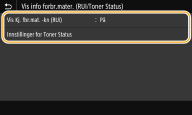
<Vis Kj. fbr.mat. -kn (RUI)>
Velg <Av> for å hindre en knapp som gir tilgang til nettsteder for å kjøpe tonerkassetter fra å vises i Fjernkontroll.
Velg <Av> for å hindre en knapp som gir tilgang til nettsteder for å kjøpe tonerkassetter fra å vises i Fjernkontroll.
<Innstillinger for Toner Status>
Hvis du ikke vil bruke Tonerstatus, må du velge <Av>. For å hindre at det vises en knapp som gir tilgang til nettsteder hvor man kan kjøpe tonerkassetter, velger du <På> og deretter <Av>.
Hvis du ikke vil bruke Tonerstatus, må du velge <Av>. For å hindre at det vises en knapp som gir tilgang til nettsteder hvor man kan kjøpe tonerkassetter, velger du <På> og deretter <Av>.
<Skann m/Canon PRINT Business>
Velg om det skal være tillatt med skanning fra en mobilenhet ved hjelp av Canon PRINT Business-appen.
<Av> <På> |
<Meny> <Styringsinnstillinger> <Enhetsstyring> <Skann m/Canon PRINT Business> Velg <Av> eller <På> <OK> Start maskinen på nytt
<Styringsinnstillinger> <Enhetsstyring> <Skann m/Canon PRINT Business> Velg <Av> eller <På> <OK> Start maskinen på nytt<Varsle om Kontroller papirinnstillinger>
Angi om det skal vises en melding som ber deg om å sjekke papirinnstillinger når du legger papir i papirskuffen i maskinen.
<Av> <På> |
<Meny> <Styringsinnstillinger> <Enhetsstyring> <Varsle om Kontr. papirinnst.> Velg <Av> eller <På> <OK> Start maskinen på nytt
<Styringsinnstillinger> <Enhetsstyring> <Varsle om Kontr. papirinnst.> Velg <Av> eller <På> <OK> Start maskinen på nytt<Canon Genuine Mode>
Modusen for når ekte Canon tonerkassetter brukes.
<Av> <På> |
<Meny> <Styringsinnstillinger> <Enhetsstyring> <Canon Genuine Mode> Velg <Av> eller <På>
<Styringsinnstillinger> <Enhetsstyring> <Canon Genuine Mode> Velg <Av> eller <På>  |
Om nødvendig kan serviceteknikeren endre innstillingen. Hvis dette punktet ikke vises, må du kontakte administratoren for maskinen. |