
Printimine kaitstud printimise funktsiooni abil
Selles jaotises kirjeldatakse seda, kuidas printida dokumenti rakendusest kaitstud dokumendina. Selle jaotise esimeses osas kirjeldatakse kaitstud dokumendi saatmist seadmesse ja teises osas kirjeldatakse kaitstud dokumendi printimist seadmest.
Kaitstud dokumendi saatmine arvutist seadmesse
1
Avage dokument soovitud rakenduses ja siis kuvage printimise dialoogiboks.
2
Valige oma seadmele printeridraiver ja klõpsake nuppu [Eelistused] või [Atribuudid].
3
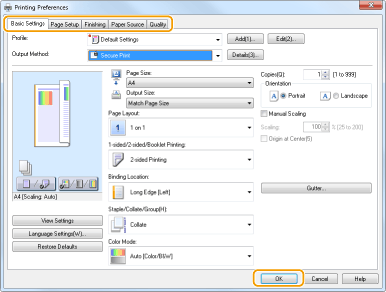
Valige [Secured Print] valikus [Output Method].
Kuvatakse hüpikaken [Information]. Kontrollige teadet ja klõpsake [Jah] või [Ei].
4
Määrake sätted vastavalt vajadusele ja klõpsake [OK].
Vahetage vahekaarti vastavalt sätetele.
5
Klõpsake nuppu [Prindi] või [OK].
Kui kaitstud dokument on seadmesse saadetud, hoitakse seda kuni printimiseni seadme mälus.
Kaitstud dokumentide printimine
Prinditakse seadmesse saadetud kaitstud dokumendid. Pärast lubatud ajavahemiku (Kaitstud dokumentide lubatud ajavahemiku muutmine) möödumist kustutatakse kaitstud dokument seadme mälust ja seda ei saa enam printida.
|
Kui kaitstud dokumendid jäetakse printimata, võtavad need mälus ruumi, mis võib viia selleni, et seade ei saa printida ka tavalisi (kaitsmata) dokumente. Printige kaitstud dokumendid kindlasti esimesel võimalusel välja. Saate kontrollida, kui suure hulga mälu kaitstud dokumendid hõivavad. <Olekumonitor>  <Seadme teave> <Kaitstud prindi mälukasutus> <Seadme teave> <Kaitstud prindi mälukasutus> |
1
Valige <Kaitstud printimine> kuval Avamenüü. Avamenüü kuva

Kui kuvatakse alltoodud kuva <Kaugskanner>, ei saa järgmise juhisega jätkata. Sel juhul valige kuva sulgemiseks  ja valige <Kaitstud printimine>.
ja valige <Kaitstud printimine>.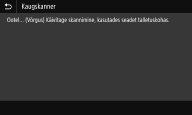
2
Märkige prinditava kaitstud dokumendi ruut ja valige <Alusta>.
Saate valida mitu sama PIN-koodiga dokumenti.
Kui kuvatakse kasutaja valimise kuva
Kui mällu on salvestatud kahe või enama kasutaja kaitstud dokumente, kuvatakse enne faili valimise kuva kasutaja valimise kuva. Valige oma kasutajanimi.
Kaitstud dokumendi kustutamine
Saate korraga kustutada mitu dokumenti. Märkige kustutatava kaitstud dokumendi ruut ja valige <Kustuta>.
3
Sisestage PIN-kood ja valige <Rakenda>.
Kui valite 2. juhise käigus mitu erineva PIN-koodiga dokumenti, kuvatakse teade. Valige <Sule> ja korrake 2. juhist, valides uuesti kaitstud dokumendid.
Printimine algab.
Kui soovite printimise tühistada, valige <Tühista> <Jah>.
<Jah>.Kaitstud dokumentide lubatud ajavahemiku muutmine
Saate muuta, kui pikk on lubatud ajavahemik alates kaitstud dokumendi andmete saatmisest seadmesse kuni nende kustutamiseni.
1
Valige <Menüü> kuval Avamenüü. Avamenüü kuva
2
Valige <Funktsiooniseaded>.
3
Valige <Kaitstud printimine>.
Sisselogimiskuva kuvamisel sisestage õige ID ja PIN-kood. Seadmesse sisselogimine
4
Valige <Kaitstud print. kustutamisaeg>.
Kui sätet <Kaitstud print. kustutamisaeg> ei saa valida
Määrake säte <Kasuta kaitstud printimist> olekusse <Sees>.
Kaitstud printimise funktsiooni keelamine
Määrake säte <Kasuta kaitstud printimist> olekusse <Väljas> ja seejärel taaskäivitage seade.
5
Määrake aeg, mille jooksul seade kaitstud dokumente säilitab, ja valige <Rakenda>.
Kui kaitstud dokumenti ei prindita, siis siin määratud aja lõppemisel kustutatakse see seadme mälust.
6
Valige <Rakenda>.
7
Valige <OK>.
8
Taaskäivitage seade. Seadme taaskäivitamine