Operacijska plošča
|
|
|
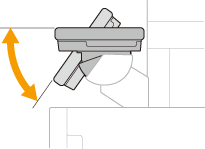
Kot operacijske plošče lahko nastavite. Nastavite jo na kot, ki omogoča najudobnejši ogled vsebine na plošči. Nastavitev kota
|
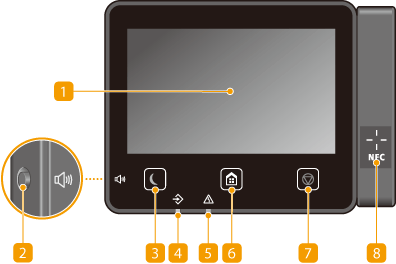
 Prikazovalnik
Ogledate si lahko napredek postopkov v napravi in stanja napak. Zaslon je tudi zaslon s senzorji, zato lahko nastavitve konfigurirate z neposrednim dotikom zaslona.
Osnovni zasloni
Osnovni postopki
Osnovni zasloni
Osnovni postopki
 Tipka Glasnost
Pritisnite jo za nastavitev glasnosti. Nastavitev zvokov
 Tipka za varčevanje z energijo
Pritisnite jo za preklop naprave v način mirovanja. Ko je naprava v načinu mirovanja, tipka sveti zeleno. Znova pritisnite tipko za izhod iz načina mirovanja. Vstop v način mirovanja
 Indikator podatkov
Utripa ob izvajanju postopka, kot je prenos podatkov ali tiskanje. Sveti, če dokumenti čakajo na obdelavo.
 Indikator napake
Utripa ali sveti, če pride do napake, na primer zastoja papirja.
 Tipka Domov
Pritisnite jo, da odprete zaslon Domov, ki omogoča dostop do menija z nastavitvami in funkcij, kot sta kopiranje in optično branje.
Zaslon Domov
Prilagajanje zaslona Domov
Zaslon Domov
Prilagajanje zaslona Domov
 Tipka za ustavitev
Pritisnite jo, da prekličete tiskanje in druge postopke.
 Oznaka NFC (Komunikacija s tehnologijo bližnjega polja)(MF746Cx / MF744Cdw)
Funkcije, kot je tiskanje, lahko uporabljate tudi tako, da prenosno napravo, v kateri je nameščena aplikacija Canon PRINT Business, pridržite nad to oznako. Vzpostavljanje povezave z mobilnimi napravami
Nastavitev kota
Če je vsebina na zaslon s senzorji slabo vidna, nastavite kot operacijske plošče.