
Nastavitev gradacije
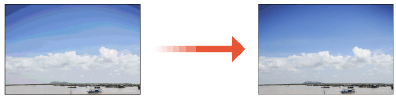
Gradacija pomeni prehod od temnih do svetlih tonov barve. Več natisnjenih tonov ali gradacij barve pomeni bolj naravno reprodukcijo barv. Če se reprodukcija barv poslabša in se gostota ter svetlost na izpisih močno razlikujeta od izvirnikov, izvedite ustreno prilagoditev (umerjanje). Na voljo so tri vrste prilagoditev: »popolna nastavitev« za natančno nastavitev, »hitra nastavitev« za preprosto nastavitev in »nastavitev slike kopije« za nastavitev gradacije, zlasti za kopiranje.
|
|
|
Pogosto umerjanje lahko vpliva na življenjsko dobo kartuš s tonerjem.
Ko začne primanjkovati tonerja v kartušah s tonerjem, lahko z umerjanjem porušite ravnovesje barv. Če po umerjanju dejansko pride do tega pojava, vam priporočamo, da zamenjate vse kartuše s tonerjem, v katerih je začelo primanjkovati tonerja. Preverjanje preostale količine potrošnega materiala
|

|
|
Naprava izvede samodejno prilagoditev (samodejno umerjanje) v skladu s spremenjenimi pogoji uporabe ali okoljskih pogojev.
|
Popolna nastavitev
Ta prilagoditev optimizira reprodukcijo barv. Ko naprava izvede popolno nastavitev, se oblikujejo informacije za optimizacijo reprodukcije barv. Naprava te informacije shrani do naslednje izvedbe polne nastavitve. Za popolno nastavitev večkrat ponovite postopek »natisa in optičnega branja slike za nastavitev«. Med izvedbo nekaterih funkcij, kot sta optično branje in tiskanje, te nastavitve ni mogoče izvesti.
1
Izberite <Meni> na zaslonu Domov. Zaslon Domov
2
Izberite <Nastavitev/Vzdrževanje>  <Nastavitev kakovosti slike> <Samod. nast. gradacije>.
<Nastavitev kakovosti slike> <Samod. nast. gradacije>.3
Izberite <Celotna nastavitev>.
4
Preverite, ali je v napravi naložen papir iste velikosti in vrste, kot je prikazan na zaslonu, in nato <Vključeno>.
5
Potrdite postopek in izberite <Začni>.
Natisne se slika za prilagoditev.
6
Ko zaslon, ki je prikazan med tiskanjem, izgine, odprite podajalnik ali pokrov kopirnega stekla.
7
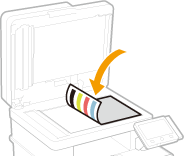
Sliko za nastavitev položite na kopirno steklo.
Sliko za nastavitev položite z natisnjeno stranjo navzdol in črno črto obrnjeno proti zadnji strani naprave.
8
Nežno zaprite podajalnik ali pokrov kopirnega stekla.
9
Izberite <Zač. opt. branje>.
Položena slika za nastavitev je optično prebrana, nato pa je natisnjena druga slika za nastavitev.
10
Odprite podajalnik ali pokrov kopirnega stekla, odstranite prvo sliko za nastavitev in na kopirno steklo položite drugo sliko za nastavitev tako, da je natisnjena stran obrnjena navzdol.
Na enak način kot za prvo sliko za nastavitev položite drugo sliko za nastavitev tako, da je natisnjena stran obrnjena navzdol, črna črta pa obrnjena proti zadnji strani naprave.
11
Nežno zaprite podajalnik ali pokrov kopirnega stekla.
12
Izberite <Zač. opt. branje>.
Prilagoditvena slika se optično prebere in nastavitev se začne.
13
Ko se prikaže sporočilo, da je nastavitev končana, odprite podajalnik ali pokrov kopirnega stekla in odstranite sliko za nastavitev.
14
Nežno zaprite podajalnik ali pokrov kopirnega stekla.
|
|
Če se prikaže sporočilo <Popravka ni bilo mogoče izvesti.>Ali ste v vir papirja naložili papir, prikazan v 4. koraku?
Ali ste postavili prilagoditveno sliko z natisnjeno stranjo navzdol in črno črto obrnjeno proti zadnji strani naprave?
Ali se je zagozdil papir? Če želite več informacij, glejte »Odpravljanje težav (FAQ)« na spletnem mestu s priročniki.
Ali je v kartuši s tonerjem preostalo dovolj tonerja? Če je preostala količina tonerja v kartušah s tonerjem nizka, priporočamo, da zamenjate kartušo s tonerjem. Preverjanje preostale količine potrošnega materiala
Ali je prenosni trak v napravi umazan? Čiščenje prenosnega traku (ITB)
|
Hitra nastavitev
Ta nastavitev ohrani optimalno stanje, ki ste ga pridobili s funkcijo <Celotna nastavitev>. Če rezultati nastavitve niso zadovoljivi, izvedite postopek <Celotna nastavitev>. Ta nastavitev se lahko izvede samodejno, ko zamenjate kartušo s tonerjem.
|
|
|
Hitra nastavitev ni na voljo med optičnim branjem ali tiskanjem.
Izberete lahko tudi konfiguracijo, pri kateri se hitra prilagoditev izvede samodejno takoj po vklopu naprave ali izvedbi prvega tiskalnega opravila. <Nastavitve samodejne korekcije>
|
1
Izberite <Meni> na zaslonu Domov. Zaslon Domov
2
Izberite <Nastavitev/Vzdrževanje> <Nastavitev kakovosti slike> <Samod. nast. gradacije>.
<Nastavitev kakovosti slike> <Samod. nast. gradacije>.3
Izberite <Hitra nastavitev>.
4
Izberite <Začni>.
Nastavitev se začne.
Nastavitev slike kopije
To nastavitev uporabite, če se videz kopije znatno razlikuje od videza izvirnika. Pri tem postopku morate »natisniti sliko za nastavitev in jo optično prebrati«. Med izvedbo nekaterih funkcij, kot sta optično branje in tiskanje, te nastavitve ni mogoče izvesti.
1
Izberite <Meni> na zaslonu Domov. Zaslon Domov
2
Izberite <Nastavitev/Vzdrževanje> <Nastavitev kakovosti slike> <Samod. nast. gradacije>.
<Nastavitev kakovosti slike> <Samod. nast. gradacije>.3
Izberite <Nastavitev slike za kopiranje>.
4
Preverite, ali je v napravi naložen papir iste velikosti in vrste, kot je prikazan na zaslonu, in nato <Vključeno>.
5
Potrdite postopek in izberite <Začni>.
Natisne se slika za prilagoditev.
6
Ko zaslon, ki je prikazan med tiskanjem, izgine, odprite podajalnik ali pokrov kopirnega stekla.
7
Sliko za nastavitev položite na kopirno steklo.
Sliko za nastavitev položite z natisnjeno stranjo navzdol in črno črto obrnjeno proti zadnji strani naprave.
8
Nežno zaprite podajalnik ali pokrov kopirnega stekla.
9
Izberite <Zač. opt. branje>.
Prilagoditvena slika se optično prebere in nastavitev se začne.
10
Ko se prikaže sporočilo, da je nastavitev končana, odprite podajalnik ali pokrov kopirnega stekla in odstranite sliko za nastavitev.
11
Nežno zaprite podajalnik ali pokrov kopirnega stekla.
|
|
Če se prikaže sporočilo <Popravka ni bilo mogoče izvesti.>Ali ste v vir papirja naložili papir, prikazan v 4. koraku?
Ali ste postavili prilagoditveno sliko z natisnjeno stranjo navzdol in črno črto obrnjeno proti zadnji strani naprave?
Ali se je zagozdil papir? Če želite več informacij, glejte »Odpravljanje težav (FAQ)« na spletnem mestu s priročniki.
Ali je v kartuši s tonerjem preostalo dovolj tonerja? Če je preostala količina tonerja v kartušah s tonerjem nizka, priporočamo, da zamenjate kartušo s tonerjem. Preverjanje preostale količine potrošnega materiala
Ali je prenosni trak v napravi umazan? Čiščenje prenosnega traku (ITB)
|