Preverjanje stanja in dnevnikov
|
|
|
Ime datoteke z dokumentom morda ni prikazano v celoti. Imenu datoteke se lahko pripne tiskano ime programa.
|
Preverjanje trenutnega stanja dokumentov za izpisovanje
Prikaže se seznam dokumentov, ki se tiskajo ali so v čakalni vrsti za tiskanje.
Prijavite se v Remote UI (Oddaljeni uporabniški vmesnik) (Zagon vmesnika Remote UI (Oddaljeni uporabniški vmesnik))  [Status Monitor/Cancel] [Job Status] v možnosti [Print]
[Status Monitor/Cancel] [Job Status] v možnosti [Print]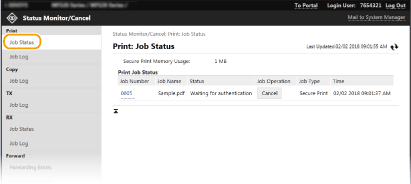
Dokument izbrišete tako, da kliknete [Cancel].
|
|
|
Ne glede na nastavitev upravljanja z ID-jem oddelka bodo na seznamu prikazani vsi dokumenti za tiskanje, ki se trenutno tiskajo ali so v čakalni vrsti.
Če ste ob prijavi v način splošnega uporabnika vnesli svoje uporabniško ime, se bo vaše uporabniško ime prikazalo samo za dokumente, ki ste jih vi natisnili.
Kliknite [Job Number] pri začasno ustavljenih dokumentih in zaščitenih dokumentih, da se prikažejo podrobnosti. Preverite lahko uporabniško ime in število strani natisnjenega dokumenta.
|
Preverjanje trenutnega stanja prejetih dokumentov
Preverite lahko dnevnike prejetih faks in i-faks dokumentov. Za prejeti faks dokument lahko kliknete tudi [Delete], da ga izbrišete.
Prijavite se v Remote UI (Oddaljeni uporabniški vmesnik) (Zagon vmesnika Remote UI (Oddaljeni uporabniški vmesnik)) [Status Monitor/Cancel] [Job Status] v možnosti [RX]
[Status Monitor/Cancel] [Job Status] v možnosti [RX]|
|
|
Za izvajanje naslednjih postopkov za prejeti faks dokument se morate prijaviti v načinu upravitelja sistema in nastaviti možnost <Uporabi predogled faksa> na <Vklopi>.
Kliknite [Print All] za natis vseh prejetih dokumentov.
Kliknite [Print], da natisnete dokument, ki čaka na tiskanje.
Kliknite [Job Number] za prikaz podrobnih informacij in predogled dokumenta, ki čaka na tiskanje.
|
Pregled zgodovine dokumentov
Prikazani so dnevniki poslov za tiskanje, kopiranje, pošiljanje (TX) in prejemanje (RX)
Prijavite se v vmesnik Remote UI (Oddaljeni uporabniški vmesnik) (Zagon vmesnika Remote UI (Oddaljeni uporabniški vmesnik)) [Status Monitor/Cancel] [Job Log]
[Status Monitor/Cancel] [Job Log]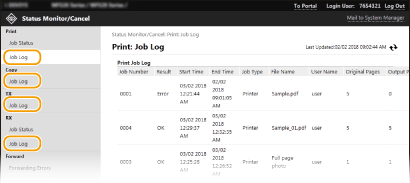
Preverjanje informacij o dokumentih, ki niso bili uspešno posredovani
Prikazane so informacije o dokumentih, ki niso bili uspešno posredovani.
Prijavite se v Remote UI (Oddaljeni uporabniški vmesnik) (Zagon vmesnika Remote UI (Oddaljeni uporabniški vmesnik)) [Status Monitor/Cancel] [Forwarding Errors]
[Status Monitor/Cancel] [Forwarding Errors]|
|
|
Ko se prijavite v načinu upravitelja sistema, lahko kliknete [Delete], da izbrišete dokumente, ki niso bili uspešno posredovani.
Ko se prijavite v načinu upravitelja sistema, lahko kliknete [Job Number] za prikaz podrobnih informacij ali predogled dokumenta, ki ni bil uspešno posredovan.
|
Pregled informacij o napakah
Če pride do napake, odprete to stran tako, da kliknete sporočilo, ki je prikazano v razdelku [Error Information] na strani portala (glavna stran). Zaslon vmesnika Remote UI (Oddaljeni uporabniški vmesnik)
Prijavite se v vmesnik Remote UI (Oddaljeni uporabniški vmesnik) (Zagon vmesnika Remote UI (Oddaljeni uporabniški vmesnik)) [Status Monitor/Cancel] [Error Information]
[Status Monitor/Cancel] [Error Information]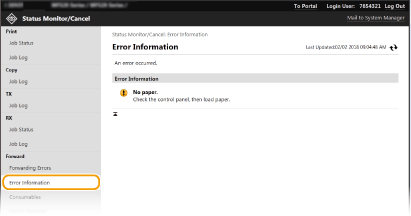
Preverjanje potrošnega materiala
Prikažejo se velikost in vrsta papirja za izvor papirja, številka modela kartuše s tonerjem ipd. Na strani portala (glavna stran) lahko tudi kliknete [Check Consumables Details], da se prikaže ta stran (Zaslon vmesnika Remote UI (Oddaljeni uporabniški vmesnik)).
Prijavite se v vmesnik Remote UI (Oddaljeni uporabniški vmesnik) (Zagon vmesnika Remote UI (Oddaljeni uporabniški vmesnik)) [Status Monitor/Cancel] [Consumables]
[Status Monitor/Cancel] [Consumables]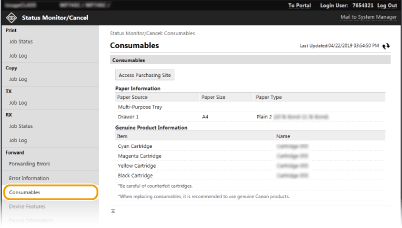
Pregled tehničnih podatkov o napravi
Prikazane so informacije o najvišji hitrosti tiskanja in funkcije naprave.
Prijavite se v vmesnik Remote UI (Oddaljeni uporabniški vmesnik) (Zagon vmesnika Remote UI (Oddaljeni uporabniški vmesnik)) [Status Monitor/Cancel] [Device Features]
[Status Monitor/Cancel] [Device Features]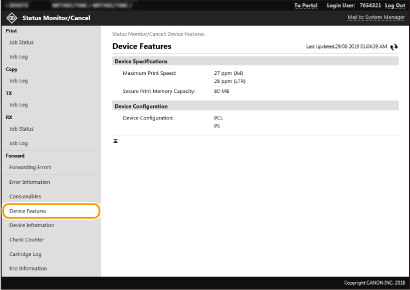
Pregled podatkov o ureditvi sistema
Prikaže informacije o napravi in upravitelju sistema. Ime naprave in druge informacije o upravitelju sistema, ki so tukaj prikazane, ustrezajo nastavitvam v [System Manager Information] na strani [User Management] ali v [Device Information Settings] na strani [Device Management].
Prijavite se v vmesnik Remote UI (Oddaljeni uporabniški vmesnik) (Zagon vmesnika Remote UI (Oddaljeni uporabniški vmesnik)) [Status Monitor/Cancel] [Device Information]
[Status Monitor/Cancel] [Device Information]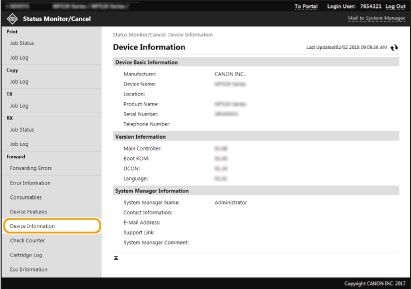
Pregled skupnega števila natisnjenih dokumentov
Prikaže skupno število strani, ki so bile natisnjene s funkcijami kopiranja, tiskanja in faksiranja.
Prijavite se v vmesnik Remote UI (Oddaljeni uporabniški vmesnik) (Zagon vmesnika Remote UI (Oddaljeni uporabniški vmesnik)) [Status Monitor/Cancel] [Check Counter]
[Status Monitor/Cancel] [Check Counter]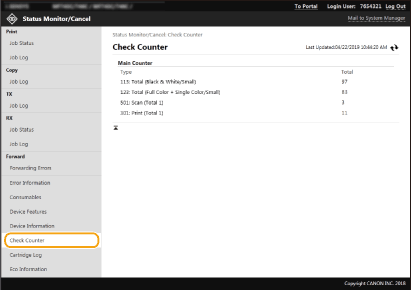
Preverjanje zgodovine kartuš s tonerjem
Preverite dnevnike uporabe kartuš s tonerjem in druge dnevnike. Zaslon je mogoče spremeniti za vsako barvo kartuše s tonerjem.
Prijavite se v vmesnik Remote UI (Oddaljeni uporabniški vmesnik) (Zagon vmesnika Remote UI (Oddaljeni uporabniški vmesnik)) [Status Monitor/Cancel] [Cartridge Log]
[Status Monitor/Cancel] [Cartridge Log]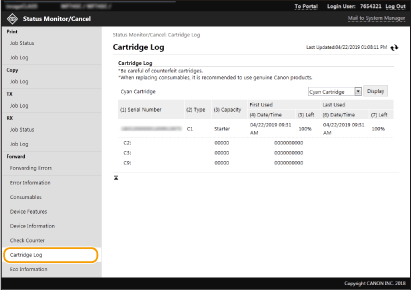
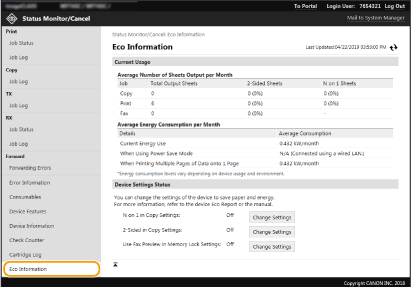
Preverjanje stanja uporabe naprave
Prikazani sta skupna mesečna količina natisov in skupna mesečna poraba energije. Prikažete lahko zaslon z informacijami EKO in spremenite nastavitve, da prihranite papir in zmanjšate porabo energije.
Prijavite se v Remote UI (Oddaljeni uporabniški vmesnik) (Zagon vmesnika Remote UI (Oddaljeni uporabniški vmesnik)) [Status Monitor/Cancel] [Eco Information]
[Status Monitor/Cancel] [Eco Information]