
Registriranje iz vmesnika Remote UI (Oddaljeni uporabniški vmesnik)
1660-083
V računalniku lahko registrirate prejemnike v imeniku naprave in uredite informacije o registriranih prejemnikih. Tukaj določite mapo v skupni rabi ali ciljni strežnik FTP.
|
|
|
Nastavitve lahko spreminjate le, če se prijavite v načinu upravitelja sistema.
|
1
Zaženite vmesnik Remote UI (Oddaljeni uporabniški vmesnik). Zagon vmesnika Remote UI (Oddaljeni uporabniški vmesnik)
2
Na strani portala kliknite [Address Book]. Zaslon vmesnika Remote UI (Oddaljeni uporabniški vmesnik)

Če se prikaže stran za vnos kode PIN
Imenik je zaščiten s kodo PIN. Vnesite [PIN] in kliknite [OK].
3
Kliknite [Coded Dial].
Prejemnike lahko registrirate tudi med Priljubljene. V tem primeru kliknite [Favorites] namesto [Coded Dial]. Priljubljene
4
Kliknite besedilno povezavo v [Number], [Type] ali [Name] za element, ki se imenuje »Not Registered«.
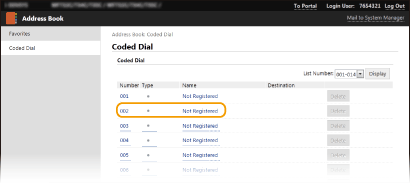
Registrirani element lahko uredite tako, da kliknete ustrezno besedilno povezavo v razdelku [Number], [Type] ali [Name].
Registriranega prejemnika lahko izbrišete tako, da kliknete ustrezen gumb [Delete].
Če izbrišete prejemnika iz imenika, ga izbrišete tudi iz priljubljenih nastavitev. Registriranje pogosto uporabljenih nastavitev
5
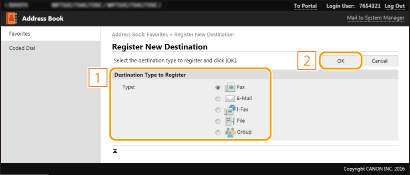
Izberite vrsto cilja, ki ga želite registrirati, in kliknite [OK].
Če želite za prejemnika registrirati mapo v skupni rabi ali strežnik FTP, izberite [File].
6
Izberite prejemnika.
 Registriranje prejemnika za faks
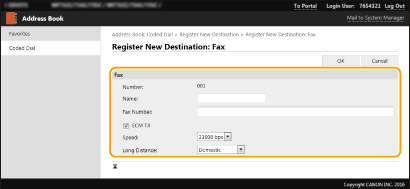
[Name]
Vnesite ime prejemnika.
Vnesite ime prejemnika.
[Fax Number]
Vnesite številko faksa prejemnika.
Vnesite številko faksa prejemnika.
[ECM TX]
Potrdite potrditveno polje, da omogočite to: če v zvezi s sliko ki jo pošiljate, pride do napake, se napaka preveri in odpravi, s čimer se prepreči pošiljanje neustrezne slike.
Potrdite potrditveno polje, da omogočite to: če v zvezi s sliko ki jo pošiljate, pride do napake, se napaka preveri in odpravi, s čimer se prepreči pošiljanje neustrezne slike.
[Speed]
Če začetek prenosa traja nekaj časa, na primer zaradi slabe telefonske povezave, lahko hitrost začetka prenosa znižate po korakih.
Če začetek prenosa traja nekaj časa, na primer zaradi slabe telefonske povezave, lahko hitrost začetka prenosa znižate po korakih.
[Long Distance]
Izberite od [International (1)] do [International (3)] v skladu s pogoji prenosa, ko registrirate tuje številke faksa.
Izberite od [International (1)] do [International (3)] v skladu s pogoji prenosa, ko registrirate tuje številke faksa.
|
Izberete lahko tudi [ECM TX] in [Speed] v možnosti <Nastavitve faksa> (<Pošiljanje>) na operacijski plošči. Vendar pa so nastavitve, nastavljene v razdelku <Imenik>, omogočene za podrobno nastavitev prejemnikov, registriranih v imeniku.
|
Če želite za prejemnika registrirati e-pošto ali I-faks
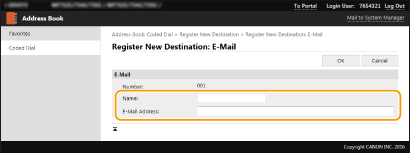
[Name]
Vnesite ime prejemnika.
Vnesite ime prejemnika.
[E-Mail Address]/[I-Fax Address]
Vnesite e-poštni naslov prejemnika.
Vnesite e-poštni naslov prejemnika.
Če želite za prejemnika registrirati mapo v skupni rabi ali strežnik FTP
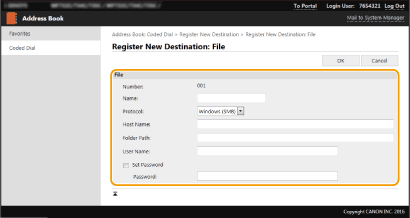
[Name]
Vnesite ime prejemnika.
Vnesite ime prejemnika.
[Protocol]
Izberite protokola za prejemnika.
Izberite protokola za prejemnika.
|
[Windows (SMB)]
|
Izberite to možnost, če želite za prejemnika registrirati mapo v skupni rabi.
|
|
[FTP]
|
Izberite to možnost, če želite za prejemnika registrirati strežnik FTP.
|
[Host Name]
Za mapo v skupni rabi
Vnesite ime računalnika ali naslov IP. Pot do mape lahko vključite v skupno mapo z imenom računalnika ali naslovom IP (npr. »\\swan\share« ali »\\192.168.2.100\share«).
Vnesite ime računalnika ali naslov IP. Pot do mape lahko vključite v skupno mapo z imenom računalnika ali naslovom IP (npr. »\\swan\share« ali »\\192.168.2.100\share«).
Za strežnik FTP
Vnesite naslov IP strežnika FTP (npr. »192.168.2.100«).
Vnesite naslov IP strežnika FTP (npr. »192.168.2.100«).
|
Uporaba strežnika DNS
Namesto imena računalnika ali naslova IP lahko vnesete tudi ime gostitelja (ali FQDN) (na primer za skupno mapo: »\\swan.organization.company.com\share«).
|
[Folder Path]
Vnesite lokacijo mape, kamor želite poslati podatke.
Vnesite lokacijo mape, kamor želite poslati podatke.
Za mapo v skupni rabi
Kot ločilo uporabite »\«. Določite raven, ki sledi poti, navedeni v [Host Name].
Kot ločilo uporabite »\«. Določite raven, ki sledi poti, navedeni v [Host Name].
Za strežnik FTP
Kot ločilo uporabite »/«. Pot je absolutna pot, če na vrhu »/«, sicer gre za relativno pot glede na trenutni imenik prijavljenega uporabnika.
Kot ločilo uporabite »/«. Pot je absolutna pot, če na vrhu »/«, sicer gre za relativno pot glede na trenutni imenik prijavljenega uporabnika.
|
Če mapa, v katero bi bili lahko shranjeni podatki, ne obstaja, je pri pošiljanju samodejno ustvarjena mapa z navedenim imenom. Če navedena pot vključuje dve ali več neobstoječih ravni mape ali če uporabnik nima pooblastil za pisanje v nadrejeno mapo, mapa ni ustvarjena, postopek pa se konča z napako pošiljanja.
|
[User Name]
Vnesite uporabniško ime, nastavljeno za mapo v skupni rabi ali strežnik FTP.
Vnesite uporabniško ime, nastavljeno za mapo v skupni rabi ali strežnik FTP.
[Set Password]
Če želite nastaviti geslo za mapo v skupni rabi ali strežnik FTP, potrdite potrditveno polje in vnesite [Password].
Če želite nastaviti geslo za mapo v skupni rabi ali strežnik FTP, potrdite potrditveno polje in vnesite [Password].

|
Prepričajte se, da je v računalniku in vmesniku Remote UI (Oddaljeni uporabniški vmesnik) izbran isti jezik uporabniškega vmesnika.[Host Name] in [Folder Path] morda ne bosta pravilno prikazana ali se nanju morda ne bo mogoče sklicevati.
|
7
Kliknite [OK].