
Uvoz in izvoz podatkov o nastavitvah
|
Podatke o nastavitvah imenika in naprave lahko shranite v računalnik (izvozite). Podatke v računalniku lahko tudi registrirate (uvozite) v napravo. Prejemnike iz imenika lahko preprosto kopirate v več naprav.* Za uporabo teh funkcij se morate prijaviti v načinu upravitelja sistema.
*Če uporabljate isti model, lahko uvozite/izvozite podatke o nastavitvah naprave.
|
|
|
Ne izklopite naprave, dokler se uvoz ali izvoz ne končaDokončanje postopka bo morda trajalo nekaj minut. Če med postopkom izklopite napravo, lahko pride do okvare podatkov ali naprave.
Med izvozom ali uvozom ne uporabljajte napravePred izvozom/uvozom preverite, ali je trenutno v obdelavi kakšen postopek, na primer tiskanje dokumentov.
|

|
|
Za nastavitve, ki jih ni mogoče uvoziti/izvoziti, glejte Seznam menija nastavitev.
Z operacijsko ploščo naprave lahko podatke o nastavitvah tudi uvozite/izvozite prek pomnilnika USB. <Uvoz/Izvoz>
Če želite več informacij o osnovnih postopkih, ki se izvajajo med nastavljanjem naprave prek vmesnika Remote UI (Oddaljeni uporabniški vmesnik), glejte Nastavitev možnosti menijev iz vmesnika Remote UI (Oddaljeni uporabniški vmesnik).
|
Izvažanje podatkov o nastavitvah
Izvozite lahko podatke o nastavitvah imenika in naprave in jih shranite v računalnik. Podatke imenika lahko izvozite kot datoteko z informacijami o konfiguracijah naprave (*.dcm) ali datoteko imenika Canon (*.abk). Izberite vrsto datoteke z informacijami o konfiguracijah naprave, da podatke shranite kot varnostno kopijo ali kopirajte podatke imenika v enak model naprave. Izberite vrsto datoteke imenika Canon, da podatke imenika kopirate v gonilnik faksa ali drug model naprave. Priporočamo vam, da pomembne nastavitve redno varnostno kopirate.
1
Zaženite Remote UI (Oddaljeni uporabniški vmesnik) in se prijavite v načinu upravitelja sistema. Zagon vmesnika Remote UI (Oddaljeni uporabniški vmesnik)
2
Na strani portala kliknite [Settings/Registration]. Zaslon vmesnika Remote UI (Oddaljeni uporabniški vmesnik)
3
Izberite [Data Management]  [Export].
[Export].4
Izberite nastavitve za izvoz in določite geslo za šifriranje.
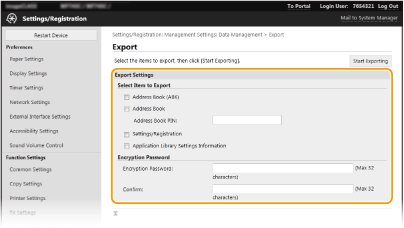
[Address Book (ABK)]
Označite potrditveno polje, da podatke imenika izvozite v obliki datoteke imenika Canon (*.abk).
Označite potrditveno polje, da podatke imenika izvozite v obliki datoteke imenika Canon (*.abk).

Če je označeno potrditveno polje [Address Book (ABK)], nastavitev naprave ne morete izvoziti hkrati s podatki imenika.
[Address Book]
Označite potrditveno polje, da podatke imenika izvozite v obliki datoteke z informacijami o konfiguracijah naprave (*.dcm).
Označite potrditveno polje, da podatke imenika izvozite v obliki datoteke z informacijami o konfiguracijah naprave (*.dcm).
[Settings/Registration]
Potrdite potrditveno polje za izvoz podatkov o nastavitvah naprave.
Potrdite potrditveno polje za izvoz podatkov o nastavitvah naprave.
[Application Library Settings Information]
Izberite potrditveno polje za izvoz podatkov nastavitev Application Library (Knjižnica aplikacij).
Izberite potrditveno polje za izvoz podatkov nastavitev Application Library (Knjižnica aplikacij).
[Encryption Password]
S črkovno-številskimi znaki vnesite geslo za šifriranje podatkov za izvoz. Še enkrat vnesite geslo v [Confirm]. Če je označeno potrditveno polje [Address Book] ali [Settings/Registration], podatkov ne morete izvoziti brez kompleta gesel za šifriranje.
S črkovno-številskimi znaki vnesite geslo za šifriranje podatkov za izvoz. Še enkrat vnesite geslo v [Confirm]. Če je označeno potrditveno polje [Address Book] ali [Settings/Registration], podatkov ne morete izvoziti brez kompleta gesel za šifriranje.
Geslo je potrebno pri uvozu izvoženih podatkov. Uvažanje podatkov o nastavitvah
5
Kliknite [Start Exporting].
6
Upoštevajte navodila na zaslonu, da določite mesto za shranjevanje izvoženih podatkov.
Podatki o nastavitvah bodo shranjeni.
Uvažanje podatkov o nastavitvah
Prenesite (uvozite) podatke, ki so bili izvoženi iz naprave. Če sta modela enaka, lahko podatke o nastavitvah naprave tudi uvozite iz druge naprave v svojo napravo.
1
Zaženite Remote UI (Oddaljeni uporabniški vmesnik) in se prijavite v načinu upravitelja sistema. Zagon vmesnika Remote UI (Oddaljeni uporabniški vmesnik)
2
Na strani portala kliknite [Settings/Registration]. Zaslon vmesnika Remote UI (Oddaljeni uporabniški vmesnik)
3
Izberite [Data Management] [Import].
[Import].4
Določite datoteko, vnesite geslo in izberite nastavitve za uvoz.
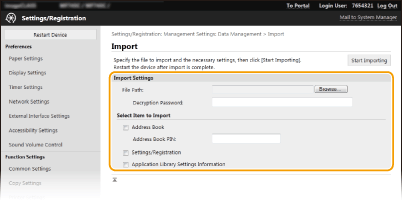
[File Path]
Kliknite [Browse] in izberite datoteko. Uvozite lahko le datoteko z informacijami o konfiguracijah naprave (*.dcm) ali datoteko imenika Canon (*.abk). Če izberete vrsto datoteke imenika Canon, vam ni treba nastaviti nobenih drugih elementov.
Kliknite [Browse] in izberite datoteko. Uvozite lahko le datoteko z informacijami o konfiguracijah naprave (*.dcm) ali datoteko imenika Canon (*.abk). Če izberete vrsto datoteke imenika Canon, vam ni treba nastaviti nobenih drugih elementov.
[Decryption Password]
Vnesite geslo, ki je bilo nastavljeno pri izvozu nastavitev.
Vnesite geslo, ki je bilo nastavljeno pri izvozu nastavitev.
[Address Book]
Potrdite potrditveno polje za uvoz podatkov imenika.
Potrdite potrditveno polje za uvoz podatkov imenika.

Uvoženi podatki imenika bodo nadomestili vnose imenika, ki so trenutno registrirani v napravi.
[Settings/Registration]
Potrdite potrditveno polje za uvoz podatkov o nastavitvah naprave.
Potrdite potrditveno polje za uvoz podatkov o nastavitvah naprave.
[Application Library Settings Information]
Izberite potrditveno polje za uvoz podatkov nastavitev Application Library (Knjižnica aplikacij).
Izberite potrditveno polje za uvoz podatkov nastavitev Application Library (Knjižnica aplikacij).
5
Kliknite [Start Importing].
6
Kliknite [OK].
Izbrani podatki nastavitev bodo naloženi v napravo.
7
Kliknite [OK].
Če ste v 4. koraku potrdili potrditveno polje [Settings/Registration], se naprava samodejno znova zažene.