
<Skupno>
Vsi elementi, povezane z nastavitvami, ki so uporabljene za vse funkcije, so navedeni z opisi. Privzete nastavitve so označene z znakom ( ).
).
).|
|
Zvezdice (*)Nastavitve, označene z znakom »*1«, morda ne bodo prikazane, kar je odvisno od modela, ki ga uporabljate, možnosti ali drugih elementov nastavitev.
Nastavitev, označenih z znakom »*2«, ni mogoče uvoziti ali izvoziti.
|
<Nastavitve dodajanja papirja>
Konfigurirajte nastavitve podajanja papirja.
<Samodejna izbira vira papirja>
Omogočite ali onemogočite samodejno izbiro kasete za izvore papirja. Če je samodejno izbiranje kaset pri izpisovanju dokumentov nastavljeno na <Vklopi>, naparava samodejno izbere vir papirja, na katerem je naložena ustrezna velikost papirja. Ko papirja zmanjka, ta funkcija omogoči neprekinjeno tiskanje, saj zamenja vir papirja z drugim, v katerem je naložen papir iste velikosti. Samodejna izbira ustreznega vira papirja za posamezno funkcijo
|
<Kopiraj>
<Večnamenski pladenj>
<Izklopi>
<Vklopi>
<Kaseta 1>
<Izklopi>
<Vklopi>
<Kaseta 2>*1
<Izklopi>
<Vklopi>
<Tiskalnik>
<Večnamenski pladenj>
<Izklopi>
<Vklopi>
<Kaseta 1>
<Izklopi>
<Vklopi>
<Kaseta 2>*1
<Izklopi>
<Vklopi>
<Sprejemanje/Faks
>/<Sprejemanje>
<Večnamenski pladenj>
<Izklopi>
<Vklopi>
<Kaseta 1>
<Izklopi>
<Vklopi>
<Kaseta 2>*1
<Izklopi>
<Vklopi>
<Drugo>
<Večnamenski pladenj>
<Izklopi>
<Vklopi>
<Kaseta 1>
<Izklopi>
<Vklopi>
<Kaseta 2>*1
<Izklopi>
<Vklopi>
|
<Preklop načina dodajanja papirja> *1
To nastavitev določite, če tiskate dokument na papir z logotipom. Če pri splošni uporabi tiskate na papir, na katerem so logotipi, morate spremeniti usmeritev papirja v viru papirja glede na to, ali boste tiskali 1- ali 2-stransko. Če pa spremenite nastavitev v <Prioriteta strani za tiskanje>, lahko papir naložite tako, da je stran z logotipom za 1-stransko tiskanje obrnjena navzdol enako kot pri 2-stranskem tiskanju. Podrobnejše informacije poiščite v Nalaganje potiskanega papirja.
|
<Večnamenski pladenj>
<Prednost hitrosti>
<Prioriteta strani za tiskanje>
<Kaseta 1>
<Prednost hitrosti>
<Prioriteta strani za tiskanje>
<Kaseta 2>
*1
<Prednost hitrosti>
<Prioriteta strani za tiskanje>
|
<Meni>  <Nastavitve funkcij> <Skupno> <Nastavitve dodajanja papirja> <Preklop načina dodajanja papirja> Izberite vir papirja Izberite <Prednost hitrosti> ali <Prioriteta strani za tiskanje>
<Nastavitve funkcij> <Skupno> <Nastavitve dodajanja papirja> <Preklop načina dodajanja papirja> Izberite vir papirja Izberite <Prednost hitrosti> ali <Prioriteta strani za tiskanje> 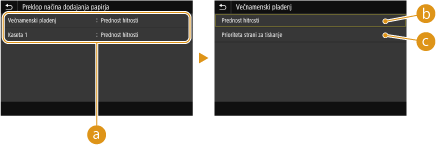
 Viri papirja
Izberite vir papirja, ki mu želite spremeniti nastavitev.
 <Prednost hitrosti>
Če uporabljate potiskani papir z logotipom, morate pri enostranskem ali dvostranskem tiskanju zamenjati smer papirja.

Če ni pomembno, na katero stran tiskate, priporočamo, da izberete <Prednost hitrosti>.
 <Prioriteta strani za tiskanje>
Če želite tiskati na določeno stran papirja, vam papirja ni treba obračati v viru papirja ne glede na to, ali izberete enostransko ali dvostransko tiskanje.
Če izberete <Prioriteta strani za tiskanje> za vir papirja, v katerem je naložen papir, ki ga ne morete uporabiti za dvostransko tiskanje (Razpoložljiv papir), se za vir papirja uveljavi nastavitev <Prednost hitrosti>. V tem primeru morate vložiti papir na enak način, kot če je izbrano <Prednost hitrosti> (Nalaganje potiskanega papirja).
Hitrost 1-stranskega tiskanja bo morda manjša kot pri nastavitvi <Prioriteta strani za tiskanje>.
<Nastavitve tiskanja>
Konfigurirajte nastavitve za operacije tiskanja.
<Samod. izbr.začasn.prekinj. poslov>
Izberete lahko konfiguracijo, pri kateri je opravilo v primeru, da naprava zaradi napake ustavi tiskanje opravila, samodejno izbrisano po določenem časovnem obdobju.
|
<Nastavi to funkcijo>
<Izklopi>
<Vklopi>
<Nastavitev časa>
0 do 5
do 240 (minute) |
<Meni> <Nastavitve funkcij> <Skupno> <Nastavitve tiskanja> <Samod. izbr.začasn.prekinj. poslov> Izberite <Vklopi> v <Nastavi to funkcijo> Vnesite čas v <Nastavitev časa> <Uporabi> <Vključeno> Znova zaženite napravo
<Nastavitve funkcij> <Skupno> <Nastavitve tiskanja> <Samod. izbr.začasn.prekinj. poslov> Izberite <Vklopi> v <Nastavi to funkcijo> Vnesite čas v <Nastavitev časa> <Uporabi> <Vključeno> Znova zaženite napravo<Nastavitve optičnega branja>
Konfigurirajte nastavitve optičnega branja.
<Samodejna vzpostavitev povezave>
Pri skeniranju iz računalnika s to možnostjo določite, ali se želite samodejno povezati na splet za uporabljanje oddaljenega skeniranja (načinu mirovanja skeniranja) tudi brez operacijske plošče.
|
<Izklopi>
<Vklopi>
|
<Meni> <Nastavitve funkcij> <Skupno> <Nastavitve optičnega branja> <Samod. vzpostavitev povezave> Izberite <Izklopi> ali <Vklopi>
<Nastavitve funkcij> <Skupno> <Nastavitve optičnega branja> <Samod. vzpostavitev povezave> Izberite <Izklopi> ali <Vklopi> <Samodejni prehod v način brez povezave>
|
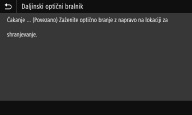
Če po prikazu spodnjega zaslona optičnega branja ne izvedete v določenem času (naprava ima vzpostavljeno povezavo z omrežjem za optično branje), naprava samodejno prekine povezavo z omrežjem. Določite čas, po katerem bo naprava prekinila povezavo.
|
|
<Nastavi to funkcijo>
<Izklopi>
<Vklopi>
<Nastavi čas>
Od 1 do 5
do 60 (minute) |
<Meni> <Nastavitve funkcij> <Skupno> <Nastavitve optičnega branja> <Samod. preh. v nač. brez pov.> Izberite <Vklopi> v polju <Nastavi to funkcijo> Vnesite čas v polje <Nastavi čas> <Uporabi>
<Nastavitve funkcij> <Skupno> <Nastavitve optičnega branja> <Samod. preh. v nač. brez pov.> Izberite <Vklopi> v polju <Nastavi to funkcijo> Vnesite čas v polje <Nastavi čas> <Uporabi> <Ustvarjanje datoteke>
Konfigurirajte nastavitve ustvarjanja datotek.
<Nastavitve slike izpisane datoteke>
Določite nastavitve vrednosti gama za pretvorbo optično prebranih izvirnikov v datoteke.
<Vrednost gama YCbCr ODD>
Izberite vrednost gama, ki bo uporabljena pri pretvorbi optično prebranih barvnih izvirnikov v izbrano obliko zapisa datoteke. Vnesete lahko iste vrednosti gama, ki so uporabljene za monitor, na katerem si boste ogledali pretvorjene datoteke. Datoteke bodo prikazane z enako svetlostjo kot izvirni dokumenti.
|
<Gamma 1,0>
<Gamma 1,4> <Gamma 1,8> <Gamma 2,2> |
<Meni> <Nastavitve funkcij> <Skupno> <Ustvarjanje datoteke> <Nastavitve slike izpisane datoteke> <Vrednost gama YCbCr ODD> Izberite vrednost gama
<Nastavitve funkcij> <Skupno> <Ustvarjanje datoteke> <Nastavitve slike izpisane datoteke> <Vrednost gama YCbCr ODD> Izberite vrednost gama
Informacije o vrednostih gama za monitor poiščite v navodilih za uporabo monitorja.
<Nast. OCR (mogoče iskanje po besedilu)>
Če želite zagnati OCR (optično prepoznavanje znakov) v besedilnem dokumentov, da bi ustvarili »dokumenta PDF, po katerem lahko iščete«, izberite, ali naj naprava določi smer besedila v izvirniku in zazna usmeritev izvirnika.
|
<Pametno optično branje>
<Izklopi>
<Vklopi>
|
<Meni> <Nastavitve funkcij> <Skupno> <Ustvarjanje datoteke> <Nastavitve OCR (mogoče iskanje po besedilu)> Izberite <Izklopi> ali <Vklopi> in <Pametno optično branje> <Uporabi>
<Nastavitve funkcij> <Skupno> <Ustvarjanje datoteke> <Nastavitve OCR (mogoče iskanje po besedilu)> Izberite <Izklopi> ali <Vklopi> in <Pametno optično branje> <Uporabi> <Nast. 256-bit. AES (kod. PDF)> *1
Pri ustvarjanju šifriranih datotek PDF, lahko raven šifriranja datotek PDF nastavite na »128-bitno« ali »256-bitno«. Če izberete »256-bitno«, lahko spremenite različico, ki je združljiva s programom Acrobat.
|
<Acrobat 9.0 ali kasnejši>
<Acrobat 10.0 ali kasnejši>
|
<Meni> <Nastavitve funkcij> <Skupno> <Ustvarjanje datoteke> <Nast. 256-bit. AES (kod. PDF)> Izberite <Acrobat 9.0 ali kasnejši> ali <Acrobat 10.0 ali kasnejši>
<Nastavitve funkcij> <Skupno> <Ustvarjanje datoteke> <Nast. 256-bit. AES (kod. PDF)> Izberite <Acrobat 9.0 ali kasnejši> ali <Acrobat 10.0 ali kasnejši> <Vodnik za nastavitev faksa> *1*2
Izberite, ali želite na zaslonu prikazati navodila za konfiguracijo nastavitev, kot je številka faksa in način RX sprejema. Konfiguriranje začetnih nastavitev faksa