Nastavitev IPv4 naslova
1660–00W

|
Naslov IPv4 se lahko napravi dodeli samodejno prek protokola za dinamično določanje naslovov IP, npr. strežnika DHCP, ali pa ga vnesete ročno. Ko napravo povežete v žično omrežje LAN, preverite, ali so priključki kabla LAN dovolj potisnjeni v vrata (Povezovanje z žičnim omrežjem LAN). Po potrebi preskusite omrežno povezavo.
|
Nastavitev IPv4 naslova
1
Izberite <Meni> na zaslonu Domov. Zaslon Domov
2
Izberite <Preference>  <Omrežje>.
<Omrežje>.Če se prikaže zaslon za prijavo, vnesite ustrezna ID in PIN. Prijava v napravo
3
Izberite <Nastavitve TCP/IP> <Nastavitve IPv4> <Nastavitve naslova IP>.
<Nastavitve IPv4> <Nastavitve naslova IP>.4
Konfigurirajte nastavitve naslova IP.
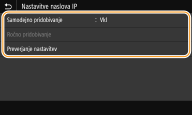
<Samodejno pridobivanje>
Izberite za samodejno dodelitev naslova IP prek protokola DHCP. Če se prikaže <Vklopi>, je samodejno dodeljevanje naslova omogočeno.
Izberite za samodejno dodelitev naslova IP prek protokola DHCP. Če se prikaže <Vklopi>, je samodejno dodeljevanje naslova omogočeno.
<Ročno pridobivanje>
Izberite, če želite določiti nastavitve naslova IP z ročnim vnosom naslova IP. Če želite izbrati to možnost, morate samodejno pridobivanje nastaviti na <Izklopi>.
Izberite, če želite določiti nastavitve naslova IP z ročnim vnosom naslova IP. Če želite izbrati to možnost, morate samodejno pridobivanje nastaviti na <Izklopi>.
<Preverjanje nastavitev>
Izberite, če si želite ogledati trenutne nastavitve naslova IP.
Izberite, če si želite ogledati trenutne nastavitve naslova IP.
 Samodejno dodeljevanje naslova IP
|
1
|
Izberite <Samodejno pridobivanje>.
|
|
2
|
Izberite <Vklopi> v možnosti <Samodejno pridobivanje> in izberite <Izbira protokola>.
|
|
3
|
Izberite <DHCP>.

Če za dodeljevanje naslova IP ne želite uporabiti DHCP/BOOTP/RARP
Izberite <Izklopi>. Če izberete <DHCP>, ko te storitve niso na voljo, bo naprava porabila veliko časa in komunikacije za odkrivanje teh storitev v omrežju.
|
|
4
|
Preverite, ali je <Avtom. IP> nastavljeno na <Vklopi>.
Če je izbrano <Izklopi>, spremenite nastavitev na <Vklopi>.
|
|
5
|
Izberite <Uporabi>.
|
Naslovi IP, ki so dodeljeni prek DHCP, preglasijo naslov, pridobljenem prek funkcije Avto IP.
Ročni vnos naslova IP
|
1
|
Izberite <Samodejno pridobivanje>, nato pa izberite <Izklopi> v <Samodejno pridobivanje>
<Uporabi> <Vključeno>. |
|
2
|
Izberite <Ročno pridobivanje>.
|
|
3
|
Vnesite <Naslov IP>, <Maska podomrežja> in <Naslov prehoda> ter izberite <Uporabi>.
|
5
Izberite <Vključeno>.
6
Znova zaženite napravo. Vnovičen zagon naprave

|
Preverjanje pravilnih nastavitevPreverite, ali lahko prek računalnika odprete zaslon Remote UI (Oddaljeni uporabniški vmesnik) (Zagon vmesnika Remote UI (Oddaljeni uporabniški vmesnik)). Če računalnik ni na voljo, lahko povezavo preverite na operacijski plošči (Preverjanje omrežne povezave).
Če ste spremenili naslov IP po namestitvi gonilnika tiskalnikaČe uporabljate vrata MFNP, se povezava ohranja vse dokler naprava in računalnik pripadata istemu podomrežju, zato vam ni treba dodati novih vrat. Če uporabljate standardna vrata TCP/IP, morate dodati nova vrata. Konfiguriranje vhodov tiskalnika
*Če ne veste, katera vrata se uporabljajo, glejte Preverjanje tiskalnih vrat.
|
Preverjanje omrežne povezave
1
Izberite <Meni> na zaslonu Domov. Zaslon Domov
2
Izberite <Preference> <Omrežje>.
<Omrežje>.Če se prikaže zaslon za prijavo, vnesite ustrezna ID in PIN. Prijava v napravo
3
Izberite <Nastavitve TCP/IP> <Nastavitve IPv4> <Ukaz PING>.
<Nastavitve IPv4> <Ukaz PING>.4
Vnesite naslov IPv4 druge naprave v omrežju in izberite <Uporabi>.
Če je vzpostavljena pravilna povezava, se prikaže <Prejeti odziv gostitelja.>.