
<Spoločné>
Všetky položky týkajúce sa bežných nastavení každej funkcie sú uvedené s opismi. Predvolené nastavenia sú označené krížikom ( ).
).
).|
|
Hviezdičky (*)Nastavenia označené značkou *1 sa nemusia zobraziť v závislosti od vami používaného modelu, možností a ďalších položiek nastavení.
Nastavenia označené značkou *2 sa nedajú importovať ani exportovať.
|
<Nastavenia podávania papiera>
Nakonfigurujete nastavenia podávania papiera.
<Automatický výber zdroja papiera>
Aktivujte alebo deaktivujte funkciu automatického výberu zásuvky pre zdroje papiera. Ak je pri tlači dokumentov automatický výber zásuvky nastavený na možnosť <Zap.>, zariadenie automaticky vyberie zdroj papiera, v ktorom je vložený vhodný formát papiera. Keď sa minie papier, toto nastavenie umožňuje nepretržitú tlač prepnutím z jedného zdroja papiera na druhý, v ktorom je vložený rovnaký formát papiera. Automatický výber vhodného zdroja papiera pre každú funkciu
|
<Kopírovať>
<Mnohoúčelový priečinok>
<Vyp.>
<Zap.>
<Zásuvka 1>
<Vyp.>
<Zap.>
<Zásuvka 2>*1
<Vyp.>
<Zap.>
<Tlačiareň>
<Mnohoúčelový priečinok>
<Vyp.>
<Zap.>
<Zásuvka 1>
<Vyp.>
<Zap.>
<Zásuvka 2>*1
<Vyp.>
<Zap.>
<Prijať/faxovať
>/<Prijať>
<Mnohoúčelový priečinok>
<Vyp.>
<Zap.>
<Zásuvka 1>
<Vyp.>
<Zap.>
<Zásuvka 2>*1
<Vyp.>
<Zap.>
<Iné>
<Mnohoúčelový priečinok>
<Vyp.>
<Zap.>
<Zásuvka 1>
<Vyp.>
<Zap.>
<Zásuvka 2>*1
<Vyp.>
<Zap.>
|
<Prepnúť spôsob podávania papiera> *1
Keď chcete tlačiť dokument na papier s logami, špecifikujte toto nastavenie. Ak chcete pri všeobecnom používaní tlačiť na papier s logami, musíte v závislosti od toho, či vykonávate jednostrannú alebo obojstrannú tlač, zmeniť lícnu stranu papiera vkladaného do zdroja papiera. Ak však zmeníte nastavenie na možnosť <Priorita tlač. strany>, môžete len vložiť papier s logom lícom nadol v prípade jednostrannej tlače a rovnako aj v prípade obojstrannej tlače. Bližšie informácie nájdete v časti Vkladanie predtlačeného papiera.
|
<Mnohoúčelový priečinok>
<Priorita rýchlosti>
<Priorita tlač. strany>
<Zásuvka 1>
<Priorita rýchlosti>
<Priorita tlač. strany>
<Zásuvka 2>
*1
<Priorita rýchlosti>
<Priorita tlač. strany>
|
<Ponuka>  <Nastavenia funkcií> <Spoločné> <Nastavenia podávania papiera> <Prepnúť spôsob podávania papiera> Vyberte zdroj papiera Vyberte položku <Priorita rýchlosti> alebo <Priorita tlač. strany>
<Nastavenia funkcií> <Spoločné> <Nastavenia podávania papiera> <Prepnúť spôsob podávania papiera> Vyberte zdroj papiera Vyberte položku <Priorita rýchlosti> alebo <Priorita tlač. strany> 
 Zdroje papiera
Vyberte zdroj papiera, ktorého nastavenie chcete zmeniť.
 <Priorita rýchlosti>
Pri použití papiera, na ktorom je predtlačené logo, musíte zmeniť lícnu stranu pri jednostrannej a obojstrannej tlači.

Odporúčame vybrať položku <Priorita rýchlosti>, ak nepotrebujete zvážiť, na ktorú stranu sa má tlačiť.
 <Priorita tlač. strany>
Ak chcete tlačiť na špecifickú stranu papiera, nemusíte pri výbere jednostrannej alebo obojstrannej tlače prevracať papier v zdroji papiera.
Ak je pre zdroj papiera, v ktorom je vložený papier, vybratá voľba <Priorita tlač. strany> nemôžete použiť obojstrannú tlač (Dostupný papier), namiesto toho sa pre zdroj papiera použije položku <Priorita rýchlosti>. V takom prípade musíte vložiť papier rovnako ako pri výbere možnosti <Priorita rýchlosti> (Vkladanie predtlačeného papiera).
Keď je vybraná položka <Priorita tlač. strany>, rýchlosť jednostrannej tlače môže byť nižšia.
<Nastavenia tlače>
Nakonfigurujte nastavenia tlače.
<Auto. odstrániť pozdržané úlohy>
Môžete nakonfigurovať tak, že ak zariadenie prestane tlačiť úlohu z dôvodu chyby, úloha sa po určitom čase automaticky vymaže.
|
<Nastaviť túto funkciu>
<Vyp.>
<Zap.>
<Nastaviť čas>
0 až 5
až 240 (min.) |
<Ponuka> <Nastavenia funkcií> <Spoločné> <Nastavenia tlače> <Auto. odstrániť pozdržané úlohy> Vyberte položku <Zap.> v ponuke <Nastaviť túto funkciu> Zadajte čas v <Nastaviť čas> <Použiť> <OK> Reštartujte zariadenie
<Nastavenia funkcií> <Spoločné> <Nastavenia tlače> <Auto. odstrániť pozdržané úlohy> Vyberte položku <Zap.> v ponuke <Nastaviť túto funkciu> Zadajte čas v <Nastaviť čas> <Použiť> <OK> Reštartujte zariadenie<Nastavenia skenovania>
Nakonfigurujete nastavenia skenovania.
<Automaticky online>
Pri skenovaní z počítača použite túto možnosť na určenie, či sa má automaticky prejsť do režimu online v prípade diaľkového skenovania (skenovanie do pohotovostného režimu) bez použitia ovládacieho panela.
|
<Vyp.>
<Zap.>
|
<Ponuka> <Nastavenia funkcií> <Spoločné> <Nastavenia skenovania> <Automaticky online> Vyberte položku <Vyp.> alebo <Zap.>
<Nastavenia funkcií> <Spoločné> <Nastavenia skenovania> <Automaticky online> Vyberte položku <Vyp.> alebo <Zap.> <Automaticky offline>
|
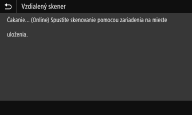
Ak sa skenovanie nevykoná v špecifikovanom čase po zobrazení obrazovky uvedenej nižšie (zariadenie sa nastaví on-line na skenovanie), zariadenie automaticky prejde do režimu offline. Špecifikujte dobu, po ktorej stroj prejde do režimu offline.
|
|
<Nastaviť túto funkciu>
<Vyp.>
<Zap.>
<Nastaviť čas>
1 až 5
až 60 (min.) |
<Ponuka> <Nastavenia funkcií> <Spoločné> <Nastavenia skenovania> <Automaticky offline> Vyberte možnosť <Zap.> v ponuke <Nastaviť túto funkciu> Zadajte čas v položke <Nastaviť čas> <Použiť>
<Nastavenia funkcií> <Spoločné> <Nastavenia skenovania> <Automaticky offline> Vyberte možnosť <Zap.> v ponuke <Nastaviť túto funkciu> Zadajte čas v položke <Nastaviť čas> <Použiť> <Generovať súbor>
Nakonfigurujte nastavenia generovania súborov.
<Nastavenia obrázkov výstupného súboru>
Špecifikujte nastavenia pre hodnotu gama v prípade konverzie naskenovaných dokumentov na súbory.
<Hodnota gama YCbCr pri VYS.>
Vyberte hodnotu gama použitú pri konverzii naskenovaných farebných originálov do špecifikovaného formátu súboru. Môžete špecifikovať rovnakú hodnotu gama ako má monitor, ktorý sa používa na zobrazenie skonvertovaných súborov. Súbory sa zobrazia s jasom, ktorý je totožný s originálnymi dokumentmi.
|
<Gama 1,0>
<Gama 1,4> <Gama 1,8> <Gama 2,2> |
<Ponuka> <Nastavenia funkcií> <Spoločné> <Generovať súbor> <Nastavenia obrázkov výstupného súboru> <Hodnota gama YCbCr pri VYS.> Vyberte hodnotu gama
<Nastavenia funkcií> <Spoločné> <Generovať súbor> <Nastavenia obrázkov výstupného súboru> <Hodnota gama YCbCr pri VYS.> Vyberte hodnotu gama
Pre hodnotu gama displeja monitora si pozrite príručku dodanú s displejom.
<Nastavenia OCR (vyhľadávanie v texte)>
Ak chcete spustiť OCR (optické rozpoznanie znakov) textového originálu, aby sa vytvoril prehľadávateľný súbor PDF, špecifikujte, či zariadenie určuje smer textu originálu a detekuje pôvodný smer.
|
<Inteligentné skenovanie>
<Vyp.>
<Zap.>
|
<Ponuka> <Nastavenia funkcií> <Spoločné> <Generovať súbor> <Nastavenia OCR (vyhľadávanie v texte)> Vyberte možnosť <Vyp.> alebo <Zap.> v ponuke <Inteligentné skenovanie> <Použiť>
<Nastavenia funkcií> <Spoločné> <Generovať súbor> <Nastavenia OCR (vyhľadávanie v texte)> Vyberte možnosť <Vyp.> alebo <Zap.> v ponuke <Inteligentné skenovanie> <Použiť> <Nast. 256-bit. AES (šif. PDF)> *1
Pri generovaní šifrovaného súboru PDF možno nastaviť úroveň šifrovania PDF na možnosť 128-bitové alebo 256-bitové. Ak je vybratá možnosť 256-bitové, verziu kompatibilná s aplikáciou Acrobat možno zmeniť.
|
<Acrobat 9.0 alebo ekvivalent>
<Acrobat 10.0 alebo ekvivalent>
|
<Ponuka> <Nastavenia funkcií> <Spoločné> <Generovať súbor> <Nast. 256-bit. AES (šif. PDF)> Vyberte položku <Acrobat 9.0 alebo ekvivalent> alebo <Acrobat 10.0 alebo ekvivalent>
<Nastavenia funkcií> <Spoločné> <Generovať súbor> <Nast. 256-bit. AES (šif. PDF)> Vyberte položku <Acrobat 9.0 alebo ekvivalent> alebo <Acrobat 10.0 alebo ekvivalent> <Sprievodca inštaláciou faxu> *1*2
Vyberte na zobrazenie pokynov na obrazovke na špecifikáciu nastavení vrátane faxového čísla a režimu PR. Konfigurácia počiatočných nastavení pre funkcie faxu