
<Upraviť kvalitu obrazu>
Všetky nastavenia týkajúce sa kvality obrazu sú uvedené s opismi. Predvolené nastavenia sú označené krížikom ( ).
).
).|
|
Hviezdičky (*)Nastavenia označené hviezdičkou (*) sa nemusia zobraziť v závislosti od vami používaného modelu, možností a ďalších položiek nastavení.
|
<Automatické nastavenie gradácie>
Nastavte gradáciu, sýtosť a farbu v kópiách alebo výtlačkoch. Nastavenie gradácie
|
<Úplné nastavenie>
<Rýchle nastavenie> <Upraviť kopírovaný obrázok> |
<Nastavenia automatickej korekcie>
Nakonfigurujte nastavenia, aby ste automaticky vykonali rýchlu úpravu gradácie alebo korekciu nesúladu farieb.
<Pravidelne autom. nast. obraz>
Vyberte, kedy sa má urobiť automatické rýchle nastavenie gradácie. Ak sa zvolí <Vyp.>, rýchle nastavenie sa neuskutoční automaticky. Toto nastavenie môžete vykonať aj manuálne (Rýchle nastavenie).
|
<Vyp.>
<Pri zapínaní hlavného vypínača>
<Po tlači prvej úlohy>
|
<Ponuka>  <Nastavenie/údržba> <Upraviť kvalitu obrazu> <Nastavenia automatickej korekcie> <Pravidelne autom. nast. obraz> Vyberte položku <Vyp.> alebo načasovanie úpravy
<Nastavenie/údržba> <Upraviť kvalitu obrazu> <Nastavenia automatickej korekcie> <Pravidelne autom. nast. obraz> Vyberte položku <Vyp.> alebo načasovanie úpravy <Opraviť nezhodné farby tlače>
Vyberte časovanie, kedy sa má funkcia Oprava nezhody farieb tlače vykonať automaticky po zapnutí zariadenia. Toto nastavenie môžete vykonať aj manuálne (Oprava „nezhody farieb tlače“).
|
<Po tlači prvej úlohy>
<Pri zapínaní hlavného vypínača>
|
<Ponuka> <Nastavenie/údržba> <Upraviť kvalitu obrazu> <Nastavenia automatickej korekcie> <Opraviť nezhodné farby tlače> Vyberte položku <Po tlači prvej úlohy> alebo <Pri zapínaní hlavného vypínača>
<Nastavenie/údržba> <Upraviť kvalitu obrazu> <Nastavenia automatickej korekcie> <Opraviť nezhodné farby tlače> Vyberte položku <Po tlači prvej úlohy> alebo <Pri zapínaní hlavného vypínača> <Opraviť nezhodné farby tlače>
Túto funkciu použite, ak posun farieb rozmazal obraz. Oprava „nezhody farieb tlače“
<Spracovanie čierneho textu pre farebné>
Vyberte, či sa farba čierneho alebo černastého textu vo farebných dokumentoch má reprodukovať ako skutočná čierna alebo ako farba, ktorá sa viacmenej približuje originálu. Pri každej možnosti môžete upraviť úroveň efektu. Môžete samostatne nastaviť hodnoty pre podávač a kopírovaciu dosku. Nastavenie hodnôt pre reprodukciu farby textu
|
<Podávač>*
Sedem úrovní
<Predlohové sklo>
Sedem úrovní
|
<Nastaviť polohu tlače>
Upravte polohu tlače pre každý zdroj papiera. Polohu tlače možno upraviť v rozsahu -5,0 mm až +5,0 mm v krokoch po 0,1 mm. Nastavenie polohy tlače
|
<Mnohoúčelový priečinok>
<Nastaviť zvislo (predná strana)>
–5,0 až 0.0
do +5,0 (mm)<Nast. vodorovne (predná str.)>
–5,0 až 0.0
do +5,0 (mm)<Nastaviť zvislo (zadná strana)>*
–5,0 až 0.0
do +5,0 (mm)<Nast. vodorovne (zadná strana)>*
–5,0 až 0.0
do +5,0 (mm)
<Zásuvka 1>
<Nastaviť zvislo (predná strana)>
–5,0 až 0.0
do +5,0 (mm)<Nast. vodorovne (predná str.)>
–5,0 až 0.0
do +5,0 (mm)<Nastaviť zvislo (zadná strana)>*
–5,0 až 0.0
do +5,0 (mm)<Nast. vodorovne (zadná strana)>*
–5,0 až 0.0
do +5,0 (mm)
<Zásuvka 2>
*
<Nastaviť zvislo (predná strana)>
–5,0 až 0.0
do +5,0 (mm)<Nast. vodorovne (predná str.)>
–5,0 až 0.0
do +5,0 (mm)<Nastaviť zvislo (zadná strana)>
–5,0 až 0.0
do +5,0 (mm)<Nast. vodorovne (zadná strana)>
–5,0 až 0.0
do +5,0 (mm) |
<Špeciálne spracovanie>
Ak výsledky tlače na špeciálne typy papiera nie sú uspokojivé, nasledujúce nastavenia môžu vylepšiť kvalitu výtlačkov.
<Špeciálne spracovanie papiera>
Pri tlači na zadnú stranu potlačeného papiera, drsného papiera alebo obálok sa výsledky tlače môžu vylepšiť nastavením nasledujúcich nastavení.
<Manuál. tlač zad. str. (len 2-str.)>
Ak sú výtlačky na zadnej strane potlačeného papiera príliš svetlé, vyberte položku <Zap.>. Toto nastavenie môžete špecifikovať samostatne pre každý zdroj papiera.
|
<Mnohoúčelový priečinok>
<Vyp.>
<Zap.>
<Zásuvka 1>
<Vyp.>
<Zap.>
<Zásuvka 2>
*
<Vyp.>
<Zap.>
|
<Ponuka> <Nastavenie/údržba> <Upraviť kvalitu obrazu> <Špeciálne spracovanie> <Špeciálne spracovanie papiera> <Manuál. tlač zad. str. (len 2-str.)> Výberom možnosti <Zap.> v zdroji papiera ju nastavte <Použiť> <Áno>
<Nastavenie/údržba> <Upraviť kvalitu obrazu> <Špeciálne spracovanie> <Špeciálne spracovanie papiera> <Manuál. tlač zad. str. (len 2-str.)> Výberom možnosti <Zap.> v zdroji papiera ju nastavte <Použiť> <Áno> 
Ak nastavíte možnosť <Zap.>, môže byť ovplyvnená kvalita obrazu, môže sa zaseknúť papier po uplynutí určitého času po tlači na prednej strane alebo v závislosti na vlhkosti okolia.
<Režim drsného papiera>
Pri tlači na drsný papier, najmä ak sú farebné obrázky vytlačené príliš svetlo, vyberte možnosť <Zap.>. Nastavenia môžete špecifikovať samostatne pre každý zdroj papiera.
|
<Mnohoúčelový priečinok>
<Vyp.>
<Zap.>
<Zásuvka 1>
<Vyp.>
<Zap.>
<Zásuvka 2>
*
<Vyp.>
<Zap.>
|
<Ponuka> <Nastavenie/údržba> <Upraviť kvalitu obrazu> <Špeciálne spracovanie> <Špeciálne spracovanie papiera> <Režim drsného papiera> Výberom možnosti <Zap.> v zdroji papiera ju nastavte <Použiť> <Áno>
<Nastavenie/údržba> <Upraviť kvalitu obrazu> <Špeciálne spracovanie> <Špeciálne spracovanie papiera> <Režim drsného papiera> Výberom možnosti <Zap.> v zdroji papiera ju nastavte <Použiť> <Áno>
Ak nastavíte možnosť <Zap.>, rýchlosť tlače môže byť nižší alebo to môže mať vplyv na kvalitu obrazu.
<Zabrán. zatvor. chlopne obál.>
Ak sa pri tlači chlopne obálok prilepia k telám obálok, vyberte možnosť <Zap.>.
|
<Vyp.>
<Zap.>
|
<Ponuka> <Nastavenie/údržba> <Upraviť kvalitu obrazu> <Špeciálne spracovanie> <Špeciálne spracovanie papiera> <Zabrán. zatvor. chlopne obál.> <Zap.> <Áno>
<Nastavenie/údržba> <Upraviť kvalitu obrazu> <Špeciálne spracovanie> <Špeciálne spracovanie papiera> <Zabrán. zatvor. chlopne obál.> <Zap.> <Áno>
Po nastavení na možnosť <Zap.> sa nemusí toner opraviť dostatočne, čo bude mať za následok vyblednuté výtlačky.
<Korekcia pokrčenia papiera>
Výtlačky sa môžu pokrčiť v závislosti od použitého papiera. V tom prípade môže výber tejto položky vyriešiť problém. Efekt zlepšenia je viditeľnejší s nastavením <Režim 2> ako <Režim 1>.
|
<Vyp.>
<Režim 1>
<Režim 2>
|
<Ponuka> <Nastavenie/údržba> <Upraviť kvalitu obrazu> <Špeciálne spracovanie> <Špeciálne spracovanie papiera> <Korekcia pokrčenia papiera> Vyberte režim <Áno>
<Nastavenie/údržba> <Upraviť kvalitu obrazu> <Špeciálne spracovanie> <Špeciálne spracovanie papiera> <Korekcia pokrčenia papiera> Vyberte režim <Áno>
Pre MF746Cx / MF744Cdw / MF742Cdw
Toto nastavenie je účinné v prípade obyčajného a tenkého papiera.
Nastavenie vyššieho efektu môže mať za následok vyblednuté výtlačky alebo nižšiu rýchlosť tlače.
Pre MF645Cx / MF643Cdw / MF641Cw
Nastavenie <Režim 1> je účinné v prípade obálok a nastavenie <Režim 2> v prípade obálok a tenkého papiera.
Keď je špecifikovaná možnosť <Režim 1> alebo <Režim 2>, vytlačené obrázky môžu byť rozmazané.
<Korekcia zvlnenia papiera>
Ak sa vytlačený papier krčí, nastavte túto položku. Efekt zlepšenia je viditeľnejší s nastavením <Režim 2> ako <Režim 1>. Najprv vyskúšajte nastavenie <Režim 1>.
|
<Vyp.>
<Režim 1>
<Režim 2>
|
<Ponuka> <Nastavenie/údržba> <Upraviť kvalitu obrazu> <Špeciálne spracovanie> <Špeciálne spracovanie papiera> <Korekcia zvlnenia papiera> Vyberte režim <Áno>
<Nastavenie/údržba> <Upraviť kvalitu obrazu> <Špeciálne spracovanie> <Špeciálne spracovanie papiera> <Korekcia zvlnenia papiera> Vyberte režim <Áno>
Nastavenie vyššieho efektu môže mať za následok vyblednuté výtlačky alebo nižšiu rýchlosť tlače.
<Reduk. lepenia pap. na výst.> *
Pri obojstranne farebnej tlači sa môže papier pri výstupe zlepiť. Nastavenie tejto položky spomalí rýchlosť tlače výtlačkov, ktoré sa môžu ľahko zlepiť, čím sa znižuje riziko zlepovania.
MF746Cx / MF744Cdw / MF742Cdw
|
<Vyp.>
<Zap.>
|
MF645Cx / MF643Cdw
|
<Vyp.>
<Režim 1>
<Režim 2>
|
<Ponuka> <Nastavenie/údržba> <Upraviť kvalitu obrazu> <Špeciálne spracovanie> <Reduk. lepenia pap. na výst.> Vyberte položku <Áno>
<Nastavenie/údržba> <Upraviť kvalitu obrazu> <Špeciálne spracovanie> <Reduk. lepenia pap. na výst.> Vyberte položku <Áno>

|
Pre MF645Cx / MF643CdwEfekt zlepšenia je viditeľnejší s nastavením <Režim 2> ako <Režim 1>.
|
<Režim vysokej vlhkosti>
Hustota tlače môže byť nerovnomerná, ak sa zariadenie používa v prostredí s vysokou vlhkosťou. V tom prípade môže nastavenie tejto položky na možnosť <Zap.> vyriešiť problém.
|
<Vyp.>
<Zap.>
|
<Ponuka> <Nastavenie/údržba> <Upraviť kvalitu obrazu> <Špeciálne spracovanie> <Režim vysokej vlhkosti> <Zap.> <Áno>
<Nastavenie/údržba> <Upraviť kvalitu obrazu> <Špeciálne spracovanie> <Režim vysokej vlhkosti> <Zap.> <Áno> |
|
|
Po nastavení na možnosť <Zap.> a používaní v prostredí s nízkou vlhkosťou môžu byť vytlačené obrázky a text rozmazané.
|
<Režim nízkej vlhkosti>
Pri používaní zariadenia v prostredí s nízkou vlhkosťou môžu byť vytlačené obrázky a text rozmazané. V tom prípade môže nastavenie tejto položky na možnosť <Zap.> vyriešiť problém.
|
<Vyp.>
<Zap.>
|
<Ponuka> <Nastavenie/údržba> <Upraviť kvalitu obrazu> <Špeciálne spracovanie> <Režim nízkej vlhkosti> <Zap.> <Áno>
<Nastavenie/údržba> <Upraviť kvalitu obrazu> <Špeciálne spracovanie> <Režim nízkej vlhkosti> <Zap.> <Áno> |
|
|
Ak nastavíte možnosť <Zap.>, hustota tlače môže byť nižšia alebo nerovnomerná, ak sa zariadenie používa v prostredí s vysokou vlhkosťou.
|
<Korekcia horúceho posunu 1> *
Ak výtlačky odhalia na rovnakej stránke „ducha“ obrázka, nastavenie tejto položky na možnosť <Zap.> môže vyriešiť problém.
|
<Vyp.>
<Zap.>
|
<Ponuka> <Nastavenie/údržba> <Upraviť kvalitu obrazu> <Špeciálne spracovanie> <Korekcia horúceho posunu 1> <Zap.> <Áno>
<Nastavenie/údržba> <Upraviť kvalitu obrazu> <Špeciálne spracovanie> <Korekcia horúceho posunu 1> <Zap.> <Áno> |
|
|
Po nastavení na možnosť <Zap.> sa nemusí toner opraviť dostatočne, čo bude mať za následok vyblednuté výtlačky.
|
<Korekcia horúceho posunu 2>
Ak nepretržitá tlač vytvára „duchové“ obrázky, nastavenie tejto položky na možnosť <Zap.> môže vyriešiť problém.
|
<Vyp.>
<Zap.>
|
<Ponuka> <Nastavenie/údržba> <Upraviť kvalitu obrazu> <Špeciálne spracovanie> <Korekcia horúceho posunu 2> <Zap.> <Áno>
<Nastavenie/údržba> <Upraviť kvalitu obrazu> <Špeciálne spracovanie> <Korekcia horúceho posunu 2> <Zap.> <Áno> |
|
|
Po nastavení na možnosť <Zap.> môže byť hustota tlače nerovnomerná.
|
<Pravidelne čistiť fix. jedn.> *
Ak je fixačná jednotka znečistená, okraje papiera môžu byť škvrnité. V tom prípade môže zmena tejto položky vyriešiť problém. Čím vyššiu úroveň špecifikujete, tým častejšie sa bude vykonávať pravidelné čistenie.
|
<Automaticky>
<Úroveň 1>
<Úroveň 2>
<Úroveň 3>
|
<Ponuka> <Nastavenie/údržba> <Upraviť kvalitu obrazu> <Špeciálne spracovanie> <Pravidelne čistiť fix. jedn.> Vyberte úroveň <Áno>
<Nastavenie/údržba> <Upraviť kvalitu obrazu> <Špeciálne spracovanie> <Pravidelne čistiť fix. jedn.> Vyberte úroveň <Áno> |
|
|
Pri vyššej úrovni sa zníži rýchlosť tlače.
|
<Auto. čistenie fixačnej zostavy> *
Ak je fixačná jednotka znečistená, okraje alebo zadná strana papiera môžu znečistiť škvrny. Môžete nakonfigurovať automatické čistenie fixačnej jednotky, aby sa zabránilo šmuhám. Keď sa zadá <Zap.>, pri každom čistení sa vytlačí list papiera. Konfigurujte tak, aby sa podával papier zo zdroja papiera, do ktorého je vložený papier použiteľný na čistenie.
|
<Vyp.>
<Zap.>
<Mnohoúčelový priečinok>
<Vyp.>
<Zap.>
<Zásuvka 1>
<Vyp.>
<Zap.>
<Zásuvka 2>*
<Vyp.>
<Zap.>
|
<Ponuka> <Nastavenie/údržba> <Upraviť kvalitu obrazu> <Špeciálne spracovanie> <Auto. čistenie fixačnej zostavy> <Zap.> <Áno> Dostupné zdroje papiera nastavte na <Zap.> <Použiť>
<Nastavenie/údržba> <Upraviť kvalitu obrazu> <Špeciálne spracovanie> <Auto. čistenie fixačnej zostavy> <Zap.> <Áno> Dostupné zdroje papiera nastavte na <Zap.> <Použiť> |
|
|
Na čistenie môžete použiť nasledujúci papier.
Formáty papiera: A4 / Letter
Typy papiera: Bežný 1 až 3 / Recyklovaný 1 alebo 2
|
<Red. ros. (1-str.->2-str. tlač)> *
Pri obojstrannej tlači po jednostrannej tlači môžu byť vytlačené obrázky bledé kvôli kondenzácii vlhkosti. V tom prípade môže nastavenie <Zap.> vyriešiť problém.
|
<Vyp.>
<Zap.>
|
<Ponuka> <Nastavenie/údržba> <Upraviť kvalitu obrazu> <Špeciálne spracovanie> <Red. ros. (1-str.->2-str. tlač)> <Zap.> <Áno>
<Nastavenie/údržba> <Upraviť kvalitu obrazu> <Špeciálne spracovanie> <Red. ros. (1-str.->2-str. tlač)> <Zap.> <Áno> |
|
|
Po nastavení na možnosť <Zap.> môže byť rýchlosť nižšia.
|
<Red. ros. (2-str. tlač)> *
Ak sú vytlačené obrázky pri obojstrannej tlači bledé kvôli kondenzácii vlhkosti, iné nastavenie ako možnosť <Vyp.> môže vyriešiť problém.
MF746Cx / MF744Cdw / MF742Cdw
|
<Vyp.>
<Režim 1>
<Režim 2>
|
MF645Cx / MF643Cdw
|
<Vyp.>
<Zap.>
|
<Ponuka> <Nastavenie/údržba> <Upraviť kvalitu obrazu> <Špeciálne spracovanie> <Red. ros. (2-str. tlač)> Vyberte položku <Áno>
<Nastavenie/údržba> <Upraviť kvalitu obrazu> <Špeciálne spracovanie> <Red. ros. (2-str. tlač)> Vyberte položku <Áno> |
|
|
V prípade zariadení MF746Cx / MF744Cdw / MF742Cdw je efekt zlepšenia viditeľnejší s nastavením <Režim 2> ako <Režim 1>.
Ak použijete iné nastavenia ako <Vyp.>, tlač môže byť bledá alebo sa môže znížiť rýchlosť tlače.
|
<Korekcia rozdielneho lesku> *
V prípade nerovnomernosti lesku na vodiacej hrane papiera môže nastavenie <Zap.> vyriešiť problém.
|
<Vyp.>
<Zap.>
|
<Ponuka> <Nastavenie/údržba> <Upraviť kvalitu obrazu> <Špeciálne spracovanie> <Korekcia rozdielneho lesku> <Zap.> <Áno>
<Nastavenie/údržba> <Upraviť kvalitu obrazu> <Špeciálne spracovanie> <Korekcia rozdielneho lesku> <Zap.> <Áno> |
|
|
Po nastavení na možnosť <Zap.> sa nemusí toner opraviť dostatočne, čo bude mať za následok vyblednuté výtlačky.
|
<Opr. medz. na zad. str. pap.> *
Pri obojstrannej tlači na tenký papier sa môže vytvoriť prázdne miesto na zadnej strane na vodiacej hrane papiera. V tom prípade môže nastavenie tejto položky na možnosť <Zap.> vyriešiť problém.
|
<Vyp.>
<Zap.>
|
<Ponuka> <Nastavenie/údržba> <Upraviť kvalitu obrazu> <Špeciálne spracovanie> <Opr. medz. na zad. str. pap.> <Zap.> <Áno>
<Nastavenie/údržba> <Upraviť kvalitu obrazu> <Špeciálne spracovanie> <Opr. medz. na zad. str. pap.> <Zap.> <Áno> |
|
|
Nastavenie na možnosť <Zap.> môže ovplyvniť kvalitu tlače.
|
<Korekcia medzery> *
Ak tlač na tenký papier vytvára medzeru na vodiacej hrane papiera, nastavenie tejto položky na možnosť <Zap.> môže vyriešiť problém.
|
<Vyp.>
<Zap.>
|
<Ponuka> <Nastavenie/údržba> <Upraviť kvalitu obrazu> <Špeciálne spracovanie> <Korekcia medzery> <Zap.> <Áno>
<Nastavenie/údržba> <Upraviť kvalitu obrazu> <Špeciálne spracovanie> <Korekcia medzery> <Zap.> <Áno> |
|
|
Po nastavení na možnosť <Zap.> môžu byť výtlačky vyblednuté.
|
<Obmedz. vzniku vzoru kvapiek vody.>
Ak je hustota tlače nerovnomerná tak, že tlač ma vzor ako kvapky vody, nastavenie tejto položky na možnosť <Zap.> môže vyriešiť problém.
|
<Vyp.>
<Zap.>
|
<Ponuka> <Nastavenie/údržba> <Upraviť kvalitu obrazu> <Špeciálne spracovanie> <Obmedziť vzor kvapiek vody> <Zap.> <Áno>
<Nastavenie/údržba> <Upraviť kvalitu obrazu> <Špeciálne spracovanie> <Obmedziť vzor kvapiek vody> <Zap.> <Áno> |
|
|
Nastavenie na možnosť <Zap.> môže ovplyvniť kvalitu tlače.
|
<Opr. pošk. obr.prach. papiera> *
Používanie papiera s vysokým obsahom papierového prachu môže mať za následok vyblednuté alebo pruhované výtlačky. V tom prípade môže nastavenie tejto položky na možnosť <Zap.> vyriešiť problém.
|
<Vyp.>
<Zap.>
|
<Ponuka> <Nastavenie/údržba> <Upraviť kvalitu obrazu> <Špeciálne spracovanie> <Opr. pošk. obr.prach. papiera> <Zap.> <Áno>
<Nastavenie/údržba> <Upraviť kvalitu obrazu> <Špeciálne spracovanie> <Opr. pošk. obr.prach. papiera> <Zap.> <Áno> |
|
|
Po nastavení na možnosť <Zap.> môže byť rýchlosť nižšia.
|
<Zabrániť zahmleniu>
Ak sú biele oblasti jemne sfarbené, nastavenie tejto položky na možnosť <Zap.> môže vyriešiť problém.
|
<Vyp.>
<Zap.>
|
<Ponuka> <Nastavenie/údržba> <Upraviť kvalitu obrazu> <Špeciálne spracovanie> <Zabrániť zahmleniu> <Zap.> <Áno>
<Nastavenie/údržba> <Upraviť kvalitu obrazu> <Špeciálne spracovanie> <Zabrániť zahmleniu> <Zap.> <Áno> |
|
|
Po nastavení na možnosť <Zap.> môže byť hustota tlače menšia.
|
<Opraviť nezhod. farby> *
Ak dôjde k nezhode farieb tlače, nastavenie na možnosť <Zap.> môže vyriešiť problém.
|
<Vyp.>
<Zap.>
|
<Ponuka> <Nastavenie/údržba> <Upraviť kvalitu obrazu> <Špeciálne spracovanie> <Opraviť nezhod. farby> <Zap.> <Áno>
<Nastavenie/údržba> <Upraviť kvalitu obrazu> <Špeciálne spracovanie> <Opraviť nezhod. farby> <Zap.> <Áno> |
|
|
Po nastavení na možnosť <Zap.> môže byť rýchlosť nižšia.
|
<Režim redukcie pruhov na valci>
Ak sa na výtlačkoch zobrazujú pásy, nastavenie <Zap.> môže vyriešiť problém.
|
<Vyp.>
<Zap.>
|
<Ponuka> <Nastavenie/údržba> <Upraviť kvalitu obrazu> <Špeciálne spracovanie> <Režim redukcie pruhov na valci> <Zap.>
<Nastavenie/údržba> <Upraviť kvalitu obrazu> <Špeciálne spracovanie> <Režim redukcie pruhov na valci> <Zap.> <Zlepšenie fixácie>
Toner sa môže odlúpnuť z vytlačenej stránky v závislosti od typu papiera alebo podmienok okolia. V tom prípade môže výber tejto položky vyriešiť problém.
MF746Cx / MF744Cdw / MF742Cdw
|
<Vyp.>
<Režim 1>
<Režim 2>
|
MF645Cx / MF643Cdw / MF641Cw
|
<Vyp.>
<Zap.>
|
<Ponuka> <Nastavenie/údržba> <Upraviť kvalitu obrazu> <Špeciálne spracovanie> <Zlepšenie fixácie> Vyberte položku <Áno>
<Nastavenie/údržba> <Upraviť kvalitu obrazu> <Špeciálne spracovanie> <Zlepšenie fixácie> Vyberte položku <Áno> |
|
Pre MF746Cx / MF744Cdw / MF742CdwEfekt zlepšenia je viditeľnejší s nastavením <Režim 2> ako <Režim 1>. Najprv skúste úpravu s položkou <Režim 1>.
Nastavenie vyššieho efektu môže mať za následok zvlnené výtlačky alebo nižšiu rýchlosť tlače.
Pre MF645Cx / MF643Cdw / MF641CwAk nastavíte hodnotu <Zap.>, v prázdnych oblastiach sa môžu zobraziť „duchovia“.
|
<Reduk. škvŕn po fix. tonera 1> *
Keď sa na vytlačenom papieri objavia škvrny od tonera (bodkovaný fľak), problém sa nemusí vyriešiť ani po vyčistení fixačnej jednotky. V tom prípade môže nastavenie tejto položky na možnosť <Zap.> vyriešiť problém.
|
<Vyp.>
<Zap.>
|
<Ponuka> <Nastavenie/údržba> <Upraviť kvalitu obrazu> <Špeciálne spracovanie> <Reduk. škvŕn po fix. tonera 1> <Zap.> <Áno>
<Nastavenie/údržba> <Upraviť kvalitu obrazu> <Špeciálne spracovanie> <Reduk. škvŕn po fix. tonera 1> <Zap.> <Áno> |
|
|
Po nastavení na možnosť <Zap.> môže byť rýchlosť nižšia.
|
<Reduk. škvŕn po fix. tonera 2> *
Ak sa zariadenie používa v prostredí s vysokou vlhkosťou, výsledné výtlačky môžu byť vyblednuté alebo zvlnené. V tom prípade môže zmena tejto položky vyriešiť problém.
|
<Automaticky>
<Režim 1>
<Režim 2>
|
<Ponuka> <Nastavenie/údržba> <Upraviť kvalitu obrazu> <Špeciálne spracovanie> <Reduk. škvŕn po fix. tonera 2> Vyberte položku <Áno>
<Nastavenie/údržba> <Upraviť kvalitu obrazu> <Špeciálne spracovanie> <Reduk. škvŕn po fix. tonera 2> Vyberte položku <Áno> 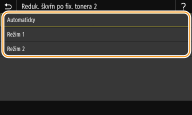
<Automaticky>
Automaticky upraví fixáciu tonera.
Automaticky upraví fixáciu tonera.
<Režim 1>
Ak sú výtlačky zvlnené, nastavte túto možnosť.
Ak sú výtlačky zvlnené, nastavte túto možnosť.
<Režim 2>
Ak sú výtlačky vyblednuté, nastavte túto možnosť.
Ak sú výtlačky vyblednuté, nastavte túto možnosť.
|
|
|
Po nastavení na možnosť <Režim 1> môžu byť výtlačky vyblednuté.
Po nastavení na možnosť <Režim 2> môžu byť výtlačky zvlnené.
|
<Autom. zistiť ČB/farebný originál>
Ak sú čiernobiele tlačové údaje zmiešané s farebnými údajmi, špecifikujte, či sa má uprednostniť rýchlosť tlače alebo sa znížiť pri tlači údajov použitie azúrovej, purpurovej a žltej kazety s tonerom.
|
<Režim 1>
<Režim 2>
|
<Ponuka> <Nastavenie/údržba> <Upraviť kvalitu obrazu> <Špeciálne spracovanie> <Autom. zistiť ČB/fareb. orig.> Vyberte režim <Áno>
<Nastavenie/údržba> <Upraviť kvalitu obrazu> <Špeciálne spracovanie> <Autom. zistiť ČB/fareb. orig.> Vyberte režim <Áno> 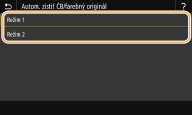
<Režim 1>
Uprednostňuje pri tlači rýchlosť tlače.
Uprednostňuje pri tlači rýchlosť tlače.
<Režim 2>
Znižuje počas tlače použitie kaziet s tonerom.
Znižuje počas tlače použitie kaziet s tonerom.
<Red. slabej tlače po vým. kaz.>
Výtlačky môžu byť vyblednuté hneď po výmene kaziet s tonerom za nové. V tom prípade môže nastavenie tejto položky na možnosť <Zap.> vyriešiť problém.
|
<Vyp.>
<Zap.>
|
<Ponuka> <Nastavenie/údržba> <Upraviť kvalitu obrazu> <Špeciálne spracovanie> <Red. slabej tlače po vým. kaz.> <Zap.> <Áno>
<Nastavenie/údržba> <Upraviť kvalitu obrazu> <Špeciálne spracovanie> <Red. slabej tlače po vým. kaz.> <Zap.> <Áno> |
|
|
Ak nastavíte možnosť <Zap.>, nastavenie bude aktívne od nasledujúcej výmeny kaziet s tonerom.
Hneď po výmene kazety je potrebný určitý čas, aby sa toner rovnomerne rozložil v kazete.
|
<Odstrániť pruhy z oblasti sken.> *
Môžete nakonfigurovať nastavenie, aby sa zabránilo skenovaniu škvŕn pri ich detekcii v skenovacej oblasti podávača dokumentov. Výber možnosti <Zap.> odstráni pásy vytvorené okrajom originálu.
|
<Vyp.>
<Zap.>
|
<Ponuka> <Nastavenie/údržba> <Upraviť kvalitu obrazu> <Odstrániť pruhy z oblasti sken.> Vyberte možnosť <Vyp.> alebo <Zap.>
<Nastavenie/údržba> <Upraviť kvalitu obrazu> <Odstrániť pruhy z oblasti sken.> Vyberte možnosť <Vyp.> alebo <Zap.> |
|
|
Po odstránení pásov sa oblasti so škvrnami nenaskenujú. Vyčistite skenovaciu oblasť originálu, aby sa originál naskenoval uspokojivo.
|