
Nastavenie zdieľaného priečinka ako miesta ukladania
Funkcia skenovania do zdieľaných priečinkov sa tiež nazýva „skenovanie do SMB“, pretože táto funkcia používa protokol Server Message Block (SMB), technológiu špecifickú pre systém Windows. SMB je protokol na zdieľanie prostriedkov, ako sú súbory a tlačiarne, keď je v sieti niekoľko zariadení (Konfigurácia SMB). Ak chcete nakonfigurovať zariadenie, aby ukladalo naskenované dokumenty do zdieľaného priečinka v sieti prostredníctvom protokolu SMB, najprv zadajte z počítača umiestnenie zdieľaného priečinka. V tejto časti je opísané, ako špecifikovať miesto ukladania pomocou nástroja Send Function Setting Tool (Nástroj na nastavenie funkcie odosielania).
|
|
|
Na zadanie umiestnenia zdieľaného priečinka ako cieľového umiestnenia ukladania môžete použiť tiež Remote UI (Vzdialené PR) tak, že priečinok uložíte do telefónneho zoznamu. Uloženie cieľových umiestnení v telefónnom zozname z Remote UI (Vzdialené PR) Uloženie cieľových umiestnení z Remote UI (Vzdialené PR)
|
1
Spustite nástroj Send Function Setting Tool (Nástroj na nastavenie funkcie odosielania).
 Pomocou webového prehliadača
Do poľa adresy webového prehliadača zadajte adresu http://<the IP address of the machine>/sendsupport_login.html a stlačte kláves [ENTER].
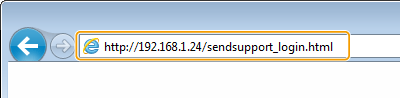
Pomocou disku Disk CD-ROM/DVD-ROM
|
1
|
Do mechaniky v počítači vložte dodaný disk Disk CD-ROM/DVD-ROM.
Vyberte jazyk a po výzve kliknite na tlačidlo [OK].
|
|
2
|
Kliknite na [Spustiť softvérové programy].

Ak sa nezobrazí obrazovka [Inštalácia softvérových programov/príručiek], pozrite si časť Zobrazenie obrazovky [Inštalácia softvérových programov/príručiek].
Ak sa zobrazí okno [AutoPlay], kliknite na tlačidlo [Run MInst.exe].
|
|
3
|
Kliknite na položku [Start] pre [Send Function Setting Tool].
|
|
4
|
Kliknite na tlačidlo [Next].
Ak chcete zobraziť položku Send Setting Guide (Príručka nastavenia odosielania), kliknite na položku [How to Set].
Ak sa zobrazí obrazovka, ktorá zruší bránu firewall systému Windows, kliknite na tlačidlo [Yes].
|
|
5
|
Zariadenie vyberte zo zoznamu [Device List] a kliknite na tlačidlo [Next].
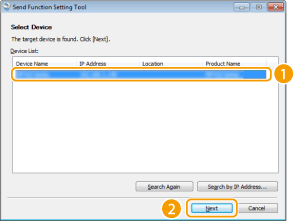
Ak nie je zariadenie zobrazené v zozname [Device List]
Kliknite na položku [Search Again]. Ak problém pretrváva, kliknite na položku [Search by IP Address], zadajte adresu IP zariadenia a potom kliknite na tlačidlo [OK].
|
|
6
|
Potvrďte nastavenia a kliknite na tlačidlo [OK].
|
2
Kliknite na [Start].
Ak sa zobrazí prihlasovacia obrazovka, do príslušných textových polí zadajte správny ID a kód PIN a kliknite na tlačidlo [Logon].
3
Kliknite na položku [Store to Shared Folder Settings].
Ak sa zobrazí obrazovka s výzvou na zadanie kódu PIN pre telefónny zoznam, zadajte kód PIN pre telefónny zoznam a kliknite na tlačidlo [OK]. Obmedzenie používania telefónneho zoznamu
4
Špecifikujte potrebné nastavenia.
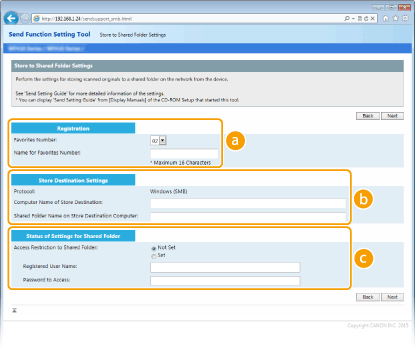
 [Registration]
[Favorites Number]
Pomocou nástroja Send Function Setting Tool (Nástroj na nastavenie funkcie odosielania) môžete uložiť zdieľaný priečinok na ukladanie naskenovaných dokumentov do položky <Obľúbené> v telefónnom zozname. Z rozbaľovacieho zoznamu vyberte číslo.
Pomocou nástroja Send Function Setting Tool (Nástroj na nastavenie funkcie odosielania) môžete uložiť zdieľaný priečinok na ukladanie naskenovaných dokumentov do položky <Obľúbené> v telefónnom zozname. Z rozbaľovacieho zoznamu vyberte číslo.
[Name for Favorites Number]
Zadajte názov identifikujúci cieľové umiestnenie, ktoré sa má uložiť. Nastavte názov, ktorý neskôr v telefónnom zozname jednoducho nájdete.
Zadajte názov identifikujúci cieľové umiestnenie, ktoré sa má uložiť. Nastavte názov, ktorý neskôr v telefónnom zozname jednoducho nájdete.
 [Store Destination Settings]
[Protocol]
Zobrazí sa protokol používaný na odosielanie naskenovaných dokumentov do zdieľaného priečinka.
Zobrazí sa protokol používaný na odosielanie naskenovaných dokumentov do zdieľaného priečinka.
[Computer Name of Store Destination]
Zadajte názov alebo adresu IP počítača, na ktorom sa nachádza zdieľaný priečinok.
Zadajte názov alebo adresu IP počítača, na ktorom sa nachádza zdieľaný priečinok.
[Shared Folder Name on Store Destination Computer]
Zadajte názov alebo cestu k zdieľanému priečinku. Ak je napríklad zdieľaný priečinok podpriečinok s názvom „share“ a nachádza sa v priečinku [Verejné] na disku C (cesta: C:\users\public\share), zadajte cestu „users\public\share“.
Zadajte názov alebo cestu k zdieľanému priečinku. Ak je napríklad zdieľaný priečinok podpriečinok s názvom „share“ a nachádza sa v priečinku [Verejné] na disku C (cesta: C:\users\public\share), zadajte cestu „users\public\share“.
 [Status of Settings for Shared Folder]
[Access Restriction to Shared Folder]
Kliknite na prepínač [Not Set] alebo [Set], ktorý sa zhoduje s obmedzeniami prístupu nastavenými pre zdieľaný priečinok. Keď je vybratá možnosť [Set], zadajte meno používateľa do textového poľa [Registered User Name] a heslo do textového poľa [Password to Access].
Kliknite na prepínač [Not Set] alebo [Set], ktorý sa zhoduje s obmedzeniami prístupu nastavenými pre zdieľaný priečinok. Keď je vybratá možnosť [Set], zadajte meno používateľa do textového poľa [Registered User Name] a heslo do textového poľa [Password to Access].
5
Kliknite na tlačidlo [Next].
6
Potvrďte nastavenia a kliknite na tlačidlo [Register].
7
Reštartujte zariadenie. Reštartujte zariadenie