
<Görüntü Kalitesini Ayarla>
Görüntü kalitesi ayarı ile ilgili tüm ayarlar açıklamalarıyla birlikte listelenmektedir. Varsayılan ayarlar kama ile işaretlenmiştir ( ).
).
).|
|
Yıldız işareti (*)(*) Yıldız işareti ile işaretli ayarlar kullandığınız modele, seçeneklere veya diğer ayar öğelerine bağlı olarak görüntülenmeyebilir.
|
<Tonlamayı Otomatik Ayarla>
Kopyalardaki veya çıktılardaki tonlamayı, yoğunluğu ve rengi ayarlayın. Tonlamayı Ayarlama
|
<Tam Ayarlama>
<Hızlı Ayar> <Resim Kopyalamayı Ayarla> |
<Oto Düzeltme Ayarları>
Ayarları, otomatik olarak hızlı bir tonlama ayarı veya renk uyumsuzluğu düzeltmesi yapılacak şekilde yapılandırın.
<Grnt. Oto Düzenli Ayarlama>
Ne zaman otomatik bir hızlı tonlama ayarlaması yapılacağını seçin. <Kapalı> seçiliyse, hızlı ayar otomatik yapılmaz. Bu ayarlamayı manuel olarak da gerçekleştirebilirsiniz (Hızlı Ayarlama).
|
<Kapalı>
<Ana Güç AÇIK Duruma Getirildiğinde>
<İlk İşi Yazdırdıktan Sonra>
|
<Menü>  <Ayarlama/Bakım> <Görüntü Kalitesini Ayarla> <Oto Düzeltme Ayarları> <Grnt. Oto Düzenli Ayarlama> <Kapalı> öğesini veya ayar zamanlamasını seçin
<Ayarlama/Bakım> <Görüntü Kalitesini Ayarla> <Oto Düzeltme Ayarları> <Grnt. Oto Düzenli Ayarlama> <Kapalı> öğesini veya ayar zamanlamasını seçin <Doğru Baskı Rengi Uyumsuzluğu>
Makine açık duruma getirildikten sonra Baskı Rengi Uyumsuzluğunu Düzeltme işlevinin otomatik olarak gerçekleştirileceği zamanı seçin. Bu ayarlamayı manuel olarak da gerçekleştirebilirsiniz ("Baskı Rengi Uyumsuzluğu" Düzeltmesi).
|
<İlk İşi Yazdırdıktan Sonra>
<Ana Güç AÇIK Duruma Getirildiğinde>
|
<Menü> <Ayarlama/Bakım> <Görüntü Kalitesini Ayarla> <Oto Düzeltme Ayarları> <Doğru Baskı Rengi Uyumsuzluğu> <İlk İşi Yazdırdıktan Sonra> veya <Ana Güç AÇIK Duruma Getirildiğinde> öğesini seçin
<Ayarlama/Bakım> <Görüntü Kalitesini Ayarla> <Oto Düzeltme Ayarları> <Doğru Baskı Rengi Uyumsuzluğu> <İlk İşi Yazdırdıktan Sonra> veya <Ana Güç AÇIK Duruma Getirildiğinde> öğesini seçin <Doğru Baskı Rengi Uyumsuzluğu>
Renk değişimi, resmi bulanıklaştırdıysa bu işlevi kullanın. "Baskı Rengi Uyumsuzluğu" Düzeltmesi
<Renkliler için Siyah Metin İşleme>
Renkli belgelerdeki siyah veya siyaha yakın metinlerin gerçek siyah olarak mı yoksa orijinal rengine daha yakın bir renk olarak mı yeniden üretilmesi gerektiğini seçin. Her iki seçenek için de etkinin derecesini ayarlayabilirsiniz. Besleyici ve plaka camı için değerleri ayrı ayrı ayarlayabilirsiniz. Metin Rengi Üretilebilirliği Değerlerini Ayarlama
|
<Besleyici>*
Yedi Düzey
<Plaka Camı>
Yedi Düzey
|
<Baskı Konumunu Ayarla>
Her bir kağıt kaynağı için yazdırma konumunu ayarlayın. Yazdırma konumu -5,0 mm - +5,0 mm aralığında 0,1 mm artışlarla ayarlanabilir. Yazdırma Konumunu Ayarlama
|
<Çok Amaçlı Tepsi>
<Dikey Olarak Ayarla (Ön Taraf)>
-5,0 - 0,0
- + 5,0 (mm)<Yatay Olarak Ayarla (Ön Taraf)>
-5,0 - 0,0
- + 5,0 (mm)<Dikey Olarak Ayarla (Arka Taraf)>*
-5,0 - 0,0
- + 5,0 (mm)<Yatay Olarak Ayarla (Arka Taraf)>*
-5,0 - 0,0
- + 5,0 (mm)
<Çekmece 1>
<Dikey Olarak Ayarla (Ön Taraf)>
-5,0 - 0,0
- + 5,0 (mm)<Yatay Olarak Ayarla (Ön Taraf)>
-5,0 - 0,0
- + 5,0 (mm)<Dikey Olarak Ayarla (Arka Taraf)>*
-5,0 - 0,0
- + 5,0 (mm)<Yatay Olarak Ayarla (Arka Taraf)>*
-5,0 - 0,0
- + 5,0 (mm)
<Çekmece 2>
*
<Dikey Olarak Ayarla (Ön Taraf)>
-5,0 - 0,0
- + 5,0 (mm)<Yatay Olarak Ayarla (Ön Taraf)>
-5,0 - 0,0
- + 5,0 (mm)<Dikey Olarak Ayarla (Arka Taraf)>
-5,0 - 0,0
- + 5,0 (mm)<Yatay Olarak Ayarla (Arka Taraf)>
-5,0 - 0,0
- + 5,0 (mm) |
<Özel İşleme>
Özel kağıt türlerindeki yazdırma sonuçları tatmin edici değilse, şu ayarlar çıktıların kalitesini artırabilir.
<Özel Kağıt İşleme>
Yazdırılan kağıdın, pürüzlü kağıdın veya zarfların arka tarafına yazdırılırken, şu ayarlar yapılarak yazdırma sonuçları iyileştirilebilir.
<Mnüel Arka Trf Bskısı (Sdce 2 Ynlü)>
Yazdırılan kağıdın arka tarafındaki çıktılar çok açık renkse, <Açık> öğesini belirleyin. Her bir kağıt kaynağı için bu ayarı ayrı ayrı belirtebilirsiniz.
|
<Çok Amaçlı Tepsi>
<Kapalı>
<Açık>
<Çekmece 1>
<Kapalı>
<Açık>
<Çekmece 2>
*
<Kapalı>
<Açık>
|
<Menü> <Ayarlama/Bakım> <Görüntü Kalitesini Ayarla> <Özel İşleme> <Özel Kağıt İşleme> <Mnüel Arka Trf Bskısı (Sdce 2 Ynlü)> Ayarlanacak kağıt kaynağında <Açık> öğesini seçin <Uygula> <Evet>
<Ayarlama/Bakım> <Görüntü Kalitesini Ayarla> <Özel İşleme> <Özel Kağıt İşleme> <Mnüel Arka Trf Bskısı (Sdce 2 Ynlü)> Ayarlanacak kağıt kaynağında <Açık> öğesini seçin <Uygula> <Evet> 
<Açık> olarak ayarlarsanız, ön tarafına yazdırdıktan sonra veya ortam nemine bağlı olarak belirli bir süre geçtiğinde, görüntü kalitesi etkilenebilir veya kağıt sıkışması olabilir.
<Pürüzlü Yüzey Kağıt Modu>
Pürüzlü kağıda yazdırılırken, özellikle renkli resimler çok açık renkli yazdırıldıysa <Açık> öğesini seçin. Her bir kağıt kaynağı için ayarları ayrı ayrı belirtebilirsiniz.
|
<Çok Amaçlı Tepsi>
<Kapalı>
<Açık>
<Çekmece 1>
<Kapalı>
<Açık>
<Çekmece 2>
*
<Kapalı>
<Açık>
|
<Menü> <Ayarlama/Bakım> <Görüntü Kalitesini Ayarla> <Özel İşleme> <Özel Kağıt İşleme> <Pürüzlü Yüzey Kağıt Modu> Ayarlanacak kağıt kaynağında <Açık> öğesini seçin <Uygula> <Evet>
<Ayarlama/Bakım> <Görüntü Kalitesini Ayarla> <Özel İşleme> <Özel Kağıt İşleme> <Pürüzlü Yüzey Kağıt Modu> Ayarlanacak kağıt kaynağında <Açık> öğesini seçin <Uygula> <Evet>
<Açık> olarak ayarlarsanız, yazdırma hızı yavaşlayabilir veya görüntü kalitesi etkilenebilir.
<Zarf Kapağı Kapanmasını Önle>
Yazdırma sırasında zarf kapakları, zarf gövdelerine yapışırsa, <Açık> öğesini seçin.
|
<Kapalı>
<Açık>
|
<Menü> <Ayarlama/Bakım> <Görüntü Kalitesini Ayarla> <Özel İşleme> <Özel Kağıt İşleme> <Zarf Kapağı Kapanmasını Önle> <Açık> <Evet>
<Ayarlama/Bakım> <Görüntü Kalitesini Ayarla> <Özel İşleme> <Özel Kağıt İşleme> <Zarf Kapağı Kapanmasını Önle> <Açık> <Evet>
<Açık> olarak ayarlarsanız, toner yeterince sabitlenmeyebilir ve soluk çıktılara neden olabilir.
<Kağıt Kırışma Düzeltmesi>
Kullanılacak kağıda bağlı olarak çıktılar kırışabilir. Bu durumda, bu öğeyi ayarlamak sorunu çözebilir. İyileştirme etkisi, <Mod 2> ile daha güçlü düzeyde ve <Mod 1> ile daha zayıf düzeyde gerçekleşir.
|
<Kapalı>
<Mod 1>
<Mod 2>
|
<Menü> <Ayarlama/Bakım> <Görüntü Kalitesini Ayarla> <Özel İşleme> <Özel Kağıt İşleme> <Kağıt Kırışma Düzeltmesi> Modu seçin <Evet>
<Ayarlama/Bakım> <Görüntü Kalitesini Ayarla> <Özel İşleme> <Özel Kağıt İşleme> <Kağıt Kırışma Düzeltmesi> Modu seçin <Evet>
MF746Cx / MF744Cdw / MF742Cdw için
Bu ayar, düz kağıt ve ince kağıt için etkilidir.
Daha yüksek bir iyileştirme etkisi ayarlamak, soluk çıktılara neden olabilir veya yazdırma hızı yavaşlayabilir.
MF645Cx / MF643Cdw / MF641Cw için
<Mod 1> zarflar için ve <Mod 2> zarflar ve ince kağıt için etkilidir.
<Mod 1> veya <Mod 2> belirtildiğinde, yazdırılan görüntü bulanık olabilir.
<Kağıt Kıvrılma Düzeltmesi>
Yazdırılan kağıt kıvrılıyorsa bu öğeyi ayarlayın. İyileştirme etkisi, <Mod 2> ile daha güçlü düzeyde ve <Mod 1> ile daha zayıf düzeyde gerçekleşir. İlk olarak <Mod 1> öğesi ile deneyin.
|
<Kapalı>
<Mod 1>
<Mod 2>
|
<Menü> <Ayarlama/Bakım> <Görüntü Kalitesini Ayarla> <Özel İşleme> <Özel Kağıt İşleme> <Kağıt Kıvrılma Düzeltmesi> Modu seçin <Evet>
<Ayarlama/Bakım> <Görüntü Kalitesini Ayarla> <Özel İşleme> <Özel Kağıt İşleme> <Kağıt Kıvrılma Düzeltmesi> Modu seçin <Evet>
Daha yüksek bir iyileştirme etkisi ayarlamak, soluk çıktılara neden olabilir veya yazdırma hızı yavaşlayabilir.
<Çıktıda Kğt Yapışms Azlt Modu> *
2 taraflı renkli yazdırma gerçekleştirirken, çıkış alanında kağıtlar birbirine yapışabilir. Bu öğeyi ayarlamak, kolay yapışabilen baskıların yapışma riskini azaltmak için baskıların yazdırma hızını yavaşlatır.
MF746Cx / MF744Cdw / MF742Cdw
|
<Kapalı>
<Açık>
|
MF645Cx / MF643Cdw
|
<Kapalı>
<Mod 1>
<Mod 2>
|
<Menü> <Ayarlama/Bakım> <Görüntü Kalitesini Ayarla> <Özel İşleme> <Çıktıda Kğt Yapışms Azlt Modu> Öğeyi seçin <Evet>
<Ayarlama/Bakım> <Görüntü Kalitesini Ayarla> <Özel İşleme> <Çıktıda Kğt Yapışms Azlt Modu> Öğeyi seçin <Evet>

|
MF645Cx / MF643Cdw içinİyileştirme etkisi, <Mod 2> ile daha güçlü düzeyde ve <Mod 1> ile daha zayıf düzeyde gerçekleşir.
|
<Yüksek Nem Modu>
Makineyi yüksek nemli bir ortamda kullandığınızda, yazdırma yoğunluğu eşit olmayabilir. Bu durumda, bu öğeyi <Açık> olarak ayarlamak sorunu çözebilir.
|
<Kapalı>
<Açık>
|
<Menü> <Ayarlama/Bakım> <Görüntü Kalitesini Ayarla> <Özel İşleme> <Yüksek Nem Modu> <Açık> <Evet>
<Ayarlama/Bakım> <Görüntü Kalitesini Ayarla> <Özel İşleme> <Yüksek Nem Modu> <Açık> <Evet> |
|
|
<Açık> olarak ayarlarsanız ve makineyi düşük nemli bir ortamda kullanırsanız, yazdırılan görüntü ve metinler bulanık olabilir.
|
<Düşük Nem Modu>
Makineyi düşük nemli bir ortamda kullanırsanız, yazdırılan görüntü ve metinler bulanık olabilir. Bu durumda, bu öğeyi <Açık> olarak ayarlamak sorunu çözebilir.
|
<Kapalı>
<Açık>
|
<Menü> <Ayarlama/Bakım> <Görüntü Kalitesini Ayarla> <Özel İşleme> <Düşük Nem Modu> <Açık> <Evet>
<Ayarlama/Bakım> <Görüntü Kalitesini Ayarla> <Özel İşleme> <Düşük Nem Modu> <Açık> <Evet> |
|
|
Öğeyi <Açık> olarak ayarlarsanız; makineyi yüksek nemli bir ortamda kullandığınızda, yazdırma yoğunluğu düşük olabilir veya eşit olmayabilir.
|
<Sıcaklık Uzaklığı Düzeltme 1> *
Çıktının aynı sayfada hayalet resmi görünüyorsa, bu öğeyi <Açık> olarak ayarlamak sorunu çözebilir.
|
<Kapalı>
<Açık>
|
<Menü> <Ayarlama/Bakım> <Görüntü Kalitesini Ayarla> <Özel İşleme> <Sıcaklık Uzaklığı Düzeltme 1> <Açık> <Evet>
<Ayarlama/Bakım> <Görüntü Kalitesini Ayarla> <Özel İşleme> <Sıcaklık Uzaklığı Düzeltme 1> <Açık> <Evet> |
|
|
<Açık> olarak ayarlarsanız, toner yeterince sabitlenmeyebilir ve soluk çıktılara neden olabilir.
|
<Sıcaklık Uzaklığı Düzeltme 2>
Sürekli yazdırma hayalet resimler oluşturuyorsa, bu öğeyi <Açık> olarak ayarlamak sorunu çözebilir.
|
<Kapalı>
<Açık>
|
<Menü> <Ayarlama/Bakım> <Görüntü Kalitesini Ayarla> <Özel İşleme> <Sıcaklık Uzaklığı Düzeltme 2> <Açık> <Evet>
<Ayarlama/Bakım> <Görüntü Kalitesini Ayarla> <Özel İşleme> <Sıcaklık Uzaklığı Düzeltme 2> <Açık> <Evet> |
|
|
Öğeyi <Açık> olarak ayarlarsanız, yazdırma yoğunluğu eşit olmayabilir.
|
<Sabitlm Grb Dznl Olrk Temzlyn> *
Sabitleme aksamı kirliyse, kağıdın kenarları kirlenebilir. Bu durumda, bu öğenin ayarını değiştirmek sorunu çözebilir. Daha yüksek bir düzey belirttiğinizde, düzenli temizleme daha sık gerçekleştirilir.
|
<Otomatik>
<Seviye 1>
<Seviye 2>
<Seviye 3>
|
<Menü> <Ayarlama/Bakım> <Görüntü Kalitesini Ayarla> <Özel İşleme> <Sabitlm Grb Dznl Olrk Temzlyn> Düzeyi seçin <Evet>
<Ayarlama/Bakım> <Görüntü Kalitesini Ayarla> <Özel İşleme> <Sabitlm Grb Dznl Olrk Temzlyn> Düzeyi seçin <Evet> |
|
|
Daha yüksek bir düzey belirtilirse, yazdırma hızı yavaşlar.
|
<Sabitleme Grubunu Otomatik Temizle> *
Sabitleme aksamı kirliyse, kağıdın kenarları veya arka tarafı lekelenebilir. Lekelenmeleri önlemek için otomatik olarak sabitleme aksamı temizlenecek şekilde yapılandırma yapabilirsiniz. <Açık> öğesi belirlendiğinde, her temizlik yapıldığında bir yaprak kağıt çıktısı alınır. Kullanılabilir kağıdın yüklü olduğu kağıt kaynağından kağıt beslenecek şekilde yapılandırın.
|
<Kapalı>
<Açık>
<Çok Amaçlı Tepsi>
<Kapalı>
<Açık>
<Çekmece 1>
<Kapalı>
<Açık>
<Çekmece 2>*
<Kapalı>
<Açık>
|
<Menü> <Ayarlama/Bakım> <Görüntü Kalitesini Ayarla> <Özel İşleme> <Sabitleme Grubunu Otomatik Temizle> <Açık> <Evet> Kullanılabilir kağıt kaynaklarını <Açık> olarak ayarlayın <Uygula>
<Ayarlama/Bakım> <Görüntü Kalitesini Ayarla> <Özel İşleme> <Sabitleme Grubunu Otomatik Temizle> <Açık> <Evet> Kullanılabilir kağıt kaynaklarını <Açık> olarak ayarlayın <Uygula> |
|
|
Temizlik için aşağıdaki kağıdı kullanabilirsiniz.
Kağıt boyutları: A4/Letter
Kağıt türleri: Düz 1 - 3/Geri Dönüştürülmüş 1 veya 2
|
<Çiy Azaltma (1-Trf)->(2-Trf)> *
1 taraflı yazdırmadan sonra 2 taraflı yazdırma gerçekleştirildiğinde, yazdırılan görüntüler nem yoğunlaşmasından dolayı soluk olabilir. Bu durumda, öğeyi <Açık> olarak ayarlamak sorunu çözebilir.
|
<Kapalı>
<Açık>
|
<Menü> <Ayarlama/Bakım> <Görüntü Kalitesini Ayarla> <Özel İşleme> <Çiy Azaltma (1-Trf)->(2-Trf)> <Açık> <Evet>
<Ayarlama/Bakım> <Görüntü Kalitesini Ayarla> <Özel İşleme> <Çiy Azaltma (1-Trf)->(2-Trf)> <Açık> <Evet> |
|
|
Öğeyi <Açık> olarak ayarlarsanız, yazdırma hızı yavaşlayabilir.
|
<Çiy Azl. (2-Taraflı Yazdırma)> *
2 taraflı yazdırma gerçekleştirirken, yazdırılan görüntüler nem yoğunlaşmasından dolayı soluksa, öğeyi <Kapalı> dışında ayarlamak sorunu çözebilir.
MF746Cx / MF744Cdw / MF742Cdw
|
<Kapalı>
<Mod 1>
<Mod 2>
|
MF645Cx / MF643Cdw
|
<Kapalı>
<Açık>
|
<Menü> <Ayarlama/Bakım> <Görüntü Kalitesini Ayarla> <Özel İşleme> <Çiy Azl. (2-Taraflı Yazdırma)> Öğeyi seçin <Evet>
<Ayarlama/Bakım> <Görüntü Kalitesini Ayarla> <Özel İşleme> <Çiy Azl. (2-Taraflı Yazdırma)> Öğeyi seçin <Evet> |
|
|
MF746Cx / MF744Cdw / MF742Cdw için iyileştirme etkisi, <Mod 2> ile daha güçlü düzeyde ve <Mod 1> ile daha zayıf düzeyde gerçekleşir.
Öğeyi <Kapalı> dışında bir seçeneğe ayarlarsanız, baskı soluk olabilir veya yazdırma hızı yavaşlayabilir.
|
<Dengesiz Parlama Düzeltme> *
Kağıdın başlangıç kenarındaki parlaklık eşit değilse, öğeyi <Açık> olarak ayarlamak sorunu çözebilir.
|
<Kapalı>
<Açık>
|
<Menü> <Ayarlama/Bakım> <Görüntü Kalitesini Ayarla> <Özel İşleme> <Dengesiz Parlama Düzeltme> <Açık> <Evet>
<Ayarlama/Bakım> <Görüntü Kalitesini Ayarla> <Özel İşleme> <Dengesiz Parlama Düzeltme> <Açık> <Evet> |
|
|
<Açık> olarak ayarlarsanız, toner yeterince sabitlenmeyebilir ve soluk çıktılara neden olabilir.
|
<2-Trflı içn Arkadk Boşlğ Dzlt> *
İnce kağıt üzerinde 2 taraflı yazdırma gerçekleştirirken, başlangıç kenarındaki kağıdın arka tarafında boşluk oluşabilir. Bu durumda, bu öğeyi <Açık> olarak ayarlamak sorunu çözebilir.
|
<Kapalı>
<Açık>
|
<Menü> <Ayarlama/Bakım> <Görüntü Kalitesini Ayarla> <Özel İşleme> <2-Trflı içn Arkadk Boşlğ Dzlt> <Açık> <Evet>
<Ayarlama/Bakım> <Görüntü Kalitesini Ayarla> <Özel İşleme> <2-Trflı içn Arkadk Boşlğ Dzlt> <Açık> <Evet> |
|
|
Öğeyi <Açık> olarak ayarlarsanız, baskı kalitesi etkilenebilir.
|
<Boşluk Düzeltme> *
İnce kağıdın üzerine yazdırma, kağıdın başlangıç kenarında boşluğa sebep oluyorsa, bu öğeyi <Açık> olarak ayarlamak sorunu çözebilir.
|
<Kapalı>
<Açık>
|
<Menü> <Ayarlama/Bakım> <Görüntü Kalitesini Ayarla> <Özel İşleme> <Boşluk Düzeltme> <Açık> <Evet>
<Ayarlama/Bakım> <Görüntü Kalitesini Ayarla> <Özel İşleme> <Boşluk Düzeltme> <Açık> <Evet> |
|
|
Öğeyi <Açık> olarak ayarlarsanız, çıktılar soluk olabilir.
|
<Su Damlası Biçimi Oluşumunu Azalt>
Baskının yoğunluğu eşit değilse ve üzerine su damlamış gibi görünüyorsa, bu öğeyi <Açık> olarak ayarlamak sorunu çözebilir.
|
<Kapalı>
<Açık>
|
<Menü> <Ayarlama/Bakım> <Görüntü Kalitesini Ayarla> <Özel İşleme> <Su Damlası Biçimini Azalt> <Açık> <Evet>
<Ayarlama/Bakım> <Görüntü Kalitesini Ayarla> <Özel İşleme> <Su Damlası Biçimini Azalt> <Açık> <Evet> |
|
|
Öğeyi <Açık> olarak ayarlarsanız, baskı kalitesi etkilenebilir.
|
<Kğt Tozyla Bozlmş Gör. Düzelt> *
Çok tozlu kağıt kullanmak, soluk veya çizgili bir çıktıya neden olabilir. Bu durumda, bu öğeyi <Açık> olarak ayarlamak sorunu çözebilir.
|
<Kapalı>
<Açık>
|
<Menü> <Ayarlama/Bakım> <Görüntü Kalitesini Ayarla> <Özel İşleme> <Kğt Tozyla Bozlmş Gör. Düzelt> <Açık> <Evet>
<Ayarlama/Bakım> <Görüntü Kalitesini Ayarla> <Özel İşleme> <Kğt Tozyla Bozlmş Gör. Düzelt> <Açık> <Evet> |
|
|
Öğeyi <Açık> olarak ayarlarsanız, yazdırma hızı yavaşlayabilir.
|
<Buğulanma Önleme>
Beyaz alanlar açık renkliyse, bu öğeyi <Açık> olarak ayarlamak sorunu çözebilir.
|
<Kapalı>
<Açık>
|
<Menü> <Ayarlama/Bakım> <Görüntü Kalitesini Ayarla> <Özel İşleme> <Buğulanma Önleme> <Açık> <Evet>
<Ayarlama/Bakım> <Görüntü Kalitesini Ayarla> <Özel İşleme> <Buğulanma Önleme> <Açık> <Evet> |
|
|
Öğeyi <Açık> olarak ayarlarsanız, yazdırma yoğunluğu daha açık olabilir.
|
<Renk Uyumsuzluğunu Düzelt> *
Renk uyumsuzluğu oluşursa, öğeyi <Açık> olarak ayarlamak sorunu çözebilir.
|
<Kapalı>
<Açık>
|
<Menü> <Ayarlama/Bakım> <Görüntü Kalitesini Ayarla> <Özel İşleme> <Renk Uyumsuzluğunu Düzelt> <Açık> <Evet>
<Ayarlama/Bakım> <Görüntü Kalitesini Ayarla> <Özel İşleme> <Renk Uyumsuzluğunu Düzelt> <Açık> <Evet> |
|
|
Öğeyi <Açık> olarak ayarlarsanız, yazdırma hızı yavaşlayabilir.
|
<Dram Azaltma Modunda Hızlı Çekim>
Çıktılarda çizgiler görünürse, öğeyi <Açık> olarak ayarlamak sorunu çözebilir.
|
<Kapalı>
<Açık>
|
<Menü> <Ayarlama/Bakım> <Görüntü Kalitesini Ayarla> <Özel İşleme> <Dram Azlt. Mod. Hzl. Çkm> <Açık>
<Ayarlama/Bakım> <Görüntü Kalitesini Ayarla> <Özel İşleme> <Dram Azlt. Mod. Hzl. Çkm> <Açık> <Sabitleme İyileştirme>
Toner, kağıt türü veya ortam koşullarına bağlı olarak yazdırılan kağıttan taşabilir. Bu durumda, bu öğeyi ayarlamak sorunu çözebilir.
MF746Cx / MF744Cdw / MF742Cdw
|
<Kapalı>
<Mod 1>
<Mod 2>
|
MF645Cx / MF643Cdw / MF641Cw
|
<Kapalı>
<Açık>
|
<Menü> <Ayarlama/Bakım> <Görüntü Kalitesini Ayarla> <Özel İşleme> <Sabitleme İyileştirme> Öğeyi seçin <Evet>
<Ayarlama/Bakım> <Görüntü Kalitesini Ayarla> <Özel İşleme> <Sabitleme İyileştirme> Öğeyi seçin <Evet> |
|
MF746Cx / MF744Cdw / MF742Cdw içinİyileştirme etkisi, <Mod 2> ile daha güçlü düzeyde ve <Mod 1> ile daha zayıf düzeyde gerçekleşir. İlk olarak <Mod 1> öğesine ayarlamayı deneyin.
Daha yüksek bir iyileştirme etkisi ayarlamak, kıvrılmış çıktılara neden olabilir veya yazdırma hızı yavaşlayabilir.
MF645Cx / MF643Cdw / MF641Cw için<Açık> olarak ayarlarsanız, boş alanlarda hayalet resimler belirebilir.
|
<Sabitleme Lekesi İyileştrme 1> *
Yazdırılan kağıdın üzerinde toner lekesi (nokta nokta lekeler) görünüyorsa, sabitleme aksamını temizlemeniz bile sorunu çözmeyebilir. Bu durumda, bu öğeyi <Açık> olarak ayarlamak sorunu çözebilir.
|
<Kapalı>
<Açık>
|
<Menü> <Ayarlama/Bakım> <Görüntü Kalitesini Ayarla> <Özel İşleme> <Sabitleme Lekesi İyileştrme 1> <Açık> <Evet>
<Ayarlama/Bakım> <Görüntü Kalitesini Ayarla> <Özel İşleme> <Sabitleme Lekesi İyileştrme 1> <Açık> <Evet> |
|
|
Öğeyi <Açık> olarak ayarlarsanız, yazdırma hızı yavaşlayabilir.
|
<Sabitleme Lekesi İyileştirme 2> *
Makine yüksek nemli bir ortamda kullanıldığında, çıktılar soluk veya kıvrılmış olabilir. Bu durumda, bu öğenin ayarını değiştirmek sorunu çözebilir.
|
<Otomatik>
<Mod 1>
<Mod 2>
|
<Menü> <Ayarlama/Bakım> <Görüntü Kalitesini Ayarla> <Özel İşleme> <Sabitleme Lekesi İyileştrme 2> Öğeyi seçin <Evet>
<Ayarlama/Bakım> <Görüntü Kalitesini Ayarla> <Özel İşleme> <Sabitleme Lekesi İyileştrme 2> Öğeyi seçin <Evet> 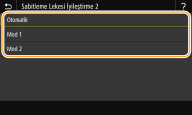
<Otomatik>
Toner sabitlemeyi otomatik olarak ayarlar.
Toner sabitlemeyi otomatik olarak ayarlar.
<Mod 1>
Çıktılar kıvrılmışsa, bu seçeneğe ayarlayın.
Çıktılar kıvrılmışsa, bu seçeneğe ayarlayın.
<Mod 2>
Çıktılar soluksa, bu seçeneğe ayarlayın.
Çıktılar soluksa, bu seçeneğe ayarlayın.
|
|
|
Öğeyi <Mod 1> olarak ayarlarsanız, çıktılar soluk olabilir.
Öğeyi <Mod 2> olarak ayarlarsanız, çıktılar kıvrılabilir.
|
<S/B/Renk Geçiş Modu>
Siyah beyaz yazdırma verileri, renkli verilerle karıştığında; verileri yazdırırken, yazdırma hızına öncelik verilip verilmeyeceğini veya camgöbeği, macenta ve sarı toner kullanımının azaltılıp azaltılmayacağını belirtin.
|
<Mod 1>
<Mod 2>
|
<Menü> <Ayarlama/Bakım> <Görüntü Kalitesini Ayarla> <Özel İşleme> <S/B/Renk Geçiş Modu> Modu seçin <Evet>
<Ayarlama/Bakım> <Görüntü Kalitesini Ayarla> <Özel İşleme> <S/B/Renk Geçiş Modu> Modu seçin <Evet> 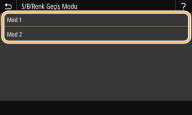
<Mod 1>
Yazdırırken, yazdırma hızını önceliklendirir.
Yazdırırken, yazdırma hızını önceliklendirir.
<Mod 2>
Yazdırırken, toner kartuşlarının toner kullanımını azaltır.
Yazdırırken, toner kartuşlarının toner kullanımını azaltır.
<Çiy Kartş Dğş Snr Silik Baskı>
Toner kartuşları yenileriyle değiştirildikten hemen sonra çıktılar soluk olabilir. Bu durumda, bu öğeyi <Açık> olarak ayarlamak sorunu çözebilir.
|
<Kapalı>
<Açık>
|
<Menü> <Ayarlama/Bakım> <Görüntü Kalitesini Ayarla> <Özel İşleme> <Çiy Kartş Dğş Snr Silik Baskı> <Açık> <Evet>
<Ayarlama/Bakım> <Görüntü Kalitesini Ayarla> <Özel İşleme> <Çiy Kartş Dğş Snr Silik Baskı> <Açık> <Evet> |
|
|
Öğeyi <Açık> olarak ayarlarsanız, toner kartuşlarının bir sonraki değişiminde bu ayar geçerli olur.
Kartuş değişiminden hemen sonra tonerin kartuş içinde eşit biçimde dağılması için belirli bir zaman gerekmektedir.
|
<Tarama Alanından Çizgilri Kaldr> *
Doküman besleme tarama alanında lekeler tespit edildiğinde, lekelerin taranmasını engellemek için bir ayar yapılandırabilirsiniz. Öğeyi <Açık> olarak ayarlamak, orijinalin kenarından dolayı oluşan çizgileri giderir.
|
<Kapalı>
<Açık>
|
<Menü> <Ayarlama/Bakım> <Görüntü Kalitesini Ayarla> <Tarama Alanından Çizgilri Kaldr> <Kapalı> veya <Açık> öğesini seçin
<Ayarlama/Bakım> <Görüntü Kalitesini Ayarla> <Tarama Alanından Çizgilri Kaldr> <Kapalı> veya <Açık> öğesini seçin |
|
|
Çizgiler giderildiğinde, lekeli alanlar taranmaz. Orijinalin düzgün taranması için orijinal tarama alanını temizleyin.
|