
<Adjust Image Quality>
כל ההגדרות הקשורות לכוונון איכות התמונה מופיעות עם תיאורים. הגדרות ברירת מחדל מסומנות בצלבון ( ).
).
).|
|
כוכביות (*)הגדרות המסומנות בכוכבית (*) עשויות שלא להופיע, בהתאם לדגם שבו אתה משתמש, באפשרויות או בפריטי הגדרות אחרים.
|
<Auto Adjust Gradation>
כוונן את המעבר ההדרגתי, הצפיפות והצבע בצילומים או בתדפיסים. כוונון מעבר הדרגתי
|
<Full Adjust>
<Quick Adjust> <Adjust Copy Image> |
<Auto Correction Settings>
הגדר את ההגדרות לצורך ביצוע אוטומטי של התאמת שינוי הדרגתי מהיר או תיקון אי-התאמת צבע.
<Auto Adjust Image Regularly>
בחר מתי לבצע כוונון אוטומטי מהיר של מעבר הדרגתי. אם האפשרות <Off> נבחרה, התאמה מהירה לא תתבצע באופן אוטומטי. ניתן גם לבצע כוונון זה באופן ידני (כוונון מהיר).
|
<Off>
<When Turning Main Power ON>
<After Printing First Job>
|
<Menu>  <Adjustment/Maintenance> <Adjust Image Quality> <Auto Correction Settings> <Auto Adjust Image Regularly> בחר באפשרות <Off> או בתזמון התאמה
<Adjustment/Maintenance> <Adjust Image Quality> <Auto Correction Settings> <Auto Adjust Image Regularly> בחר באפשרות <Off> או בתזמון התאמה <Correct Print Color Mismatch>
בחר את התזמון לביצוע אוטומטי של הפונקציה של תיקון אי התאמה בצבעי הדפסה לאחר הפעלת המכשיר. ניתן גם לבצע כוונון זה באופן ידני (תיקון אי-התאמה בצבעי הדפסה).
|
<After Printing First Job>
<When Turning Main Power ON>
|
<Menu> <Adjustment/Maintenance> <Adjust Image Quality> <Auto Correction Settings> <Correct Print Color Mismatch> בחר <After Printing First Job> או <When Turning Main Power ON>
<Adjustment/Maintenance> <Adjust Image Quality> <Auto Correction Settings> <Correct Print Color Mismatch> בחר <After Printing First Job> או <When Turning Main Power ON> <Correct Print Color Mismatch>
בחר באפשרות זו אם מעבר הצבעים טשטש את התמונה. תיקון אי-התאמה בצבעי הדפסה
<Black Text Processing for Color>
בחר אם הצבע של טקסט שחור או כמעט שחור במסמכים צבעוניים ישוכפל בתור שחור אמיתי או בתור צבע שקרוב פחות או יותר לצבע במסמך המקור. עבור כל אחת מהאפשרויות, תוכל לכוונן את מידת האפקט. ניתן להגדיר ערכים עבור המזין ומשטח הזכוכית בנפרד. כוונון ערכים עבור שכפול צבעי טקסט
|
<Feeder>*
שבע רמות
<Platen Glass>
שבע רמות
|
<Adjust Print Position>
כוונן את מיקום ההדפסה של כל מקור נייר. ניתן לכוונן את מיקום ההדפסה בטווח של -5.0 מ"מ עד +5.0 מ"מ במרווחים של 0.1 מ"מ. כוונון מיקום ההדפסה
|
<Multi-Purpose Tray>
<Adjust Vertically (Front Side)>
-5.0 עד 0.0
עד + 5.0 (mm)<Adjust Horizontally (Front Side)>
-5.0 עד 0.0
עד + 5.0 (mm)<Adjust Vertically (Back Side)>*
-5.0 עד 0.0
עד + 5.0 (mm)<Adjust Horizontally (Back Side)>*
-5.0 עד 0.0
עד + 5.0 (mm)
<Drawer 1>
<Adjust Vertically (Front Side)>
-5.0 עד 0.0
עד + 5.0 (mm)<Adjust Horizontally (Front Side)>
-5.0 עד 0.0
עד + 5.0 (mm)<Adjust Vertically (Back Side)>*
-5.0 עד 0.0
עד + 5.0 (mm)<Adjust Horizontally (Back Side)>*
-5.0 עד 0.0
עד + 5.0 (mm)
<Drawer 2>
*
<Adjust Vertically (Front Side)>
-5.0 עד 0.0
עד + 5.0 (mm)<Adjust Horizontally (Front Side)>
-5.0 עד 0.0
עד + 5.0 (mm)<Adjust Vertically (Back Side)>
-5.0 עד 0.0
עד + 5.0 (mm)<Adjust Horizontally (Back Side)>
-5.0 עד 0.0
עד + 5.0 (mm) |
<Special Processing>
אם תוצרי ההדפסה על נייר מסוגים מיוחדים אינם משביעי רצון, ההגדרות שלהלן עשויות לשפר את איכות התדפיסים.
<Special Paper Processing>
בהדפסה על צדו האחורי של נייר מודפס, נייר גס או מעטפות, ייתכן שתוצאות ההדפסה ישתפרו אם תכוונן את ההגדרות הבאות.
<Manual Back Side Print (2-Sided Only)>
אם התדפיסים על צדו האחורי של נייר מודפס בהירים מדי, בחר <On>. ניתן לקבוע הגדרה זו באופן פרטני עבור כל מקור נייר.
|
<Multi-Purpose Tray>
<Off>
<On>
<Drawer 1>
<Off>
<On>
<Drawer 2>
*
<Off>
<On>
|
<Menu> <Adjustment/Maintenance> <Adjust Image Quality> <Special Processing> <Special Paper Processing> <Manual Back Side Print (2-Sided Only)> בחר <On> במקור הנייר שיש להגדיר <Apply> <Yes>
<Adjustment/Maintenance> <Adjust Image Quality> <Special Processing> <Special Paper Processing> <Manual Back Side Print (2-Sided Only)> בחר <On> במקור הנייר שיש להגדיר <Apply> <Yes> 
אם תגדיר את האפשרות כ-<On>, הדבר עלול להשפיע על איכות התמונה או שנייר עלול להיתקע לאחר שיחלוף פרק זמן מסוים לאחר הדפסה על הצד הקדמי או בהתאם ללחות הסביבה.
<Rough Surface Paper Mode>
בהדפסה על נייר גס, בייחוד אם התמונות הצבעוניות יוצאות בהירות מדי בהדפסה, בחר <On>. ניתן לקבוע את ההגדרות באופן פרטני עבור כל מקור נייר.
|
<Multi-Purpose Tray>
<Off>
<On>
<Drawer 1>
<Off>
<On>
<Drawer 2>
*
<Off>
<On>
|
<Menu> <Adjustment/Maintenance> <Adjust Image Quality> <Special Processing> <Special Paper Processing> <Rough Surface Paper Mode> בחר <On> במקור הנייר שיש להגדיר <Apply> <Yes>
<Adjustment/Maintenance> <Adjust Image Quality> <Special Processing> <Special Paper Processing> <Rough Surface Paper Mode> בחר <On> במקור הנייר שיש להגדיר <Apply> <Yes>
אם תגדיר את האפשרות כ-<On>, תיתכן האטה של מהירות ההדפסה או השפעה על איכות התמונה.
<Env. Flap Closing Prevention>
אם דשי המעטפות נצמדות לגופי המעטפות במהלך ההדפסה, בחר <On>.
|
<Off>
<On>
|
<Menu> <Adjustment/Maintenance> <Adjust Image Quality> <Special Processing> <Special Paper Processing> <Env. Flap Closing Prevention> <On> <Yes>
<Adjustment/Maintenance> <Adjust Image Quality> <Special Processing> <Special Paper Processing> <Env. Flap Closing Prevention> <On> <Yes>
אם תגדיר את האפשרות כ-<On>, ייתכן שהטונר לא יוצמד כראוי, דבר שיגרום לתדפיסים דהויים.
<Paper Wrinkle Correction>
התדפיסים עשויים להתקמט, בהתאם לנייר שבשימוש. במקרה כזה, ייתכן שהגדרת פריט זה תפתור את הבעיה. אפקט השיפור חזק יותר ב-<Mode 2> מאשר ב-<Mode 1>.
|
<Off>
<Mode 1>
<Mode 2>
|
<Menu> <Adjustment/Maintenance> <Adjust Image Quality> <Special Processing> <Special Paper Processing> <Paper Wrinkle Correction> בחר את המצב <Yes>
<Adjustment/Maintenance> <Adjust Image Quality> <Special Processing> <Special Paper Processing> <Paper Wrinkle Correction> בחר את המצב <Yes>
עבור MF746Cx / MF744Cdw / MF742Cdw
הגדרה זו יעילה עבור נייר רגיל ונייר דק.
הגדרה של אפקט שיפור גדול יותר עלולה להוביל לתדפיסים דהויים או להאטת ההדפסה.
עבור MF645Cx / MF643Cdw / MF641Cw
<Mode 1> יעיל עבור מעטפות ואילו <Mode 2> מתאים למעטפות ולנייר דק.
אם נקבע <Mode 1> או <Mode 2>, ייתכן טשטוש של התמונות המודפסות.
<Paper Curl Correction>
במקרה של סלסול הנייר המודפס, הגדר פריט זה. אפקט השיפור חזק יותר ב-<Mode 2> מאשר ב-<Mode 1>. תחילה, נסה ב-<Mode 1>.
|
<Off>
<Mode 1>
<Mode 2>
|
<Menu> <Adjustment/Maintenance> <Adjust Image Quality> <Special Processing> <Special Paper Processing> <Paper Curl Correction> בחר את המצב <Yes>
<Adjustment/Maintenance> <Adjust Image Quality> <Special Processing> <Special Paper Processing> <Paper Curl Correction> בחר את המצב <Yes>
הגדרה של אפקט שיפור גדול יותר עלולה להוביל לתדפיסים דהויים או להאטת ההדפסה.
<Reduce Ppr. Sticking at Output> *
בעת ביצוע של הדפסה דו-צדדית בצבע, הניירות עלולים להידבק זה לזה בשלב הפלט. הגדרת פריט זה תאט את מהירות ההדפסה של תדפיסים שעלולים להידבק זה לזה בקלות, כדי להקטין את ההידבקות.
MF746Cx / MF744Cdw / MF742Cdw
|
<Off>
<On>
|
MF645Cx / MF643Cdw
|
<Off>
<Mode 1>
<Mode 2>
|
<Menu> <Adjustment/Maintenance> <Adjust Image Quality> <Special Processing> <Reduce Ppr. Sticking at Output> בחר בפריט <Yes>
<Adjustment/Maintenance> <Adjust Image Quality> <Special Processing> <Reduce Ppr. Sticking at Output> בחר בפריט <Yes>

|
עבור MF645Cx / MF643Cdwאפקט השיפור חזק יותר ב-<Mode 2> מאשר ב-<Mode 1>.
|
<High Humidity Mode>
אם תשתמש במכשיר בסביבה עם לחות גבוהה, ייתכן שתתקבל צפיפות הדפסה בלתי-אחידה. במקרה כזה, ייתכן שהגדרת פריט זה כ-<On> תפתור את הבעיה.
|
<Off>
<On>
|
<Menu> <Adjustment/Maintenance> <Adjust Image Quality> <Special Processing> <High Humidity Mode> <On> <Yes>
<Adjustment/Maintenance> <Adjust Image Quality> <Special Processing> <High Humidity Mode> <On> <Yes> |
|
|
אם תגדיר אפשרות זו כ-<On> ותשתמש במכשיר בסביבה עם לחות נמוכה, ייתכן טשטוש של תמונות וטקסט מודפסים.
|
<Low Humidity Mode>
בעת השימוש במכשיר בסביבה עם לחות נמוכה, ייתכן טשטוש של תמונות וטקסט מודפסים. במקרה כזה, ייתכן שהגדרת פריט זה כ-<On> תפתור את הבעיה.
|
<Off>
<On>
|
<Menu> <Adjustment/Maintenance> <Adjust Image Quality> <Special Processing> <Low Humidity Mode> <On> <Yes>
<Adjustment/Maintenance> <Adjust Image Quality> <Special Processing> <Low Humidity Mode> <On> <Yes> |
|
|
אם תגדיר אפשרות זו כ-<On>, ייתכן שתתקבל צפיפות הדפסה נמוכה יותר או בלתי-אחידה בעת השימוש במכשיר בסביבה עם לחות גבוהה.
|
<Reduce Ghosting 1> *
אם בתדפיס מופיעה תמונת רפאים באותו הדף, הגדרת פריט זה כ-<On> עשויה לתקן את הבעיה.
|
<Off>
<On>
|
<Menu> <Adjustment/Maintenance> <Adjust Image Quality> <Special Processing> <Reduce Ghosting 1> <On> <Yes>
<Adjustment/Maintenance> <Adjust Image Quality> <Special Processing> <Reduce Ghosting 1> <On> <Yes> |
|
|
אם תגדיר את האפשרות כ-<On>, ייתכן שהטונר לא יוצמד כראוי, דבר שיגרום לתדפיסים דהויים.
|
<Reduce Ghosting 2>
אם בהדפסה רצופה מופיעות תמונות רפאים, הגדרת פריט זה כ-<On> עשויה לפתור את הבעיה.
|
<Off>
<On>
|
<Menu> <Adjustment/Maintenance> <Adjust Image Quality> <Special Processing> <Reduce Ghosting 2> <On> <Yes>
<Adjustment/Maintenance> <Adjust Image Quality> <Special Processing> <Reduce Ghosting 2> <On> <Yes> |
|
|
אם תגדיר את האפשרות כ-<On> תיתכן צפיפות הדפסה בלתי-אחידה.
|
<Regularly Clean Fix. Assembly> *
אם מכלול הקיבוע מלוכלך, ייתכנו כתמים על שולי הנייר. במקרה כזה, ייתכן ששינוי ההגדרה של פריט זה תפתור את הבעיה. ככל שתקבע רמה גבוהה יותר, כך תעלה תדירות הניקוי השוטף.
|
<Auto>
<Level 1>
<Level 2>
<Level 3>
|
<Menu> <Adjustment/Maintenance> <Adjust Image Quality> <Special Processing> <Regularly Clean Fix. Assembly> בחר את הרמה <Yes>
<Adjustment/Maintenance> <Adjust Image Quality> <Special Processing> <Regularly Clean Fix. Assembly> בחר את הרמה <Yes> |
|
|
אם תצוין רמה גבוהה יותר, תיתכן האטה של ההדפסה.
|
<Auto Clean Fixing Assembly> *
אם מכלול הקיבוע מלוכלך, ייתכנו כתמי מריחה על שולי הנייר או בצדו האחורי. ניתן להגדיר ביצוע ניקוי אוטומטי של יחידת הקיבוע לצורך מניעת כתמי מריחה. כאשר האפשרות <On> מוגדרת, ייפלט גיליון נייר בכל פעם שיבוצע ניקוי. הגדר כך שהזנת נייר תבוצע ממקור הנייר שבו נטען נייר לצורך ניקוי.
|
<Off>
<On>
<Multi-Purpose Tray>
<Off>
<On>
<Drawer 1>
<Off>
<On>
<Drawer 2>*
<Off>
<On>
|
<Menu> <Adjustment/Maintenance> <Adjust Image Quality> <Special Processing> <Auto Clean Fixing Assembly> <On> <Yes> הגדר את מקורות הנייר לאפשרות <On> <Apply>
<Adjustment/Maintenance> <Adjust Image Quality> <Special Processing> <Auto Clean Fixing Assembly> <On> <Yes> הגדר את מקורות הנייר לאפשרות <On> <Apply> |
|
|
באפשרותך להשתמש בנייר הבא לצורך ניקוי.
גודלי נייר: A4/Letter
סוגי נייר: רגיל 1 עד 3/ממוחזר 1 או 2
|
<Rdc. Condens. (1-Sd->2-Sd Prt)> *
בעת ביצוע של הדפסה דו-צדדית לאחר הדפסה חד-צדדית, ייתכן שהתמונות המודפסות יהיו דהויות עקב התעבות הלחות. במקרה כזה, ייתכן שהגדרת האפשרות כ-<On> תפתור את הבעיה.
|
<Off>
<On>
|
<Menu> <Adjustment/Maintenance> <Adjust Image Quality> <Special Processing> <Rdc. Condens. (1-Sd->2-Sd Prt)> <On> <Yes>
<Adjustment/Maintenance> <Adjust Image Quality> <Special Processing> <Rdc. Condens. (1-Sd->2-Sd Prt)> <On> <Yes> |
|
|
הגדרת אפשרות זו כ-<On> עשויה להאט את מהירות ההדפסה.
|
<Rdc Condens. (Consec 2-Sd Prt)> *
אם התמונות המודפסות חלשות עקב התעבות של לחות בעת ביצוע הדפסה דו-צדדית, הגדרה שאינה <Off> עשויה לפתור את הבעיה.
MF746Cx / MF744Cdw / MF742Cdw
|
<Off>
<Mode 1>
<Mode 2>
|
MF645Cx / MF643Cdw
|
<Off>
<On>
|
<Menu> <Adjustment/Maintenance> <Adjust Image Quality> <Special Processing> <Rdc Condens. (Consec 2-Sd Prt)> בחר את הפריט <Yes>
<Adjustment/Maintenance> <Adjust Image Quality> <Special Processing> <Rdc Condens. (Consec 2-Sd Prt)> בחר את הפריט <Yes> |
|
|
במקרה של MF746Cx / MF744Cdw / MF742Cdw, אפקט השיפור חזק יותר ב-<Mode 2> מאשר ב-<Mode 1>.
בחירה בהגדרה שאינה <Off> עשויה לגרום להדפסה דהויה או איטית יותר.
|
<Correct Uneven Gloss> *
במקרה של אי-אחידות באפקט הברק בקצה המוביל של הנייר, הגדרת האפשרות כ-<On> עשויה לפתור את הבעיה.
|
<Off>
<On>
|
<Menu> <Adjustment/Maintenance> <Adjust Image Quality> <Special Processing> <Correct Uneven Gloss> <On> <Yes>
<Adjustment/Maintenance> <Adjust Image Quality> <Special Processing> <Correct Uneven Gloss> <On> <Yes> |
|
|
אם תגדיר את האפשרות כ-<On>, ייתכן שהטונר לא יוצמד כראוי, דבר שיגרום לתדפיסים דהויים.
|
<Corr. Void on Paper Back Side> *
בעת ביצוע הדפסה דו-צדדית על נייר דק, עלול להופיע חלל בצדו האחורי של הנייר בקצה המוביל. במקרה כזה, ייתכן שהגדרת פריט זה כ-<On> תפתור את הבעיה.
|
<Off>
<On>
|
<Menu> <Adjustment/Maintenance> <Adjust Image Quality> <Special Processing> <Corr. Void on Paper Back Side> <On> <Yes>
<Adjustment/Maintenance> <Adjust Image Quality> <Special Processing> <Corr. Void on Paper Back Side> <On> <Yes> |
|
|
הגדרת האפשרות כ-<On> עלולה להשפיע על איכות ההדפסה.
|
<Correct Void> *
אם הדפסה על נייר דק מפיקה חלל בקצה המוביל של הנייר, הגדרת פריט זה כ-<On> עשויה לפתור את הבעיה.
|
<Off>
<On>
|
<Menu> <Adjustment/Maintenance> <Adjust Image Quality> <Special Processing> <Correct Void> <On> <Yes>
<Adjustment/Maintenance> <Adjust Image Quality> <Special Processing> <Correct Void> <On> <Yes> |
|
|
הגדרת האפשרות כ-<On> עלולה לגרום לדהיית תדפיסים.
|
<Reduce Formation of Waterdrop Pttrn.>
אם צפיפות ההדפסה אינה אחידה, כך שמופיע בהדפסה דפוס הדומה לטיפות מים, הגדרת פריט זה כ-<On> עשויה לפתור את הבעיה.
|
<Off>
<On>
|
<Menu> <Adjustment/Maintenance> <Adjust Image Quality> <Special Processing> <Reduce Waterdrop Pattern> <On> <Yes>
<Adjustment/Maintenance> <Adjust Image Quality> <Special Processing> <Reduce Waterdrop Pattern> <On> <Yes> |
|
|
הגדרת האפשרות כ-<On> עלולה להשפיע על איכות ההדפסה.
|
<Corr. Img. Corrup. by Ppr. Dust> *
שימוש בנייר המכיל כמות גדולה של אבק נייר עלול להפיק תדפיסים דהויים או עם פסים. במקרה כזה, ייתכן שהגדרת פריט זה כ-<On> תפתור את הבעיה.
|
<Off>
<On>
|
<Menu> <Adjustment/Maintenance> <Adjust Image Quality> <Special Processing> <Corr. Img. Corrup. by Ppr. Dust> <On> <Yes>
<Adjustment/Maintenance> <Adjust Image Quality> <Special Processing> <Corr. Img. Corrup. by Ppr. Dust> <On> <Yes> |
|
|
הגדרת אפשרות זו כ-<On> עשויה להאט את מהירות ההדפסה.
|
<Prevent Fogging>
אם אזורים לבנים נצבעים מעט, הגדרת פריט זה כ-<On> עשויה לפתור את הבעיה.
|
<Off>
<On>
|
<Menu> <Adjustment/Maintenance> <Adjust Image Quality> <Special Processing> <Prevent Fogging> <On> <Yes>
<Adjustment/Maintenance> <Adjust Image Quality> <Special Processing> <Prevent Fogging> <On> <Yes> |
|
|
Iהגדרת האפשרות כ-<On> עשויה להקטין את צפיפות ההדפסה.
|
<Correct Color Mismatch> *
במקרה של אי-התאמת צבעים, הגדרת האפשרות כ-<On> עשויה לפתור את הבעיה.
|
<Off>
<On>
|
<Menu> <Adjustment/Maintenance> <Adjust Image Quality> <Special Processing> <Correct Color Mismatch> <On> <Yes>
<Adjustment/Maintenance> <Adjust Image Quality> <Special Processing> <Correct Color Mismatch> <On> <Yes> |
|
|
הגדרת אפשרות זו כ-<On> עשויה להאט את מהירות ההדפסה.
|
<Reduce Drum Streak>
במקרה של הופעת פסים על תדפיסים, הגדרת האפשרות כ-<On> עשויה לפתור את הבעיה.
|
<Off>
<On>
|
<Menu> <Adjustment/Maintenance> <Adjust Image Quality> <Special Processing> <Reduce Drum Streak> <On>
<Adjustment/Maintenance> <Adjust Image Quality> <Special Processing> <Reduce Drum Streak> <On> <Reduce Toner Flaking>
הטונר עלול להתקלף מהדף המודפס, בהתאם לסוג הנייר או לתנאי הסביבה. במקרה כזה, ייתכן שהגדרת פריט זה תפתור את הבעיה.
MF746Cx / MF744Cdw / MF742Cdw
|
<Off>
<Mode 1>
<Mode 2>
|
MF645Cx / MF643Cdw / MF641Cw
|
<Off>
<On>
|
<Menu> <Adjustment/Maintenance> <Adjust Image Quality> <Special Processing> <Reduce Toner Flaking> בחר בפריט <Yes>
<Adjustment/Maintenance> <Adjust Image Quality> <Special Processing> <Reduce Toner Flaking> בחר בפריט <Yes> |
|
עבור MF746Cx / MF744Cdw / MF742Cdwאפקט השיפור חזק יותר ב-<Mode 2> מאשר ב-<Mode 1>. תחילה נסה את הכוונון באמצעות <Mode 1>.
הגדרה של אפקט שיפור גדול יותר עלולה להוביל לתדפיסים מסולסלים או להאטת ההדפסה.
עבור MF645Cx / MF643Cdw / MF641Cwאם תגדיר לאפשרות <On>, ייתכן שיופיעו צללי תמונות באזורים ריקים.
|
<Reduce Toner Fixing Stain 1> *
במקרה של הופעת כתם טונר על הנייר המודפס, ייתכן שהבעיה לא תיפתר גם אם תנקה את מכלול הקיבוע. במקרה כזה, ייתכן שהגדרת פריט זה כ-<On> תפתור את הבעיה.
|
<Off>
<On>
|
<Menu> <Adjustment/Maintenance> <Adjust Image Quality> <Special Processing> <Reduce Toner Fixing Stain 1> <On> <Yes>
<Adjustment/Maintenance> <Adjust Image Quality> <Special Processing> <Reduce Toner Fixing Stain 1> <On> <Yes> |
|
|
הגדרת אפשרות זו כ-<On> עשויה להאט את מהירות ההדפסה.
|
<Reduce Toner Fixing Stain 2> *
כאשר המכשיר נמצא בשימוש בסביבה עם לחות גבוהה, ייתכן פלט של תדפיסים דהויים או מסולסלים. במקרה כזה, ייתכן ששינוי ההגדרה של פריט זה תפתור את הבעיה.
|
<Auto>
<Mode 1>
<Mode 2>
|
<Menu> <Adjustment/Maintenance> <Adjust Image Quality> <Special Processing> <Reduce Toner Fixing Stain 2> בחר את הפריט <Yes>
<Adjustment/Maintenance> <Adjust Image Quality> <Special Processing> <Reduce Toner Fixing Stain 2> בחר את הפריט <Yes> 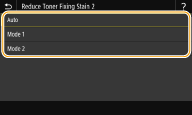
<Auto>
כוונון אוטומטי של קיבוע הטונר.
כוונון אוטומטי של קיבוע הטונר.
<Mode 1>
במקרה של תדפיסים מסולסלים, הגדר כאפשרות זו.
במקרה של תדפיסים מסולסלים, הגדר כאפשרות זו.
<Mode 2>
במקרה של תדפיסים דהויים, הגדר כאפשרות זו.
במקרה של תדפיסים דהויים, הגדר כאפשרות זו.
|
|
|
הגדרת האפשרות כ-<Mode 1> עלולה לגרום לדהיית תדפיסים.
הגדרת האפשרות כ-<Mode 2> עלולה לגרום לסלסול תדפיסים.
|
<Auto Detect B&W/Color Original>
כאשר נתוני הדפסה בשחור-לבן משולבים בנתוני צבע, קבע אם לתת עדיפות למהירות ההדפסה או לצמצום ניצול הטונר של מחסניות הטונר ציאן, מגנטה וצהוב בעת הדפסת נתונים.
|
<Mode 1>
<Mode 2>
|
<Menu> <Adjustment/Maintenance> <Adjust Image Quality> <Special Processing> <Auto Detect B&W/Color Orig.> בחר את המצב <Yes>
<Adjustment/Maintenance> <Adjust Image Quality> <Special Processing> <Auto Detect B&W/Color Orig.> בחר את המצב <Yes> 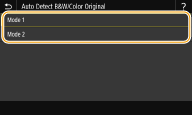
<Mode 1>
מתן עדיפות למהירות הדפסה בעת ההדפסה.
מתן עדיפות למהירות הדפסה בעת ההדפסה.
<Mode 2>
צמצום ניצול הטונר של מחסניות טונר בעת ההדפסה.
צמצום ניצול הטונר של מחסניות טונר בעת ההדפסה.
<Rdc. Faint Print After Rplc. Cart.>
ייתכן שהתדפיסים יהיו דהויים מיד לאחר החלפה של מחסניות טונר בחדשות. במקרה כזה, ייתכן שהגדרת פריט זה כ-<On> תפתור את הבעיה.
|
<Off>
<On>
|
<Menu> <Adjustment/Maintenance> <Adjust Image Quality> <Special Processing> <Rdc. Faint Print After Rplc. Cart.> <On> <Yes>
<Adjustment/Maintenance> <Adjust Image Quality> <Special Processing> <Rdc. Faint Print After Rplc. Cart.> <On> <Yes> |
|
|
הגדרת האפשרות כ-<On> תחיל את ההגדרה בהחלפה הבאה של מחסניות טונר.
מיד לאחר החלפה של מחסנית, יידרש פרק זמן מסוים לפיזור אחיד של הטונר בתוך המחסנית.
|
<Remove Streaks from Scan Area> *
ניתן לקבוע הגדרה למניעת סריקה של כתמים בעת זיהוי שלהם בשטח סריקת המסמך. בחירה ב-<On> תסיר את הפסים הנוצרים מהקצה של מסמך המקור.
|
<Off>
<On>
|
<Menu> <Adjustment/Maintenance> <Adjust Image Quality> <Remove Streaks from Scan Area> בחר <Off> או <On>
<Adjustment/Maintenance> <Adjust Image Quality> <Remove Streaks from Scan Area> בחר <Off> או <On> |
|
|
במקרה של הסרת פסים, אזורים עם כתמים לא ייסרקו. נקה את שטח הסריקה של מסמכי המקור, לסריקה תקינה של מסמך המקור.
|