Друк звітів і списків
Ви можете друкувати звіти та списки для перегляду такої інформації, як загальна кількість роздруківок для кожного значення <Department ID> і параметри апарата.
Налаштування параметрів друку звітів і списків
Можна здійснювати двосторонній друк звітів і списків.
<Menu>  <Output Report> <Report Settings> <Default Settings for Report Output> <On> <Apply>
<Output Report> <Report Settings> <Default Settings for Report Output> <On> <Apply> Друк звіту про загальний обсяг роздруківок за ідентифікатором відділу
Звіт керування ідентифікаторами відділу
Якщо активовано керування ідентифікаторами відділів, надрукувавши звіт керування ідентифікаторами відділу, можна перевірити загальну кількість роздруківок для кожного значення <Department ID>. Перевіряючи загальну кількість роздруківок, можна ефективніше керувати механізмом подавання паперу й тонера.
<Menu> <Output Report> <Print List> <Department ID Management Report> Перевірте, чи завантажено в апарат папір указаного на екрані формату й типу, і виберіть <Start>
<Output Report> <Print List> <Department ID Management Report> Перевірте, чи завантажено в апарат папір указаного на екрані формату й типу, і виберіть <Start> Настроювання звітів про результати зв’язку
Ви можете друкувати звіти про результати надсилання/отримання документів електронною поштою, факсом та інтернет-факсом, а також результати збереження в спільну папку чи на FTP-сервер. Деякі звіти друкуються автоматично, а деякі – лише в разі виникнення помилки.
 |
Якщо для параметра «Result» у надрукованому списку вказано значення «NG», можна переглянути інформацію про помилку за її тризначним кодом із префіксом «#», щоб відображається поруч із результатом. Для отримання додаткової інформації див. розділ «Усунення несправностей (FAQ)» на веб-сайті електронного посібника. Звіти для електронної пошти/факсу містять результат передавання між апаратом і сервером пошти, а не між апаратом і адресою призначення. |
Звіт про стан зв’язку
Надрукований звіт про стан зв’язку дає змогу перевіряти журнали надісланих і отриманих документів факсу й електронної пошти. Звіт можна друкувати автоматично через кожні 40 передавань або вручну.
<Menu> <Output Report> <Report Settings> <Communication Management Report> Настройте параметр звіту <Apply>
<Output Report> <Report Settings> <Communication Management Report> Настройте параметр звіту <Apply> 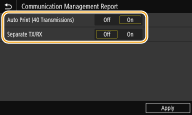
<Auto Print (40 Transmissions)>
Виберіть елемент <On>, щоб друкувати звіт автоматично через кожні 40 передавань або елемент <Off>, якщо не потрібно друкувати звіт автоматично.
Виберіть елемент <On>, щоб друкувати звіт автоматично через кожні 40 передавань або елемент <Off>, якщо не потрібно друкувати звіт автоматично.
<Separate TX/RX>
Виберіть елемент <On>, щоб друкувати надіслані й отримані звіти окремо або елемент <Off>, щоб друкувати обидва звіти на одному аркуші.
Виберіть елемент <On>, щоб друкувати надіслані й отримані звіти окремо або елемент <Off>, щоб друкувати обидва звіти на одному аркуші.
 Друк звіту вручну
<Menu> <Output Report> <Print List> <Communication Management Report> Перевірте, чи завантажено в апарат папір указаного на екрані формату й типу, і виберіть <Start>
<Output Report> <Print List> <Communication Management Report> Перевірте, чи завантажено в апарат папір указаного на екрані формату й типу, і виберіть <Start> Звіт про результат надсилання факсу
Надрукувавши звіт про результат надсилання факсу, можна перевірити журнали факсу щодо надісланих документів. Звіт можна друкувати щоразу після завершення надсилання або в разі помилки надсилання.
<Menu> <Output Report> <Report Settings> <Fax TX Result Report> Виберіть елемент <On> або <Only When Error Occurs> Виберіть елемент <Off> або <On> <Apply>
<Output Report> <Report Settings> <Fax TX Result Report> Виберіть елемент <On> або <Only When Error Occurs> Виберіть елемент <Off> або <On> <Apply> 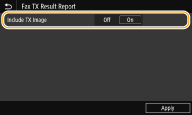
<Include TX Image>
Якщо вибрати елемент <On>, частину надісланого документа буде включено у звіт.
Якщо вибрати елемент <On>, частину надісланого документа буде включено у звіт.
Звіт про результат надсилання електронного листа/інтернет-факсу/файлу
Друк звіту про результати надсилання електронного листа/інтернет-факсу/файлу дає змогу переглянути журнали документів, надісланих факсом або електронною поштою, а також документи, збережені в спільній папці чи на FTP-сервері. Звіт можна друкувати щоразу після завершення надсилання або в разі помилки надсилання.
<Menu> <Output Report> <Report Settings> <E-Mail/I-Fax/File TX Result Report> Виберіть <On> або <Only When Error Occurs>
<Output Report> <Report Settings> <E-Mail/I-Fax/File TX Result Report> Виберіть <On> або <Only When Error Occurs> |
Результат зв’язкуЯкщо під час передавання електронною поштою/інтернет-факсом чи збереження в спільну папку/на FTP-сервер сталася помилка, звіт не містить коду помилки. Щоб переглянути код помилки, надрукуйте звіт про стан зв’язку (Звіт про стан зв’язку). |
Звіт про результати отримання
Надрукувавши звіт про результат отримання, можна перевірити журнали отриманих факсів та інтернет-факсів. Звіт можна друкувати щоразу після завершення передавання або за наявності помилки надсилання.
<Menu> <Output Report> <Report Settings> <RX Result Report> Виберіть елемент <On> або <Only When Error Occurs>
<Output Report> <Report Settings> <RX Result Report> Виберіть елемент <On> або <Only When Error Occurs> Друк списків параметрів
Інформацію та параметри, зареєстровані в апараті, можна друкувати у вигляді списку.
Список адресної книги
Надрукувавши список адресної книги, можна перевірити такі списки адресатів, зареєстрованих в адресній книзі: <Coded Dial>, <Favorites> і <Group>.
<Menu> <Output Report> <Print List> <Address Book List> Виберіть параметр для друку Перевірте, чи завантажено в апарат папір указаного на екрані формату й типу <Start>
<Output Report> <Print List> <Address Book List> Виберіть параметр для друку Перевірте, чи завантажено в апарат папір указаного на екрані формату й типу <Start> Список даних користувача та/або список даних системного адміністратора
Надрукувавши список даних користувача або список даних адміністратора системи, можна перевірити список параметрів (Список меню параметрів) і зареєстрований на апараті вміст. Обидва списки включають дані про версію мікропрограми, формат і тип паперу, зареєстрований на апараті, і параметри друку звіту про стан зв’язку, звіту про результат надсилання й звіту про результат отримання.
<Menu> <Output Report> <Print List> Виберіть елемент <User Data List> або <System Manager Data List> Перевірте, чи завантажено в апарат папір указаного на екрані формату й типу, і виберіть <Start>
<Output Report> <Print List> Виберіть елемент <User Data List> або <System Manager Data List> Перевірте, чи завантажено в апарат папір указаного на екрані формату й типу, і виберіть <Start> |
Список даних користувача не включає деякі параметри, зокрема параметри мережі та параметри керування. Щоб перевірити всі параметри, надрукуйте список даних адміністратора системи. |
Список політик IPSec
За допомогою друку списку політик IPSec можна перевірити список назв політик і параметри IPSec, зареєстрованих на апараті.
<Menu> <Output Report> <Print List> <IPSec Policy List> Перевірте, чи завантажено в апарат папір указаного на екрані формату й типу, і виберіть <Start>
<Output Report> <Print List> <IPSec Policy List> Перевірте, чи завантажено в апарат папір указаного на екрані формату й типу, і виберіть <Start> Друк звітів і списків про стан використання апарата
Ви можете надрукувати звіт про стан апарата, журнал використання картриджів із тонером і список шрифтів, доступних у режимі PCL або PS.
Звіт з економічними даними
Ви можете перевірити щомісячний обсяг роздруківок і споживання енергії, надрукувавши відповідний звіт. Цей звіт містить поради із заощадження паперу та енергії відповідно до стану використання апарата.
<Menu> <Output Report> <Print List> <Eco Report> Перевірте, чи завантажено в апарат папір указаного на екрані формату й типу, і виберіть <Start>
<Output Report> <Print List> <Eco Report> Перевірте, чи завантажено в апарат папір указаного на екрані формату й типу, і виберіть <Start>  |
Залежно від середовища й умов використання апарата показники споживання енергії можуть відрізнятися. |
Звіт про стан витратних матеріалів
Ви можете перевірити стан витратних матеріалів, завантажених в апарат, надрукувавши відповідний звіт.
<Menu> <Output Report> <Print List> <Consumables Status Report> Перевірте, чи завантажено в апарат папір указаного на екрані формату й типу, і виберіть <Start>
<Output Report> <Print List> <Consumables Status Report> Перевірте, чи завантажено в апарат папір указаного на екрані формату й типу, і виберіть <Start> Список шрифтів PCL
Ви можете переглянути список шрифтів, доступних у режимі PCL, надрукувавши відповідний звіт.
<Menu> <Output Report> <Print List> <PCL Font List> Перевірте, чи завантажено в апарат папір указаного на екрані формату й типу, і виберіть <Start>
<Output Report> <Print List> <PCL Font List> Перевірте, чи завантажено в апарат папір указаного на екрані формату й типу, і виберіть <Start> Список шрифтів PS
Ви можете переглянути список шрифтів, доступних у режимі PS, надрукувавши відповідний звіт.
<Menu> <Output Report> <Print List> <PS Font List> Перевірте, чи завантажено в апарат папір указаного на екрані формату й типу, і виберіть <Start>
<Output Report> <Print List> <PS Font List> Перевірте, чи завантажено в апарат папір указаного на екрані формату й типу, і виберіть <Start> Звіт із журналом використання картриджів
Ви можете переглянути журнали використання картриджів із тонером, надрукувавши відповідний звіт.
<Menu> <Output Report> <Print List> <Cartridge Log Report> Перевірте, чи завантажено в апарат папір указаного на екрані формату й типу, і виберіть <Start>
<Output Report> <Print List> <Cartridge Log Report> Перевірте, чи завантажено в апарат папір указаного на екрані формату й типу, і виберіть <Start>