Kiểm tra Trạng thái và Nhật ký
|
Tên tập tin của tài liệu có thể không được hiển thị đầy đủ. Tên ứng dụng in có thể được thêm vào tên tài liệu. |
Kiểm tra Trạng Thái Hiện Tại của Tài Liệu In
Danh sách các tài liệu hiện đang in hoặc đang chờ in sẽ được hiển thị.
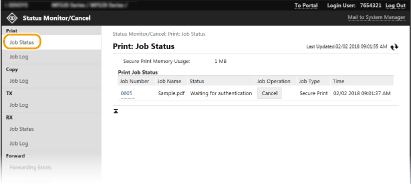
Bạn có thể xóa một công việc xử lý tài liệu bằng cách nhấp vào [Cancel] (Hủy).
|
Bất kể cài đặt Quản Lý ID Phòng Ban như thế nào, tất cả các tài liệu đang in và đang chờ in sẽ được liệt kê. Tên người dùng của bạn sẽ chỉ được hiển thị trên tài liệu mà bạn đã in nếu bạn nhập tên người dùng khi đăng nhập vào Chế Độ Người Dùng Tổng Quát. Nhấp vào [Job Number] (Số Công Việc) trên tài liệu tạm dừng và tài liệu bảo mật để hiển thị thông tin chi tiết về tài liệu. Bạn có thể kiểm tra tên người dùng và đếm trang của tài liệu đã in. |
Kiểm tra Trạng Thái Hiện Tại của Tài Liệu Nhận Được
Bạn có thể kiểm tra nhật ký của các tài liệu fax và I-Fax đã nhận. Bạn cũng có thể bấm nút [Delete] cho tài liệu fax đã nhận để xóa.
|
Để thực hiện các thao tác sau cho tài liệu fax đã nhận, bạn cần đăng nhập dưới Chế Độ Người Quản Lý Hệ Thống, và chọn <Sử Dụng Xem Trước Fax> thành <Bật>. Nhấp chuột vào [Print All] để in tất cả tài liệu đã nhận. Nhấp vào [Print] để in tài liệu đang chờ in. Nhấp vào [Job Number] để hiển thị thông tin chi tiết và xem trước tài liệu cần in. |
Kiểm Tra Lịch Sử của Tài liệu
Nhật ký công việc in, sao chụp, gửi (TX) và nhận (RX) đều được hiển thị.
Đăng nhập vào Remote UI (Khởi động Remote UI)  [Status Monitor/Cancel] (Bộ Giám Sát Trạng Thái/Hủy) [Job Log] (Nhật Ký Công Việc)
[Status Monitor/Cancel] (Bộ Giám Sát Trạng Thái/Hủy) [Job Log] (Nhật Ký Công Việc)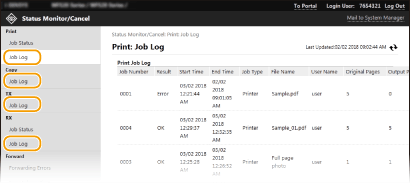
Kiểm Tra Thông Tin Của Tài Liệu Không Được Chuyển Tiếp
Thông tin về các tài liệu không được chuyển tiếp sẽ được hiển thị.
|
Khi bạn đăng nhập vào Chế Độ Người Quản Lý Hệ Thống, bạn có thể nhấp vào [Delete] để xóa các tài liệu không được chuyển tiếp. Khi bạn đăng nhập vào Chế Độ Người Quản Lý Hệ Thống, bạn có thể nhấp vào [Job Number] để hiển thị thông tin chi tiết hoặc xem trước tài liệu không được chuyển tiếp. |
Kiểm tra Thông tin Lỗi
Khi có lỗi xuất hiện, trang này sẽ được hiển thị bằng cách nhấp vào thông báo hiển thị dưới [Error Information] (Thông Tin Lỗi) trên trang Cổng thông tin (trang chính). Màn Hình Remote UI
Đăng nhập vào Remote UI (Khởi động Remote UI) [Status Monitor/Cancel] (Bộ Giám Sát Trạng Thái/Hủy) [Error Information] (Thông Tin Lỗi)
[Status Monitor/Cancel] (Bộ Giám Sát Trạng Thái/Hủy) [Error Information] (Thông Tin Lỗi)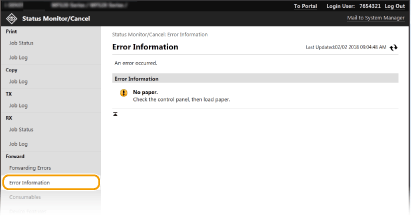
Kiểm Tra Sản Phẩm Tiêu Hao
Cỡ giấy và loại giấy cho nguồn giấy, số mẫu hộp mực, v.v... được hiển thị. Bạn cũng có thể nhấp vào [Check Consumables Details] (Kiểm Tra Chi Tiết Vật Tư Tiêu Hao) trong trang Cổng thông tin (trang chính) để hiển thị trang này (Màn Hình Remote UI).
Đăng nhập vào Remote UI (Khởi động Remote UI) [Status Monitor/Cancel] (Bộ Giám Sát Trạng Thái/Hủy) [Consumables] (Sản phẩm tiêu hao)
[Status Monitor/Cancel] (Bộ Giám Sát Trạng Thái/Hủy) [Consumables] (Sản phẩm tiêu hao)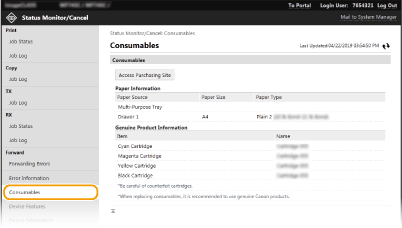
Kiểm Tra Thông Số Kỹ Thuật Của Thiết bị
Tốc độ in tối đa và các tính năng của máy sẽ hiển thị.
Đăng nhập vào Remote UI (Khởi động Remote UI) [Status Monitor/Cancel] (Bộ Giám Sát Trạng Thái/Hủy) [Device Features] (Các Tính Năng Của Thiết Bị)
[Status Monitor/Cancel] (Bộ Giám Sát Trạng Thái/Hủy) [Device Features] (Các Tính Năng Của Thiết Bị)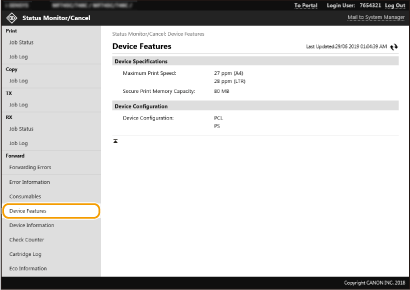
Kiểm tra Thông tin Quản lý Hệ Thống
Thông tin về máy và người quản lý hệ thống sẽ được hiển thị. Tên thiết bị và thông tin người quản lý hệ thống khác được hiển thị ở đây tương ứng với các cài đặt trong [System Manager Information] (Thông Tin Người Quản Lý Hệ Thống) trên trang [User Management] (Quản Lý Người Dùng) hoặc trong [Device Information Settings] (Cài Đặt Thông Tin Thiết Bị) trên trang [Device Management] (Quản Lý Thiết Bị).
Đăng nhập vào Remote UI (Khởi động Remote UI) [Status Monitor/Cancel] (Bộ Giám Sát Trạng Thái/Hủy) [Device Information] (Thông Tin Thiết Bị)
[Status Monitor/Cancel] (Bộ Giám Sát Trạng Thái/Hủy) [Device Information] (Thông Tin Thiết Bị)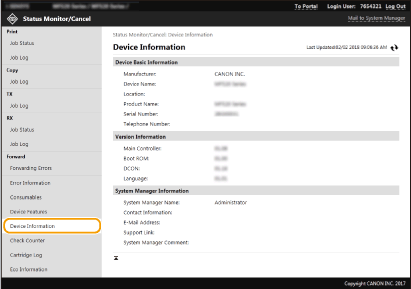
Kiểm Tra Bộ Đếm Tổng Số In
Tổng số trang đã được in bằng các chức năng sao chụp, in, và fax sẽ được hiển thị.
Đăng nhập vào Remote UI (Khởi động Remote UI) [Status Monitor/Cancel] (Bộ Giám Sát Trạng Thái/Hủy) [Check Counter] (Kiểm Tra Máy Đếm)
[Status Monitor/Cancel] (Bộ Giám Sát Trạng Thái/Hủy) [Check Counter] (Kiểm Tra Máy Đếm)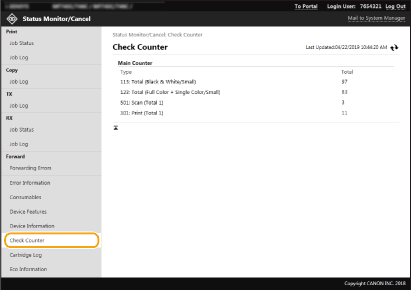
Kiểm tra Lịch sử của Hộp Mực
Bạn có thể kiểm tra nhật ký sử dụng của hộp mực và các nhật ký khác. Màn hình có thể được thay đổi cho mỗi màu của hộp mực.
Đăng nhập vào Remote UI (Khởi động Remote UI) [Status Monitor/Cancel] (Bộ Giám Sát Trạng Thái/Hủy) [Cartridge Log] (Nhật Ký Hộp Mực)
[Status Monitor/Cancel] (Bộ Giám Sát Trạng Thái/Hủy) [Cartridge Log] (Nhật Ký Hộp Mực)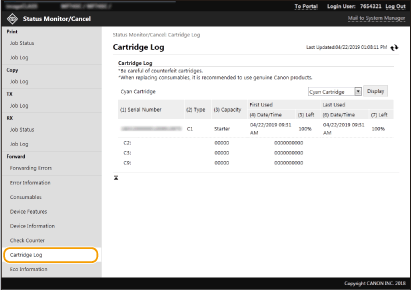
Kiểm Tra Trạng Thái Sử Dụng Máy
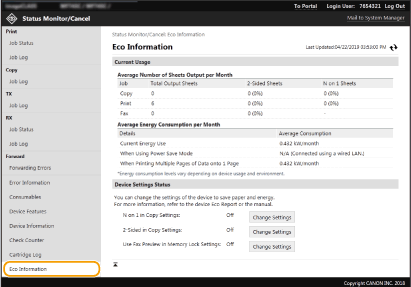
Báo cáo hàng tháng về tổng số lượng bản in và mức tiêu thụ điện năng sẽ được hiển thị. Bạn có thể hiển thị màn hình Thông Tin Tiết Kiệm và thay đổi cài đặt để tiết kiệm giấy và điện năng tiêu thụ.