
Pengesahan Pelayan LDAP
Jika sistem anda mempunyai pelayan LDAP dipasang, anda boleh memastikan bahawa pengesahan pelayan LDAP dijalankan apabila fungsi hantar digunakan. Ini membolehkan anda untuk mengelakkan penggunaan yang tidak dibenarkan oleh pihak ketiga dan pendedahan maklumat. Setelah tetapan kebenaran dibolehkan, skrin Hantar Dibenarkan muncul apabila fungsi faks atau imbasan digunakan dan operasi hanya boleh diteruskan jika ia betul disahkan oleh pelayan LDAP. Gunakan tetapan yang diterangkan di sini untuk mengkonfigurasi pengesahan pelayan LDAP. Untuk lebih banyak maklumat mengenai mendaftarkan pelayan yang akan digunakan untuk pengesahan, lihat Mendaftar Pelayan LDAP.
|
Untuk maklumat lebih lanjut mengenai operasi asas yang akan dilaksanakan apabila menetapkan mesin daripada UI Kawalan Jauh, lihat Menetapkan Pilihan Menu daripada UI Kawalan Jauh. |
1
Mulakan dengan UI Kawalan Jauh dan log masuk ke Mod Pengurus Sistem. Memulakan UI Kawalan Jauh
2
Klik [Settings/Registration] (Tetapan/Pendaftaran) pada halaman Portal. Tetapan UI Kawalan Jauh
3
Pilih [TX Settings] (Tetapan TX)  [Authentication Settings for Send Function] (Tetapan pengesahan untuk Fungsi Menghantar).
[Authentication Settings for Send Function] (Tetapan pengesahan untuk Fungsi Menghantar).4
Klik [Edit] (Edit).
5
Pilih [Use User Authentication] (Papar Skrin Pengesahan Apabila Operasi Menghantar Bermula) kotak semak dan pilih sama ada skrin pengesahan dipaparkan ketika log keluar.
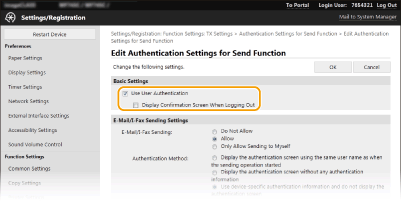
[Use User Authentication] (Papar Skrin Pengesahan Apabila Operasi Menghantar Bermula)
Pilih kotak semak untuk memaparkan skrin log masuk Hantar Dibenarkan apabila fungsi faks atau imbasan digunakan (pengesahan pelayan LDAP).
Pilih kotak semak untuk memaparkan skrin log masuk Hantar Dibenarkan apabila fungsi faks atau imbasan digunakan (pengesahan pelayan LDAP).
[Display Confirmation Screen When Logging Out] (Papar Skrin Pengesahan Apabila Log Keluar)
Pilih kotak semak untuk memaparkan skrin yang membolehkan anda untuk memilih log keluar apabila anda log untuk kedua-dua Hantar Dibenarkan dan Pengurusan ID Jabatan. Jika anda mengosongkan kotak semak ini, tiada skrin pilihan dipaparkan apabila anda log keluar dan anda log keluar dari kedua Hantar Dibenarkan dan Pengurusan ID Jabatan.
Pilih kotak semak untuk memaparkan skrin yang membolehkan anda untuk memilih log keluar apabila anda log untuk kedua-dua Hantar Dibenarkan dan Pengurusan ID Jabatan. Jika anda mengosongkan kotak semak ini, tiada skrin pilihan dipaparkan apabila anda log keluar dan anda log keluar dari kedua Hantar Dibenarkan dan Pengurusan ID Jabatan.
6
Konfigurasikan tetapan untuk menghantar emel/I-Faks.
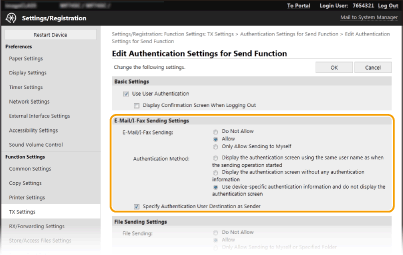
[E-Mail/I-Fax Sending] (Menghantar Emel/I-Faks)
Pilih sama ada untuk membenarkan menghantar emel dan I-Faks.
Pilih sama ada untuk membenarkan menghantar emel dan I-Faks.
[Do Not Allow] (Jangan Benarkan) | Halang menghantar emel dan I-Faks. <E-Mel> dan <I-Faks> dalam fungsi imbasan tidak boleh digunakan lagi. |
[Allow] (Benarkan) | Membenarkan emel dan I-Faks keluar. |
[Only Allow Sending to Myself] (Hanya Benarkan Hantaran kepada Diri Sendiri) | Menyekat semua e-mel dan I-Faks yang keluar selain daripada yang kepada pengguna dengan diberi kuasa alamat e-mel. Alamat-alamat e-mel pengguna yang dibenarkan mesti didaftarkan pada pelayan LDAP. |
[Authentication Method] (Kaedah pengesahan)
Apabila [Allow] (Benarkan) atau [Only Allow Sending to Myself] (Hanya Benarkan Hantaran kepada Diri Sendiri) dipilih dalam [E-Mail/I-Fax Sending] (Menghantar Emel/I-Faks), membolehkan anda untuk menentukan sama ada skrin pengesahan ditunjuk pada pelayan SMTP apabila emel dihantar.
Apabila [Allow] (Benarkan) atau [Only Allow Sending to Myself] (Hanya Benarkan Hantaran kepada Diri Sendiri) dipilih dalam [E-Mail/I-Fax Sending] (Menghantar Emel/I-Faks), membolehkan anda untuk menentukan sama ada skrin pengesahan ditunjuk pada pelayan SMTP apabila emel dihantar.
[Display the authentication screen using the same user name as when the sending operation started] (Paparkan skrin pengesahan menggunakan nama pengguna yang sama seperti apabila operasi penghantaran bermula) | Memaparkan skrin pengesahan menunjukkan nama pengguna dan kata laluan yang sama dimasukkan dalam skrin log masuk Hantar Dibenarkan. |
[Display the authentication screen without any authentication information] (Paparan skrin pengesahan tanpa apa-apa maklumat pengesahan) | Memaparkan skrin pengesahan dengan nama pengguna dan kata laluan ditinggal kosong. |
[Use device-specific authentication information and do not display the authentication screen] (Gunakan maklumat pengesahan khusus peranti dan tidak memaparkan skrin pengesahan) | Tiada skrin pengesahan dipaparkan apabila e-mel atau I-Faks dihantar. Kebenaran pada pelayan SMTP yang dijalankan menggunakan nama pengguna dan kata laluan yang ditetapkan dalam [E-Mail/I-Fax Settings] (Tetapan Emel/Faks) Mengkonfigurasi Tetapan Komunikasi E-Mel/I-Faks. |
[Specify Authentication User Destination as Sender] (Nyatakan Pengesahan Destinasi Pengguna sebagai Penghantar)
Pilih kotak berpalang apabila alamat e-mel pengguna yang diberi kuasa akan ditetapkan sebagai penghantar. Alamat-alamat e-mel pengguna yang dibenarkan mesti didaftarkan pada pelayan LDAP. Jika anda kosongkan kotak semak ini, alamat e-mel yang ditetapkan dalam [E-Mail/I-Fax Settings] (Tetapan Emel/Faks) ditetapkan sebagai penghantar.
Pilih kotak berpalang apabila alamat e-mel pengguna yang diberi kuasa akan ditetapkan sebagai penghantar. Alamat-alamat e-mel pengguna yang dibenarkan mesti didaftarkan pada pelayan LDAP. Jika anda kosongkan kotak semak ini, alamat e-mel yang ditetapkan dalam [E-Mail/I-Fax Settings] (Tetapan Emel/Faks) ditetapkan sebagai penghantar.
7
Konfigurasi tetapan pemindahan fail (untuk disimpan ke dalam folder kongsi dan pelayan FTP).
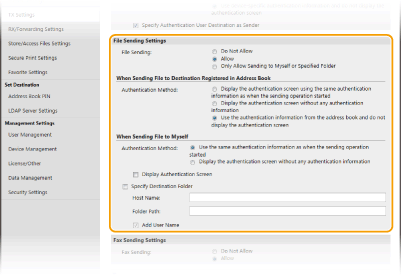
[File Sending]
Pilih sama ada mahu membenarkan menyimpan ke folder kongsi dan pelayan FTP.
Pilih sama ada mahu membenarkan menyimpan ke folder kongsi dan pelayan FTP.
[Do Not Allow] (Jangan Benarkan) | Halang simpanan kepada folder kongsi dan pelayan FTP. <Fail> fungsi imbasan tidak boleh digunakan lagi. |
[Allow] (Benarkan) | Menyimpan ke folder kongsi dan pelayan FTP tidak disekat. |
[Only Allow Sending to Myself or Specified Folder] (Hanya Benarkan Hantar Kepada Diri Sendiri atau Folder Khusus) | Halang semua menyimpan ke folder kongsi dan pelayan FTP selain daripada folder tertentu. Data yang disimpan ke folder didaftarkan pada pelayan LDAP atau folder yang dinyatakan dalam [Specify Destination Folder] (Tentukan Folder Destinasi). |
 Apabila [Allow] (Benarkan) ditentukan dalam [File Sending] (Menghantar Fail)
[Authentication Method] (Kaedah pengesahan)
Membolehkan anda menentukan sama ada skrin pengesahan ditunjukkan pada pelayan apabila menghantar.
Membolehkan anda menentukan sama ada skrin pengesahan ditunjukkan pada pelayan apabila menghantar.
[Display the authentication screen using the same authentication information as when the sending operation started] (Paparkan skrin pengesahan menggunakan maklumat pengesahan yang sama seperti apabila operasi penghantaran bermula) | Memaparkan skrin pengesahan menunjukkan nama pengguna dan kata laluan yang sama dimasukkan dalam skrin log masuk Hantar Dibenarkan. |
[Display the authentication screen without any authentication information] (Paparan skrin pengesahan tanpa apa-apa maklumat pengesahan) | Memaparkan skrin pengesahan dengan nama pengguna dan kata laluan ditinggal kosong. |
[Use the authentication information from the address book and do not display the authentication screen] (Gunakan maklumat pengesahan daripada buku alamat dan tidak memaparkan skrin pengesahan) | Tiada skrin pengesahan dipaparkan apabila menghantar. Pengesahan dijalankan pada pelayan yang menggunakan nama pengguna dan kata laluan yang ditetapkan dalam Buku Alamat. |
Apabila [Only Allow Sending to Myself or Specified Folder] (Hanya Benarkan Hantar Kepada Diri Sendiri atau Folder Khusus) ditentukan dalam [File Sending] (Menghantar Fail)
[Authentication Method] (Kaedah pengesahan)
Membolehkan anda menentukan sama ada skrin pengesahan ditunjukkan pada pelayan apabila menghantar.
Membolehkan anda menentukan sama ada skrin pengesahan ditunjukkan pada pelayan apabila menghantar.
[Use the same authentication information as when the sending operation started] (Guna maklumat pengesahan sama seperti apabila operasi hantar bermula) | Memberikan kebenaran pada pelayan menggunakan nama pengguna dan kata laluan yang dimasukkan dalam skrin log masuk Hantar Dibenarkan. Pilih [Display Authentication Screen] (Papar Skrin Pengesahan Apabila Menghantar) kotak semak memaparkan skrin pengesahan dengan nama pengguna dan kata laluan ini telah dimasukkan apabila anda menghantar data. |
[Display the authentication screen without any authentication information] (Paparan skrin pengesahan tanpa apa-apa maklumat pengesahan) | Memaparkan skrin pengesahan dengan nama pengguna dan kata laluan ditinggal kosong. |
[Specify Destination Folder] (Tentukan Folder Destinasi)
Kotak semak ini membolehkan anda untuk menentukan folder di mana data disimpan. Jika kotak semak tidak dipilih, destinasi simpanan ditetapkan berdasarkan maklumat pengguna yang dibenarkan didaftarkan pada pelayan LDAP.
Kotak semak ini membolehkan anda untuk menentukan folder di mana data disimpan. Jika kotak semak tidak dipilih, destinasi simpanan ditetapkan berdasarkan maklumat pengguna yang dibenarkan didaftarkan pada pelayan LDAP.
[Host Name] (Nama Hos) | Masukkan nama hos ke dalam folder kongsi atau pelayan FTP. |
[Folder Path] (Laluan Folder) | Masukkan nama laluan untuk folder destinasi simpanan (tidak termasuk nama hos). Apabila kotak semak [Add User Name] dipilih, nama pengguna digunakan untuk pengesahan pada pelayan LDAP ditambahkan ke laluan. |
8
Konfigurasikan tetapan untuk menghantar faks.
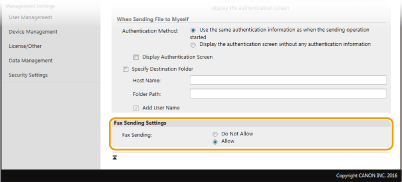
[Fax Sending] (Menghantar Faks)
Pilih sama ada membenarkan faks dihantar. [Do Not Allow] (Jangan Benarkan) menghalang pengguna daripada menghantar faks daripada mesin.
9
Klik [OK] (OK).