Memulakan UI Kawalan Jauh
Untuk beroperasi jauh, anda perlu memasukkan alamat IP mesin ke dalam pelayar Web dan mulakan UI Kawalan Jauh. Semak alamat IP yang ditetapkan untuk mesin terlebih dahulu (Melihat Tetapan Rangkaian). Jika anda mempunyai sebarang persoalan, sila tanya Pentadbir Rangkaian anda.
1
Mulakan pelayar Web.
2
Masukkan "http://<alamat IP mesin>/" dalam medan alamat, dan tekan kunci [ENTER].
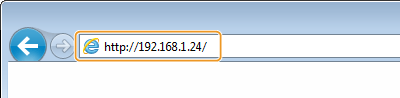
Jika anda ingin menggunakan alamat IPv6, sertakan alamat IPv6 dengan kurungan (contoh: http://[fe80::2e9e:fcff:fe4e:dbce]/).

Jika amaran keselamatan dipaparkan
Amaran keselamatan mungkin dipaparkan apabila komunikasi UI Kawalan Jauh disulitkan (Mengkonfigurasi Kunci dan Sijil bagi TLS). Apabila tetapan sijil atau tetapan TLS tidak mempunyai kesilapan, terus layari laman web ini.
3
Log masuk kepada UI Kawalan Jauh.
 Apabila Pengurusan ID Jabatan dilumpuhkan
Pilih [System Manager Mode] (Mod Pengurusan Sistem) atau [General User Mode] (Mod Pengguna Umum), dan masukkan nilai dalam [Remote UI Access PIN] (PIN Akses UI Jarak Jauh) seperti diperlukan.
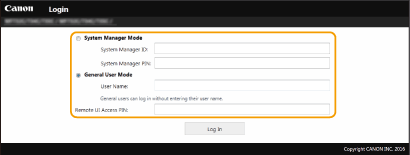
[System Manager Mode] (Mod Pengurusan Sistem)
Anda boleh melakukan semua operasi UI Kawalan Jauh dan tetapan. Masukkan ID yang sesuai dalam [System Manager ID] (ID Pengurus Sistem) dan PIN dalam [System Manager PIN] (PIN Pengurus Sistem). Menetapkan ID dan PIN Pengurus Sistem
Anda boleh melakukan semua operasi UI Kawalan Jauh dan tetapan. Masukkan ID yang sesuai dalam [System Manager ID] (ID Pengurus Sistem) dan PIN dalam [System Manager PIN] (PIN Pengurus Sistem). Menetapkan ID dan PIN Pengurus Sistem
[General User Mode] (Mod Pengguna Umum)
Anda boleh menyemak status dokumen atau mesin, dan anda juga boleh menukar beberapa tetapan. Apabila anda mahu menyemak sama ada dokumen anda yang tertentu berada dalam baris gilir cetakan atau batal pencetakan dokumen anda dalam baris gilir cetakan, masukkan nama pengguna dokumen dalam [User Name] (Nama Pengguna). Nama pengguna ditetapkan secara automatik untuk mencetak dokumen berdasarkan maklumat seperti nama komputer atau nama log masuk komputer anda.
Anda boleh menyemak status dokumen atau mesin, dan anda juga boleh menukar beberapa tetapan. Apabila anda mahu menyemak sama ada dokumen anda yang tertentu berada dalam baris gilir cetakan atau batal pencetakan dokumen anda dalam baris gilir cetakan, masukkan nama pengguna dokumen dalam [User Name] (Nama Pengguna). Nama pengguna ditetapkan secara automatik untuk mencetak dokumen berdasarkan maklumat seperti nama komputer atau nama log masuk komputer anda.
[Remote UI Access PIN] (PIN Cpaian UI Kwl Jauh)
Jika [Remote UI Access PIN] (PIN Cpaian UI Kwl Jauh) ditetapkan, masukkan PIN. Menetapkan PIN UI Kawalan Jauh
Jika [Remote UI Access PIN] (PIN Cpaian UI Kwl Jauh) ditetapkan, masukkan PIN. Menetapkan PIN UI Kawalan Jauh
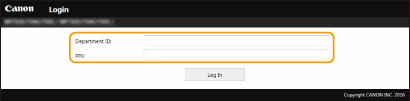
Apabila Pengurusan ID Jabatan dibolehkan
Masukkan ID bersesuaian dalam [Department ID] (ID Jabatan) dan PIN dalam [PIN] (PIN). Menetapkan Pengurusan ID Jabatan
4
Klik [Log In] (Log Masuk).
Halaman Portal (halaman utama) akan dipaparkan. Tetapan UI Kawalan Jauh
Tetapan UI Kawalan Jauh
Apabila anda log masuk ke UI Kawalan Jauh, halaman Portal berikut muncul. Bahagian ini menerangkan item yang dipaparkan di halaman Portal dan operasi asas.
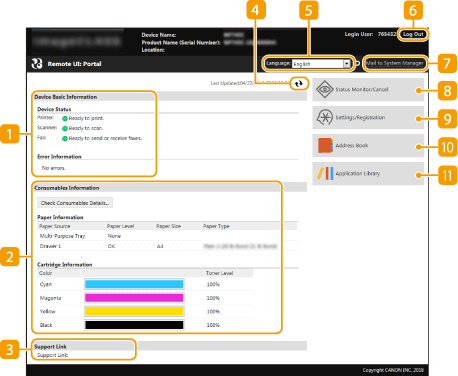
 [Device Basic Information] (Maklumat Asas Peranti)
Memaparkan status semasa mesin dan maklumat ralat. Jika berlaku ralat, pautan ke halaman Maklumat Ralat akan dipaparkan.
 [Consumables Information] (Maklumat Guna Habis)
Memaparkan maklumat kertas dan jumlah baki dalam kartrij toner.
 [Support Link] (Pautan Sokongan)
Papar pautan sokongan dinyatakan dalam [Support Link] (Pautan Sokongan) di bawah [License/Other] (Lesen/Lain-lain).
 Ikon Segar Semula
Menyegarkan semula halaman yang sedang dipaparkan.
 [Language] (Bahasa)
Memilih bahasa paparan yang digunakan untuk skrin UI Kawalan Jauh.
 [Log Out] (Log Keluar)
Log keluar Remote UI Kawalan Jauh. Halaman Log masuk akan dipaparkan.
 [Mail to System Manager] (E-mel kepada Pengurus Sistem)
Memaparkan tetingkap untuk menghasilkan e-mel kepada pengurus sistem khusus dalam [System Manager Information] (Maklumat Pengurusan Sistem) di bawah [User Management] (Pengurusan Pengguna).
 [Status Monitor/Cancel] (Status Monitor/Batal)
Paparkan halaman [Status Monitor/Cancel] (Status Monitor/Batal). Untuk sebarang dokumen menunggu, anda boleh semak status/sejarah atau batal proses.
 [Settings/Registration] (Tetapan/Pendaftaran)
Memaparkan halaman [Settings/Registration] (Tetapan/Pendaftaran). Apabila anda telah melog masuk ke dalam Mod Pengurus Sistem, anda boleh mengubah tetapan item dan menyimpan/memuatkan data berdaftar. Menetapkan Pilihan Menu daripada UI Kawalan Jauh
 [Address Book] (Buku Alamat)
Memaparkan nombor dail berkod dan senarai Kegemaran yang didaftarkan dalam Buku Alamat. Anda juga boleh mendaftar atau mengedit Buku Alamat apabila anda telah melog masuk ke dalam Mod Pengurusan Sistem. Daftarkan Destinasi dari UI Kawalan Jauh
 [Application Library] (Perpustakaan Aplikasi)
Memaparkan halaman tetapan Application Library (Perpustakaan Aplikasi).