
Mencetak dari Peranti Memori USB (Cetakan Media Memori)
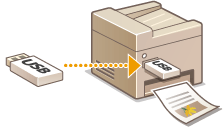
Anda boleh mencetak fail secara terus dengan menyambung peranti memori USB ke mesin. Menggunakan fungsi ini, anda boleh mencetak tanpa menggunakan komputer. Untuk maklumat lanjut mengenai peranti memori USB yang tersedia dan cara memasukkan/mengeluarkan peranti memori USB, lihat Menggunakan Peranti Memori USB.
|
Penting untuk menetapkan <Gunakan Fungsi Cetakan> kepada <Aktif>. <Tetapan Media Ingatan> |
1
Pilih <Cetakan Media Ingatan> dalam skrin Rumah. Skrin Rumah
2
Pilih kotak semak bagi fail untuk dicetak.
Anda boleh memilih berbilang fail.
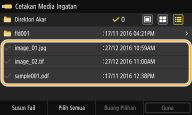
Untuk mengosongkan pemilihan, pilih fail yang telah anda pilih ( ) sekali lagi.
) sekali lagi.Memilih folder memaparkan kandungannya. Untuk kembali ke folder dalam tahap lebih tinggi, pilih  .
.
.
Folder dan fail dalam tahap yang lebih dalam daripada direktori kelima tidak dipaparkan.
Apabila anda mengalihkannya ke folder lain, pemilihan fail sebelum ini akan dikosongkan.
 Untuk memilih semua fail
1 | Pilih <Pilih Semua>. Untuk mengosongkan semua pemilihan, pilih <Buang Pilihan>. |
2 | Jika jenis fail bercampur, pilih <Fail JPEG/TIFF> atau <Fail PDF>. |
Untuk mengubah kaedah paparan fail
Anda boleh memilih kaedah paparan fail daripada "Pratonton"/"Imej Kecil"/"Butiran."
Pratonton 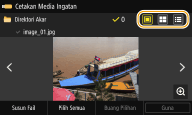 | Imej Kecil 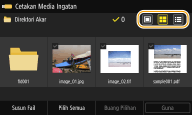 | Butiran 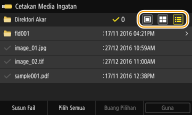 |
Anda boleh menentukan kaedah paparan fail untuk memaparkan skrin <Cetakan Media Ingatan>. <Tetapan Lalai Paparan>
Untuk mengubah susunan isih fail
Anda boleh mengubah susunan isih fail dalam peranti memori USB.
Anda boleh menentukan tetapan isihan seperti <Nama (Menaik)> atau <Tarikh/Masa (Menaik)> sebagai tetapan lalai untuk susunan isihan fail. <Tetapan Lalai Susunan Fail>
1 | Pilih <Susun Fail>. |
2 | Pilih kriteria untuk pengisihan fail. Apabila anda memilih <Tarikh/Masa (Menaik)> atau <Tarikh/Masa (Menurun)>, fail diisih berdasarkan tarikh dan masa perubahan fail. |
3
Pilih <Guna>.
4
Tentukan tetapan cetakan sebagaimana yang diperlukan.
Anda boleh memilih <Set Semula> untuk memulihkan semua tetapan cetakan lalai.
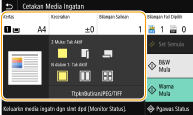
<Kertas>
Pilih sumber kertas yang mengandungi kertas bagi digunakan untuk cetakan.
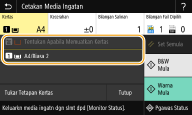
 | Menggunakan kertas yang dimuatkan dalam dulang pelbagai guna untuk mencetak fail. |
 | Menggunakan kertas yang dimuatkan dalam laci kertas (Laci 1) mesin untuk mencetak fail. |
Apabila cassette feeding module pilihan dipasang, laci kertasnya juga dipaparkan. Apabila menentukan tetapan cetakan lain, pilih <Tutup>. |
<Kecerahan>
Anda boleh melaraskan kecerahan imej.
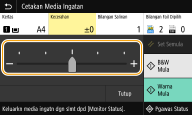
Apabila menentukan tetapan cetakan lain, pilih <Tutup>. |
<Bilangan Salinan>
Masukkan bilangan salinan.
Apabila menentukan tetapan cetakan lain, pilih <Tutup>. |
<Pencetakan 2 Muka>
Anda boleh memilih pencetakan 1 muka atau pencetakan 2 muka.
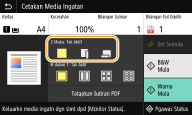
 | Mencetak pada satu muka kertas. |
 | Mencetak pada kedua-dua muka kertas dengan cara supaya halaman yang dicetak dibuka secara melintang apabila diikat.  |
 | Mencetak pada kedua-dua muka kertas dengan cara supaya halaman yang dicetak dibuka secara menegak apabila diikat.  |
<Pencetakan 2 Muka> mungkin tidak tersedia dengan sesetengah saiz dan jenis kertas. Kertas yang Ada |
<N dalam 1>
<N dalam 1> tidak tersedia untuk mencetak fail TIFF.
Anda boleh memilih corak "N dalam 1" untuk mencetak berbilang halaman data imej pada satu muka helaian kertas.
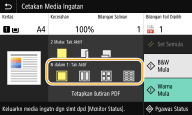
 | Jangan guna N dalam 1. |
 | Mencetak dua halaman data imej pada satu muka helaian kertas. |
 | Mencetak empat halaman data imej pada satu muka helaian kertas. |
 (PDF sahaja) | Mencetak lapan halaman data imej pada satu muka helaian kertas. |
Untuk fail PDF, anda boleh mencetak 9 atau 16 halaman data imej pada satu muka helaian kertas menggunakan <N dalam 1> di bawah <Tetapkan Butiran PDF>. |
<TtpknButiranJPEG/TIFF>
Anda boleh mengubah tetapan cetakan untuk imej JPEG dan TIFF.
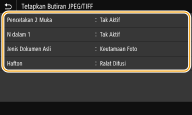
<Pencetakan 2 Muka> Anda boleh membuat cetakan 2 muka. Pilih kedudukan pengikatan. |
<N dalam 1> (fail JPEG sahaja) Mencetak data untuk berbilang halaman data imej pada muka helaian kertas yang sama. Anda boleh menentukan bilangan halaman untuk dicetak pada satu muka helaian kertas. Contohnya, untuk mencetak empat halaman pada satu muka helaian kertas, pilih <4 dalam 1>. |
<Jenis Dokumen Asli> Anda boleh memilih jenis dokumen asal bergantung pada imej untuk dicetak. 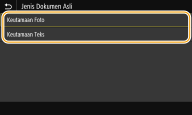 <Keutamaan Foto> Memberikan keutamaan pada mencetak imej foto dengan lancar. <Keutamaan Teks> Memberikan keutamaan pada mencetak teks dengan jelas. |
<Hafton> Anda boleh memilih kaedah mencetak digunakan untuk menghasilkan semula halftones (julat pertengahan antara kawasan yang lebih ringan dan lebih gelap imej) untuk kualiti imej yang optimum. 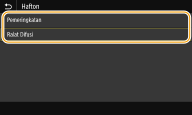 <Pemeringkatan> Mencetak imej dengan pemeringkatan halus, seperti imej kamera digital, dengan kemasan licin. <Ralat Difusi> Mod ini sesuai untuk mencetak data dengan teks dan garis nipis dan garis beralun bagi data CAD, dsb. Kestabilan toner tekstur dan ditetapkan mungkin dikurangkan apabila <Ralat Difusi> digunakan. |
<Tetapkan Butiran PDF>
Anda boleh mengubah tetapan cetakan untuk PDF.
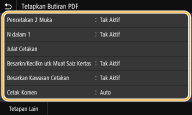
<Pencetakan 2 Muka> Anda boleh membuat cetakan 2 muka. Pilih kedudukan pengikatan. |
<N dalam 1> Mencetak data untuk berbilang halaman data imej pada muka helaian kertas yang sama. Anda boleh menentukan bilangan halaman untuk dicetak pada satu muka helaian kertas. Contohnya, untuk mencetak empat halaman pada satu muka helaian kertas, pilih <4 dalam 1>. |
<Julat Cetakan> Tentukan halaman yang ingin anda cetak. 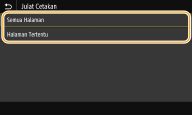 <Semua Halaman> Mencetak semua halaman. <Halaman Tertentu> Tentukan julat halaman yang ingin anda cetak. Masukkan nilai yang diingini dalam setiap <Halaman Mula> dan <Halaman Akhir> dan pilih <Guna>.  Apabila julat halaman yang ditentukan tidak sepadan dengan mana-mana halaman fail PDF, cetakan tidak akan dilakukan. |
<Besarkn/Kecilkn utk Muat Saiz Kertas> Tentukan sama ada untuk membesarkan atau mengecilkan asal mengikut julat cetak kertas. Perhatikan bahawa saiz pembesaran / pengurangan tidak akan menjejaskan nisbah aspek asal. |
<Besarkan Kawasan Cetakan> Tentukan sama ada untuk melanjutkan julat cetak untuk saiz kertas. Jika anda menetapkan kepada <Aktif>, sebahagian data cetakan mungkin tidak dicetak di kawasan pinggir atau kertas mungkin sebahagiannya comot bergantung pada dokumen. |
<Cetak Komen> Tetapan ini menentukan sama ada mahu mencetak catatan dalam fail PDF. 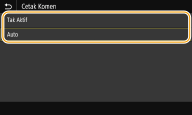 <Tak Aktif> Mencetak tanpa catatan. <Auto> Mencetak catatan tersebut sahaja yang ditentukan akan dicetak dalam fail PDF. |
<Kata Laluan untuk Buka Dokumen> Anda boleh mencetak fail PDF dilindungi kata laluan dengan memasukkan kata laluan diperlukan untuk membukanya. Masukkan kata laluan dan pilih <Guna>. |
<Tetapan Lain> |
<Hafton>
Anda boleh memilih kaedah pencetakan yang digunakan untuk menghasilkan semula hafton (julat perantaraan antara kawasan yang lebih cerah dan lebih gelap bagi imej) untuk kualiti imej optimum. Anda boleh membuat tetapan ini untuk setiap jenis imej yang terkandung dalam sebuah dokumen. Lihat <Hafton> untuk penerangan tetapan.
<Teks Hitam Tulen>
Anda boleh mencetak teks hitam bagi maklumat warna iaitu "R=G=B=0%," "C=M=Y=100%," atau "C=M=Y=0% / K=100%," menggunakan toner (hitam) K sahaja. Lihat <Teks Hitam Tulen> untuk penerangan tetapan.
<Cetak Lebih Hitam>
Tentukan kaedah cetakan yang digunakan apabila teks hitam bertindih dengan latar belakang atau rajah berwarna. Lihat <Cetak Lebih Hitam> untuk penerangan tetapan.
<Profil Sumber RGB>
Pilih profil sumber untuk pemadanan warna bagi mencetak data RGB, menurut monitor yang anda gunakan. Lihat <Profil Sumber RGB> untuk penerangan tetapan.
<Profil Simulasi CMYK>
Tetapan ini membolehkan anda menentukan sasaran simulasi untuk mencetak data CMYK (Sian Magenta Kuning Hitam). Mesin menukar data CMYK ke model warna CMYK bersandarkan peranti pada simulasi ini. Lihat <Profil Simulasi CMYK> untuk penerangan tetapan.
<Gunakan Profil Skala Kelabu>
Tentukan sama ada mahu menukar data kelabu kepada data CMYK (sian, magenta, kuning dan hitam) menggunakan profil skala kelabu bagi mesin. Lihat <Gunakan Profil Skala Kelabu> untuk penerangan tetapan.
<Profil Output>
Pilih profil yang sesuai untuk data cetakan. Pilihan ini boleh ditentukan untuk setiap jenis imej dalam sebuah dokumen. Lihat <Profil Output> untuk penerangan tetapan.
<Kaedah Sepadan>
Pilih elemen yang akan diutamakan apabila membuat pelarasan warna dalam <Profil Sumber RGB>. Lihat <Kaedah Sepadan> untuk penerangan tetapan.
<Cetak Lebih Komposit>
Tentukan sama ada mahu mencetak lampau data CMYK, dengan cetakan lampau tertentu, sebagai output komposit. Lihat <Cetak Lebih Komposit> untuk penerangan tetapan.
<Penukaran Skala kelabu>
Tentukan cara mencetak data warna dalam hitam dan putih. Lihat <Penukaran Skala kelabu> untuk penerangan tetapan.
<Kualiti Cetakan>
<Kepadatan>
Laraskan kepadatan toner yang akan digunakan untuk cetakan. Lihat <Kepadatan> untuk penerangan tetapan.
<Jimat Toner>
Memilih <Aktif> mencetak dalam mod penjimatan toner. Pilih <Aktif> apabila anda ingin memeriksa tataletak atau ciri penampilan lain sebelum meneruskan ke pencetakan terakhir bagi kerja besar. Lihat <Jimat Toner> untuk penerangan tetapan.
<Pemeringkatan>
Tentukan kaedah pemprosesan yang digunakan untuk menghasilkan semula pemeringkatan. <Tinggi 2> memberikan pemeringkatan yang lebih halus berbanding <Tinggi 1>. Lihat <Pemeringkatan> untuk penerangan tetapan.
<Pelarasan Kepadatan Halus>
Apabila garisan halus atau teks kecil kabur, tingkatkan kepadatan untuk memberikan cetakan yang kurang kabur. Lihat <Pelarasan Kepadatan Halus> untuk penerangan tetapan.
<Resolusi>
Tentukan resolusi untuk memproses data cetakan. Lihat <Resolusi> untuk penerangan tetapan.
<Mod Pelicinan Khas>
Tentukan mod untuk mencetak data dengan kemasan licin. Jika kualiti cetakan tidak boleh diterima dalam <Mod 1> (lalai), cuba mod lain. Lihat <Mod Pelicinan Khas> untuk penerangan tetapan.
<Pembetulan Volum Toner>
Apabila jumlah toner untuk teks atau garisan melebihi nilai had bagi mesin, buat pembetulan supaya jumlah toner tidak melebihi nilai had. Lihat <Pembetulan Volum Toner> untuk penerangan tetapan.
<Kawalan Talian>
Tentukan kaedah pemprosesan yang digunakan untuk menghasilkan semula garisan. Lihat <Kawalan Talian> untuk penerangan tetapan.
<Pelarasan Lebar>
Konfigurasikan tetapan untuk mencetak teks atau garis halus secara tebal. Lihat <Pelarasan Lebar> untuk penerangan tetapan.
<Pelicinan Lanjutan>
Konfigurasikan tetapan pelicinan untuk mencetak garisan luar grafik (cth., ilustrasi yang dicipta menggunakan aplikasi) atau teks dengan kemasan licin. <Aras 2> menggunakan kesan pelicinan lebih kuat daripada <Aras 1>. Anda boleh menggunakan tetapan secara berasingan untuk teks dan grafik. Lihat <Pelicinan Lanjutan> untuk penerangan tetapan.
<Pelicinan Pemeringkatan>
Konfigurasikan tetapan pelicinan untuk mencetak pemeringkatan (kepadatan warna) grafik (cth., ilustrasi yang dicipta menggunakan aplikasi) atau imej peta bit dengan kemasan licin. <Aras 2> menggunakan kesan pelicinan lebih kuat daripada <Aras 1>. Anda boleh menggunakan tetapan secara berasingan untuk grafik dan imej. Lihat <Pelicinan Pemeringkatan> untuk penerangan tetapan.
5
Pilih <Mula>.
Memilih <B&W> memulakan cetakan hitam dan putih. Memilih <Warna> memulakan cetakan berwarna.
Jika anda mahu membatalkan cetakan, pilih <Batal>  <Ya>.
<Ya>.
<Ya>. |
Jika anda sentiasa ingin mencetak dengan tetapan yang sama: Cetakan Media Memori |