
<Pencetak>
Semua tetapan yang berkaitan dengan pencetak disenaraikan dengan penerangan. Tetapan lalai ditandakan dengan pisau ( ).
).
). |
Asterisk (*)Tetapan yang ditandakan dengan "*1" mungkin tidak tersedia atau mempunyai lalai yang berbeza bergantung pada negara atau rantau anda. Tetapan ditanda dengan "*2" mungkin tidak dipaparkan bergantung pada model yang anda gunakan, pilihan, atau lain-lain item tetapan. Tetapan ditanda dengan "*3" tidak boleh diimport atau dieksport. Keutamaan tetapanJika tetapan cetakan ditentukan kedua-duanya dari pemacu pencetak dan panel operasi mesin, spesifikasi dari pemacu pencetak mengatasinya dari panel operasi. Spesifikasi dari panel operasi menjadi berkesan dalam beberapa kes tertentu, seperti apabila melakukan percetakan PS/PCL dan percetakan daripada UNIX atau sistem operasi lain yang tidak menyokong pemacu pencetak. 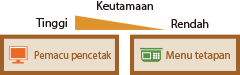 |
<Tetapan Pencetak>
Konfigurasikan tetapan tentang percetakan dan operasi pencetak.
<Utamakan Tetapan Pemacu Apbl Mencetak>
Pilih sama ada percetakan dilakukan mengikut tetapan pemacu pencetak untuk saiz dan jenis kertas mengambil keutamaan ke atas tetapan dibuat untuk setiap sumber kertas di bawah <Tetapan Kertas> dalam skrin Rumah. Dengan memilih <Aktif>, anda boleh mencetak dari sumber kertas yang dinyatakan di dalam pemacu pencetak, tanpa mengira tetapan kertas pada mesin. Mesej ralat boleh ditetapkan untuk memaparkan jika saiz kertas dimuatkan adalah sebahagian besarnya berbeza daripada yang ditetapkan dalam pemacu pencetak.
<Dulang Pelbagai Guna>*1 <Utamakan Tetapan Pemacu> <Tak Aktif> <Aktif> <Tindakn Apbl Saiz Tdk Sepadan> <Paksa Output> <Papar Ralat> <Laci 1> <Utamakan Tetapan Pemacu> <Tak Aktif> <Aktif> <Tindakn Apbl Saiz Tdk Sepadan> <Paksa Output> <Papar Ralat> <Laci 2>*2 <Utamakan Tetapan Pemacu> <Tak Aktif> <Aktif> <Tindakn Apbl Saiz Tdk Sepadan> <Paksa Output> <Papar Ralat> |
<Menu>  <Tetapan Fungsi> <Pencetak> <Tetapan Pencetak> <Utamakan Tetapan Pemacu Apabila Mencetak> Pilih sumber kertas Pilih <Aktif> dalam <Utamakan Tetapan Pemacu> <Tindakn Apbl Saiz Tdk Sepadan> Pilih <Paksa Output> atau <Papar Ralat> <Guna>
<Tetapan Fungsi> <Pencetak> <Tetapan Pencetak> <Utamakan Tetapan Pemacu Apabila Mencetak> Pilih sumber kertas Pilih <Aktif> dalam <Utamakan Tetapan Pemacu> <Tindakn Apbl Saiz Tdk Sepadan> Pilih <Paksa Output> atau <Papar Ralat> <Guna> 
<Paksa Output>
Teruskan mencetak walaupun tetapan saiz kertas dalam pemacu pencetak dan kertas yang dimasukkan sebahagian besarnya berbeza.
Teruskan mencetak walaupun tetapan saiz kertas dalam pemacu pencetak dan kertas yang dimasukkan sebahagian besarnya berbeza.
<Papar Ralat>
Apabila tetapan saiz kertas dalam pemacu pencetak dan kertas yang dimasukkan sebahagian besarnya berbeza, mesej ralat akan dipaparkan dan percetakan dihentikan.
Apabila tetapan saiz kertas dalam pemacu pencetak dan kertas yang dimasukkan sebahagian besarnya berbeza, mesej ralat akan dipaparkan dan percetakan dihentikan.
 |
Jika tetapan pemacu pencetak tidak sepadan dengan saiz dan jenis kertas dimuatkan dengan <Aktif> dipilih, kertas tersangkut atau ralat percetakan mungkin berlaku. |
<Salinan>
Tetapkan bilangan salinan untuk dicetak.
1 ke 999 |
<Menu> <Tetapan Fungsi> <Pencetak> <Tetapan Pencetak> <Salinan> Tetapkan bilangan salinan untuk dicetak <Guna>
<Tetapan Fungsi> <Pencetak> <Tetapan Pencetak> <Salinan> Tetapkan bilangan salinan untuk dicetak <Guna> <Pencetakan 2 Muka> *2
Pilih sama ada untuk membuat cetakan 2 muka.
<Tak Aktif> <Aktif> |
<Menu> <Tetapan Fungsi> <Pencetak> <Tetapan Pencetak> <Pencetakan 2 Muka> Pilih <Tak Aktif> atau <Aktif>
<Tetapan Fungsi> <Pencetak> <Tetapan Pencetak> <Pencetakan 2 Muka> Pilih <Tak Aktif> atau <Aktif> <Kertas Lalai>
Tetapkan saiz dan jenis kertas lalai. Cetakan akan dilaksanakan dengan saiz dan jenis kertas yang ditetapkan di sini apabila anda mahu mencetak daripada OS yang tidak menyokong pemacu pencetak atau daripada peranti mudah alih atau peranti lain yang tidak menyokong tetapan saiz dan jenis kertas. Kertas yang Ada
<Menu> <Tetapan Fungsi> <Pencetak> <Tetapan Pencetak> <Kertas Lalai> Pilih saiz kertas Pilih jenis kertas
<Tetapan Fungsi> <Pencetak> <Tetapan Pencetak> <Kertas Lalai> Pilih saiz kertas Pilih jenis kertas <Saiz Kertas Ditulis ganti>
Pilih sama ada mahu menukar antara pencetakan di atas kertas bersaiz A4 dan Surat jika satu daripada saiz kertas dimuatkan tetapi yang lain tidak. Apabila anda memilih <Aktif>, jika anda menentukan kertas bersaiz A4 untuk dicetak daripada komputer tetapi kertas bersaiz A4 tidak dimuatkan dalam mesin, ia akan mencetak dokumen anda di atas kertas bersaiz Surat.
<Tak Aktif> <Aktif> |
<Menu> <Tetapan Fungsi> <Pencetak> <Tetapan Pencetak> <Saiz Kertas Ditulis ganti> Pilih <Tak Aktif> atau <Aktif>
<Tetapan Fungsi> <Pencetak> <Tetapan Pencetak> <Saiz Kertas Ditulis ganti> Pilih <Tak Aktif> atau <Aktif> |
Anda boleh menentukan tetapan cetak, seperti bilangan salinan atau mencetak 1 muka/2 muka, daripada aplikasi atau pemacu pencetak. Walau bagaimanapun, <Saiz Kertas Ditulis ganti> tetapan hanya boleh ditentukan pada mesin. |
<Kualiti Cetakan>
Anda boleh mengubah tetapan berkaitan dengan kualiti cetakan.
<Kepadatan> *2
Pelarasan kepadatan toner.
Kuning/Magenta/Sian/Hitam 17 Tahap <Laras Halus> <Kuning>/<Magenta>/<Sian>/<Hitam> <Tinggi>/<Sederhana>/<Rendah> 17 Tahap |
<Menu> <Tetapan Fungsi> <Pencetak> <Tetapan Pencetak> <Kualiti Cetakan> <Kepadatan> Pelarasan kepadatan setiap warna <Guna>
<Tetapan Fungsi> <Pencetak> <Tetapan Pencetak> <Kualiti Cetakan> <Kepadatan> Pelarasan kepadatan setiap warna <Guna> |
Anda boleh guna <Laras Halus> untuk melaraskan kepadatan toner setiap warna kepada tiga peringkat kepadatan: kepadatan tinggi, kepadatan sederhana, kepadatan rendah. |

Apabila <Jimat Toner> ditetapkan kepada <Aktif>, anda tidak boleh menetapkan item ini.
<Jimat Toner>
Anda boleh menjimatkan penggunaan toner. Pilih <Aktif> apabila anda mahu memeriksa susun atur atau ciri-ciri penampilan yang lain sebelum meneruskan perjalanan ke percetakan akhir kerja yang besar.
<Tak Aktif> <Aktif> |
<Menu> <Tetapan Fungsi> <Pencetak> <Tetapan Pencetak> <Kualiti Cetakan> <Jimat Toner> Pilih <Tak Aktif> atau <Aktif>
<Tetapan Fungsi> <Pencetak> <Tetapan Pencetak> <Kualiti Cetakan> <Jimat Toner> Pilih <Tak Aktif> atau <Aktif> <Pemeringkatan>
Tentukan kaedah memproses untuk menghasilkan gradasi semula. <Tinggi 2> memberikan gradasi yang halus berbanding <Tinggi 1>.
<Tinggi 1> <Tinggi 2> |
<Menu> <Tetapan Fungsi> <Pencetak> <Tetapan Pencetak> <Kualiti Cetakan> <Pemeringkatan> Pilih <Tinggi 1> atau <Tinggi 2>
<Tetapan Fungsi> <Pencetak> <Tetapan Pencetak> <Kualiti Cetakan> <Pemeringkatan> Pilih <Tinggi 1> atau <Tinggi 2> Tetapan ini hanya didapati apabila <Resolusi> ditetapkan kepada <600 dpi>.
<Pelarasan Kepadatan Halus>
Apabila garis-garis halus atau teks kecil pudar, tingkatkan kepadatan untuk menjadikan cetakan kurang pudar.
Lima Tahap |
<Menu> <Tetapan Fungsi> <Pencetak> <Tetapan Pencetak> <Kualiti Cetakan> <Pelarasan Kepadatan Halus> Pelarasan nilai pelarasan <Guna>
<Tetapan Fungsi> <Pencetak> <Tetapan Pencetak> <Kualiti Cetakan> <Pelarasan Kepadatan Halus> Pelarasan nilai pelarasan <Guna> Perubahan kepadatan memberi kesan objek selain daripada teks atau garis dan keseimbangan warna.
Tetapan ini hanya didapati apabila <Resolusi> ditetapkan kepada <1200 dpi>.
<Resolusi>
Menentukan resolusi yang akan digunakan untuk pemprosesan cetak data.
<1200 dpi> <600 dpi> |
<Menu> <Tetapan Fungsi> <Pencetak> <Tetapan Pencetak> <Kualiti Cetakan> <Resolusi> Pilih <1200 dpi> atau <600 dpi>
<Tetapan Fungsi> <Pencetak> <Tetapan Pencetak> <Kualiti Cetakan> <Resolusi> Pilih <1200 dpi> atau <600 dpi> <Mod Pelicinan Khas>
Nyatakan mod untuk mencetak data dengan kemasan licin. Jika kualiti cetakan yang tidak boleh diterima dalam <Mod 1> (lalai), cuba mod lain.
<Mod 1> <Mod 2> <Mod 3> <Mod 4> <Mod 5> <Mod 6> |
<Menu> <Tetapan Fungsi> <Pencetak> <Tetapan Pencetak> <Kualiti Cetakan> <Mod Pelicinan Khas> Pilih mod
<Tetapan Fungsi> <Pencetak> <Tetapan Pencetak> <Kualiti Cetakan> <Mod Pelicinan Khas> Pilih mod 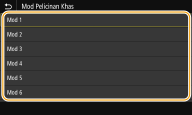
<Mod 1>
Mencetak garisan teks gelap atau angka dengan kemasan licin. Ini adalah cara yang optimum untuk pelbagai jenis percetakan.
Mencetak garisan teks gelap atau angka dengan kemasan licin. Ini adalah cara yang optimum untuk pelbagai jenis percetakan.
<Mod 2>
Mencetak garis angka dan separa tona dalaman dengan kemasan licin.
Mencetak garis angka dan separa tona dalaman dengan kemasan licin.
<Mod 3>
Mencetak teks gelap atau garis-garis pada kawasan yang mempunyai latar belakang berwarna dengan kemasan licin.
Mencetak teks gelap atau garis-garis pada kawasan yang mempunyai latar belakang berwarna dengan kemasan licin.
<Mod 4>
Mencetak imej seperti gambar atau garis angka atau teks dengan kemasan licin.
Mencetak imej seperti gambar atau garis angka atau teks dengan kemasan licin.
<Mod 5>
Mencetak imej dan separa tona dengan yang lebih seimbang.
Mencetak imej dan separa tona dengan yang lebih seimbang.
<Mod 6>
Mencetak keseluruhan imej dengan kemasan licin.
Mencetak keseluruhan imej dengan kemasan licin.
Apabila <Ralat Difusi> ditetapkan kepada <Aktif> dalam <Hafton>, mencetak dalam mod selain daripada <Mod 5> semua memberikan hasil yang sama.
Apabila <Resolusi> ditetapkan kepada <1200 dpi>, semua tetapan selain daripada <Mod 6> menghasilkan hasil yang sama.
<Pembetulan Volum Toner>
Apabila isi padu toner untuk teks atau garis melebihi nilai had mesin, buat pembetulan supaya isi padu toner tersebut tidak melebihi nilai had.
<Standard> <Keutamaan Pemeringkatan> <Keutamaan Teks> |
<Menu> <Tetapan Fungsi> <Pencetak> <Tetapan Pencetak> <Kualiti Cetakan> <Pembetulan Volum Toner> Pilih item
<Tetapan Fungsi> <Pencetak> <Tetapan Pencetak> <Kualiti Cetakan> <Pembetulan Volum Toner> Pilih item 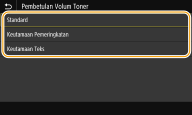
<Standard>
Melaras jumlah bekalan toner supaya resolusi yang betul dipastikan untuk teks dan baris, dan tona warna yang betul dipastikan untuk lain-lain jenis data cetak.
Melaras jumlah bekalan toner supaya resolusi yang betul dipastikan untuk teks dan baris, dan tona warna yang betul dipastikan untuk lain-lain jenis data cetak.
<Keutamaan Pemeringkatan>
Melaras jumlah bekalan toner supaya tona warna yang betul dipastikan untuk semua jenis data cetakan.
Melaras jumlah bekalan toner supaya tona warna yang betul dipastikan untuk semua jenis data cetakan.
<Keutamaan Teks>
Melaras jumlah bekalan toner supaya resolusi yang betul dipastikan untuk semua jenis data cetakan.
Melaras jumlah bekalan toner supaya resolusi yang betul dipastikan untuk semua jenis data cetakan.
<Kawalan Talian>
Tentukan kaedah pemprosesan yang digunakan untuk menghasilkan semula garis.
<Keutamaan Resolusi> <Keutamaan Pemeringkatan> |
<Menu> <Tetapan Fungsi> <Pencetak> <Tetapan Pencetak> <Kualiti Cetakan> <Kawalan Talian> Pilih <Keutamaan Resolusi> atau <Keutamaan Pemeringkatan>
<Tetapan Fungsi> <Pencetak> <Tetapan Pencetak> <Kualiti Cetakan> <Kawalan Talian> Pilih <Keutamaan Resolusi> atau <Keutamaan Pemeringkatan> 
<Keutamaan Resolusi>
Melukis garisan dengan resolusi yang sama untuk teks.
Melukis garisan dengan resolusi yang sama untuk teks.
<Keutamaan Pemeringkatan>
Melukis garisan serta mengekalkan warna dan gradasi.
Melukis garisan serta mengekalkan warna dan gradasi.
<Pelarasan Lebar>
Konfigurasikan untuk mencetak teks atau garisan halus dalam ketebalan.
<Tak Aktif> <Aktif> <Teks> <Talian> <Teks dan Talian> |
<Menu> <Tetapan Fungsi> <Pencetak> <Tetapan Pencetak> <Kualiti Cetakan> <Pelarasan Lebar> <Aktif> Pilih sasaran
<Tetapan Fungsi> <Pencetak> <Tetapan Pencetak> <Kualiti Cetakan> <Pelarasan Lebar> <Aktif> Pilih sasaran Jika anda tetapkan kepada <Aktif>, kelajuan mencetak mungkin akan perlahan atau kualiti imej mungkin terjejas.
Walaupun anda menetapkan kepada <Aktif>, pencetakan tebal mungkin tidak boleh dilakukan bergantung pada aplikasi pencetakan.
<Pelicinan Lanjutan>
Konfigurasikan tetapan kelicinan untuk mencetak garisan luar grafik (cth., ilustrasi yang dicipta menggunakan aplikasi) atau teks dengan kemasan licin.
<Pelicinan Lanjutan>
Pilih sama ada mahu melakukan pemprosesan pelicinan. <Aras 2> mencetak garisan luar dengan kemasan lebih licin daripada <Aras 1>. Cuba dahulu dengan <Aras 1>.
<Tak Aktif> <Aras 1> <Aras 2> |
<Menu> <Tetapan Fungsi> <Pencetak> <Tetapan Pencetak> <Kualiti Cetakan> <Pelicinan Lanjutan> <Pelicinan Lanjutan> Pilih item
<Tetapan Fungsi> <Pencetak> <Tetapan Pencetak> <Kualiti Cetakan> <Pelicinan Lanjutan> <Pelicinan Lanjutan> Pilih item <Gunakan untuk Grafik> *2
Tentukan sama ada mahu menggunakan pemprosesan pelicinan pada grafik apabila <Pelicinan Lanjutan> ditetapkan kepada <Aras 1> atau <Aras 2>.
<Tak Aktif> <Aktif> |
<Menu> <Tetapan Fungsi> <Pencetak> <Tetapan Pencetak> <Kualiti Cetakan> <Pelicinan Lanjutan> <Gunakan untuk Grafik> Pilih <Tak Aktif> atau <Aktif>
<Tetapan Fungsi> <Pencetak> <Tetapan Pencetak> <Kualiti Cetakan> <Pelicinan Lanjutan> <Gunakan untuk Grafik> Pilih <Tak Aktif> atau <Aktif> <Gunakan untuk Teks> *2
Tentukan sama ada ingin guna pakai proses kelicinan kepada teks apabila <Pelicinan Lanjutan> ditetapkan kepada <Aras 1> atau <Aras 2>.
<Tak Aktif> <Aktif> |
<Menu> <Tetapan Fungsi> <Pencetak> <Tetapan Pencetak> <Kualiti Cetakan> <Pelicinan Lanjutan> <Gunakan untuk Teks> Pilih <Tak Aktif> atau <Aktif>
<Tetapan Fungsi> <Pencetak> <Tetapan Pencetak> <Kualiti Cetakan> <Pelicinan Lanjutan> <Gunakan untuk Teks> Pilih <Tak Aktif> atau <Aktif> Tetapan <Gunakan untuk Grafik> dan <Gunakan untuk Teks> hanya berkesan apabila [Pelicinan Lanjutan] ditetapkan kepada [Pencetak Lalai] idalam pemacu pencetak.
<Pelicinan Pemeringkatan>
Konfigurasikan tetapan pelicinan untuk mencetak pemeringkatan (kepadatan warna) grafik (cth., ilustrasi yang dicipta menggunakan aplikasi) atau imej peta bit dengan kemasan licin.
<Pelicinan Pemeringkatan>
Pilih sama ada mahu melakukan pemprosesan pelicinan. <Aras 2> mencetak garisan luar dengan kemasan lebih licin daripada <Aras 1>. Cuba dahulu dengan <Aras 1>.
<Tak Aktif> <Aras 1> <Aras 2> |
<Menu> <Tetapan Fungsi> <Pencetak> <Tetapan Pencetak> <Kualiti Cetakan> <Pelicinan Pemeringkatan> <Pelicinan Pemeringkatan> Pilih item
<Tetapan Fungsi> <Pencetak> <Tetapan Pencetak> <Kualiti Cetakan> <Pelicinan Pemeringkatan> <Pelicinan Pemeringkatan> Pilih item <Gunakan untuk Grafik> *2
Tentukan sama ada mahu menggunakan pemprosesan pelicinan pada grafik apabila <Pelicinan Pemeringkatan> ditetapkan kepada <Aras 1> atau <Aras 2>.
<Tak Aktif> <Aktif> |
<Menu> <Tetapan Fungsi> <Pencetak> <Tetapan Pencetak> <Kualiti Cetakan> <Pelicinan Pemeringkatan> <Gunakan untuk Grafik> Pilih <Tak Aktif> atau <Aktif>
<Tetapan Fungsi> <Pencetak> <Tetapan Pencetak> <Kualiti Cetakan> <Pelicinan Pemeringkatan> <Gunakan untuk Grafik> Pilih <Tak Aktif> atau <Aktif> <Gunakan untuk Imej> *2
Tentukan sama ada mahu menggunakan pemprosesan pelicinan pada imej apabila <Pelicinan Pemeringkatan> ditetapkan kepada <Aras 1> atau <Aras 2>.
<Tak Aktif> <Aktif> |
<Menu> <Tetapan Fungsi> <Pencetak> <Tetapan Pencetak> <Kualiti Cetakan> <Pelicinan Pemeringkatan> <Gunakan untuk Imej> Pilih <Tak Aktif> atau <Aktif>
<Tetapan Fungsi> <Pencetak> <Tetapan Pencetak> <Kualiti Cetakan> <Pelicinan Pemeringkatan> <Gunakan untuk Imej> Pilih <Tak Aktif> atau <Aktif> [Pelicinan Pemeringkatan] dalam pemacu pencetak digunakan hanya pada data grafik. Tetapan yang dikonfigurasikan di sini digunakan untuk pemprosesan pelicinan bagi data imej.
<Menambah baik Teks utk Ctkn B&W>
Apabila mencetak dokumen berwarna dalam hitam dan putih, menggunakan item ini melaraskan kepadatan teks untuk menjadikannya lebih mudah dibaca. Ini berguna dan berkesan untuk cetakan dokumen berwarna yang mengandungi teks berwarna terang dalam hitam dan putih.
<Tak Aktif> <Aktif> |
<Menu> <Tetapan Fungsi> <Pencetak> <Tetapan Pencetak> <Kualiti Cetakan> <Menambah baik Teks utk Ctkn B&W> Pilih <Tak Aktif> atau <Aktif>
<Tetapan Fungsi> <Pencetak> <Tetapan Pencetak> <Kualiti Cetakan> <Menambah baik Teks utk Ctkn B&W> Pilih <Tak Aktif> atau <Aktif> Item ini tidak terpakai pada teks yang dilukis sebagai grafik atau imej.
Item ini tiada kesan pada data cetakan PDF atau PS.
Jika anda menetapkan item ini kepada <Tak Aktif> apabila mencetak dokumen yang mengandungi teks berwarna terang, teks tersebut akan dicetak lebih nipis berbanding apabila <Aktif> dipilih, jadi ia mungkin lebih mudah dibaca.
Walaupun semasa item ini ditetapkan kepada <Tak Aktif>, hasil cetakan mungkin seperti teks kelihatan ditekan. Jika ia berlaku, tetapkan juga <Pelicinan Lanjutan> kepada <Tak Aktif>. <Pelicinan Lanjutan>
<Tataletak>
Tentukan tetapan susun atur muka surat seperti kedudukan bind dan nilai sempadan.
<Lokasi Pengikatan>
Jika anda sedang mengikat cetakan dengan alat yang terikat seperti stapler, gunakan item ini untuk menentukan sama ada untuk mengikat di pinggir panjang atau pendek. Menentukan tetapan item ini dalam kombinasi dengan <Sela>, yang menentukan margin mengikat untuk digunakan ke kedudukan yang mengikat.
<Sisi Panjang> <Sisi Pendek> |
<Menu> <Tetapan Fungsi> <Pencetak> <Tetapan Pencetak> <Tataletak> <Lokasi Pengikatan> Pilih <Sisi Panjang> atau <Sisi Pendek>
<Tetapan Fungsi> <Pencetak> <Tetapan Pencetak> <Tataletak> <Lokasi Pengikatan> Pilih <Sisi Panjang> atau <Sisi Pendek> 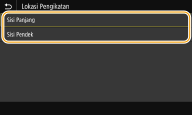
<Sisi Panjang>
Tentukan ini untuk mengikat pada pinggir panjang kertas.
Tentukan ini untuk mengikat pada pinggir panjang kertas.

<Sisi Pendek>
Tentukan ini untuk mengikat pada pinggir pendek kertas.
Tentukan ini untuk mengikat pada pinggir pendek kertas.

<Sela>
Pindah kedudukan mencetak untuk melaras margin ikatan untuk digunakan kepada pinggir ikatan ditentukan oleh <Lokasi Pengikatan>. Nilai "00.0" tidak mengenakan kesan ke atas margin mengikat.
-50.0 ke 00.0 ke +50.0 (mm) |
<Menu> <Tetapan Fungsi> <Pencetak> <Tetapan Pencetak> <Tataletak> <Sela> Tentukan margin mengikat <Guna>
<Tetapan Fungsi> <Pencetak> <Tetapan Pencetak> <Tataletak> <Sela> Tentukan margin mengikat <Guna> 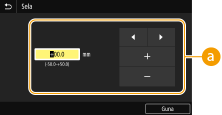
 Masukkan nilai tetapan
Menentukan arah anjakan kedudukan cetakan dan lebar anjakan. Sama ada nilai tetapan ialah "+" atau "-" nilai menentukan pinggir mengikat bersama-sama untuk melaraskan margin mengikat. Lebar margin boleh dilaraskan dalam kenaikan. 0.5 mm. Operasi Asas
Nilai Tetapan | Pinggir Panjang | Pinggir Pendek |
Nilai dengan tanda "+" | Pinggir kiri kertas  | Pinggir atas kertas  |
Nilai dengan tanda "-" | Pinggir kanan kertas  | Pinggir bawah kertas  |
<Ofset Sisi Pendek/Ofset Sisi Panjang>
Tidak kira sumber kertas, anda boleh menganjak kedudukan cetakan dalam unit "0.5 mm" untuk semua kerja cetakan.
-50.0 ke 00.0 ke +50.0 (mm) |
<Menu> <Tetapan Fungsi> <Pencetak> <Tetapan Pencetak> <Tataletak> Pilih kombinasi bagi arah pelarasan dan bahagian mencetak tentukan nilai ofset <Guna>
<Tetapan Fungsi> <Pencetak> <Tetapan Pencetak> <Tataletak> Pilih kombinasi bagi arah pelarasan dan bahagian mencetak tentukan nilai ofset <Guna> 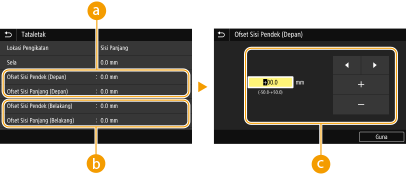
<Ofset Sisi Pendek (Depan)>/<Ofset Sisi Panjang (Depan)>
Pindah kedudukan cetakan pada bahagian kertas menghadap ke atas.
 <Ofset Sisi Pendek (Belakang)>/<Ofset Sisi Panjang (Belakang)>
Pindah kedudukan cetakan pada bahagian kertas menghadap ke bawah.
 Masukkan nilai tetapan
Untuk <Ofset Sisi Pendek (Depan)>/<Ofset Sisi Pendek (Belakang)>, menentukan nilai dengan tanda "+" untuk memindah kedudukan cetakan dalam arah kiri ke kanan. Untuk <Ofset Sisi Panjang (Depan)>/<Ofset Sisi Panjang (Belakang)>, tentukan nilai dengan tanda "+" untuk mengalih arah atas ke bawah. Untuk mengalih ke arah terbalik, tentukan tanda "-". Operasi Asas
<Ofset Sisi Pendek (Depan)> <Ofset Sisi Pendek (Belakang)> 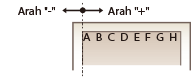 | <Ofset Sisi Panjang (Depan)> <Ofset Sisi Panjang (Belakang)> 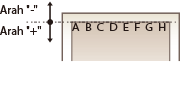 |
<Langkau Ralat Auto>
Cetakan berhenti jika seorang ralat tertentu berlaku dalam proses. Walau bagaimanapun, jika anda menetapkan item ini untuk <Aktif>, ralat tertentu akan dilangkau dan percetakan boleh diteruskan. Biasanya, menetapkan item ini kepada <Tak Aktif>.
<Tak Aktif> <Aktif> |
<Menu> <Tetapan Fungsi> <Pencetak> <Tetapan Pencetak> <Langkau Ralat Auto> Pilih <Tak Aktif> atau <Aktif>
<Tetapan Fungsi> <Pencetak> <Tetapan Pencetak> <Langkau Ralat Auto> Pilih <Tak Aktif> atau <Aktif> <Tamat Masa>
Tetapkan tempoh masa selepas kerja cetak semasa dibatalkan secara automatik dalam kes gangguan penerimaan data cetak.
5 ke 15 ke 300 (saat) |
<Menu> <Tetapan Fungsi> <Pencetak> <Tetapan Pencetak> <Tamat Masa> Tetapkan tempoh masa <Guna>
<Tetapan Fungsi> <Pencetak> <Tetapan Pencetak> <Tamat Masa> Tetapkan tempoh masa <Guna> <Personaliti>
Nyatakan cara bagaimana mesin harus beroperasi apabila format data dokumen tidak diketahui.
<Auto> <PS>*2 <PCL>*2 <PDF> <XPS> <Imaging> |
<Menu> <Tetapan Fungsi> <Pencetak> <Tetapan Pencetak> <Personaliti> Pilih mod personaliti
<Tetapan Fungsi> <Pencetak> <Tetapan Pencetak> <Personaliti> Pilih mod personaliti <Mod Warna>
Pilih sama ada ingin mencetak data dalam warna atau hitam dan putih.
<Auto (Warna/B&W)> <Hitam & Putih> |
<Menu> <Tetapan Fungsi> <Pencetak> <Tetapan Pencetak> <Mod Warna> Pilih <Auto (Warna/B&W)> atau <Hitam & Putih>
<Tetapan Fungsi> <Pencetak> <Tetapan Pencetak> <Mod Warna> Pilih <Auto (Warna/B&W)> atau <Hitam & Putih> <Output Imej Dimampat>
Tentukan operasi yang hendak dilaksanakan apabila kualiti imej telah dihina kerana memori tidak mencukupi semasa percetakan.
<Output> <Papar Ralat> |
<Menu> <Tetapan Fungsi> <Pencetak> <Tetapan Pencetak> <Output Imej Dimampat> Pilih <Output> atau <Papar Ralat>
<Tetapan Fungsi> <Pencetak> <Tetapan Pencetak> <Output Imej Dimampat> Pilih <Output> atau <Papar Ralat> 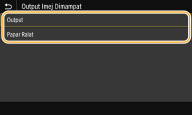
<Output>
Teruskan mencetak tidak kira berapa banyak kualiti imej telah turun.
Teruskan mencetak tidak kira berapa banyak kualiti imej telah turun.
<Papar Ralat>
Jika kualiti imej telah turun dengan ketara, mesej ralat akan dipaparkan, dan percetakan dihentikan.
Jika kualiti imej telah turun dengan ketara, mesej ralat akan dipaparkan, dan percetakan dihentikan.
<Utamakan Dulang PG>
Tentukan sama ada mahu menyuapkan kertas dari dulang pelbagai guna apabila Auto Pilih Kertas didayakan. Jika <Aktif> dipilih, kertas disuapkan dari dulang pelbagai guna apabila kertas saiz yang sama dimuatkan dalam kedua-dua dulang pelbagai guna dan laci kertas.
<Tak Aktif> <Aktif> |
<Menu> <Tetapan Fungsi> <Pencetak> <Tetapan Pencetak> <Utamakan Dulang PG> Pilih <Tak Aktif> atau <Aktif>
<Tetapan Fungsi> <Pencetak> <Tetapan Pencetak> <Utamakan Dulang PG> Pilih <Tak Aktif> atau <Aktif> <UFR II>
Anda boleh menukar tetapan yang berkuat kuasa apabila mencetak dari pemacu pencetak UFR II.
<Hafton>
Anda boleh memilih kaedah mencetak digunakan untuk menghasilkan semula separa tona (julat pertengahan antara kawasan yang lebih terang dan lebih gelap imej) untuk kualiti imej yang optimum.
<Ralat Difusi>
Mod ini sesuai untuk mencetak data dengan teks dan garis nipis dan garis beralun bagi data CAD, dsb.
<Tak Aktif> <Aktif> |
<Menu> <Tetapan Fungsi> <Pencetak> <Tetapan Pencetak> <UFR II> <Hafton> <Ralat Difusi> Pilih <Tak Aktif> atau <Aktif>
<Tetapan Fungsi> <Pencetak> <Tetapan Pencetak> <UFR II> <Hafton> <Ralat Difusi> Pilih <Tak Aktif> atau <Aktif> Tetapan ini hanya didapati apabila <Resolusi> ditetapkan kepada <600 dpi>.
Kestabilan toner tekstur dan ditetapkan mungkin dikurangkan apabila <Ralat Difusi> digunakan.
<Resolusi/Pemeringkatan> *2
Pilih satu kaedah yang digunakan untuk menghasilkan semula separa tona, jika <Ralat Difusi> ditetapkan kepada <Tak Aktif>. Pilihan ini boleh ditetapkan untuk setiap jenis imej dalam mana-mana satu dokumen.
<Teks> <Resolusi> <Pemeringkatan> <Grafik> <Resolusi> <Pemeringkatan> <Imej> <Resolusi> <Pemeringkatan> |
<Menu> <Tetapan Fungsi> <Pencetak> <Tetapan Pencetak> <UFR II> <Hafton> <Resolusi/Pemeringkatan> Pilih jenis imej Pilih <Resolusi> atau <Pemeringkatan>
<Tetapan Fungsi> <Pencetak> <Tetapan Pencetak> <UFR II> <Hafton> <Resolusi/Pemeringkatan> Pilih jenis imej Pilih <Resolusi> atau <Pemeringkatan> 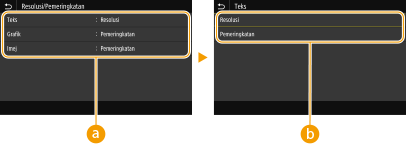
Jenis imej
Pilih objek yang mana untuk menukar tetapan. <Teks> mewakili huruf dan aksara, <Grafik> mewakili garis dan angka, dan <Imej> mewakili gambar dan imej.
Tetapkan Nilai
<Resolusi>
Menghasilkan cetakan halus dengan pinggir teks yang jelas. Ia sesuai untuk mencetak aksara dan garis-garis halus.
Menghasilkan cetakan halus dengan pinggir teks yang jelas. Ia sesuai untuk mencetak aksara dan garis-garis halus.
<Pemeringkatan>
Menghasilkan cetakan dengan pemeringkatan licin atau pinggir licin. Ia sesuai untuk mencetak rajah atau graf yang mengandungi kawasan pemeringkatan.
Menghasilkan cetakan dengan pemeringkatan licin atau pinggir licin. Ia sesuai untuk mencetak rajah atau graf yang mengandungi kawasan pemeringkatan.
<Kaedah Sepadan>
Tentukan kaedah pemprosesan yang digunakan untuk membetulkan warna.
<Umum> <Persepsi> <Kolorimetri> <Foto Terang> |
<Menu> <Tetapan Fungsi> <Pencetak> <Tetapan Pencetak> <UFR II> <Kaedah Sepadan> Pilih item
<Tetapan Fungsi> <Pencetak> <Tetapan Pencetak> <UFR II> <Kaedah Sepadan> Pilih item 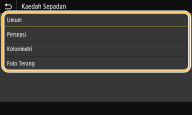
<Umum>
Menjalankan pemprosesan supaya tona warna adalah sesuai untuk percetakan kertas umum seperti gambar atau dokumen.
Menjalankan pemprosesan supaya tona warna adalah sesuai untuk percetakan kertas umum seperti gambar atau dokumen.
<Persepsi>
Menjalankan pemprosesan supaya tona warna yang sesuai untuk percetakan imej peta bit. Apabila item ini dipilih, imej dicetak dalam warna-warna yang paling dekat dengan yang dipaparkan pada monitor.
Menjalankan pemprosesan supaya tona warna yang sesuai untuk percetakan imej peta bit. Apabila item ini dipilih, imej dicetak dalam warna-warna yang paling dekat dengan yang dipaparkan pada monitor.
<Kolorimetri>
Mengurangkan varian warna yang muncul apabila data RGB ditukarkan kepada data CMYK.
Mengurangkan varian warna yang muncul apabila data RGB ditukarkan kepada data CMYK.
<Foto Terang>
Menjalankan pemprosesan supaya tona warna yang lebih dalam dan lebih terang daripada <Umum>.
Menjalankan pemprosesan supaya tona warna yang lebih dalam dan lebih terang daripada <Umum>.
<Imbangan Kelabu>
Mengkonfigurasi tetapan supaya data hitam atau kelabu mana maklumat warna adalah "R = G = B" yang dicetak dengan hanya menggunakan toner K (hitam). Jika <Tak Aktif> dipilih, data dicetak menggunakan toner empat warna: CMYK. Pilihan ini boleh ditetapkan untuk setiap jenis imej dalam mana-mana satu dokumen.
<Teks> <Tak Aktif> <Aktif> <Grafik> <Tak Aktif> <Aktif> <Imej> <Tak Aktif> <Aktif> |
<Menu> <Tetapan Fungsi> <Pencetak> <Tetapan Pencetak> <UFR II> <Imbangan Kelabu> Pilih jenis imej Pilih <Tak Aktif> atau <Aktif>
<Tetapan Fungsi> <Pencetak> <Tetapan Pencetak> <UFR II> <Imbangan Kelabu> Pilih jenis imej Pilih <Tak Aktif> atau <Aktif> <Jimat Krtas>
Tentukan sama ada untuk melumpuhkan halaman kosong dalam data cetakan daripada menjadi output.
<Tak Aktif> <Aktif> |
<Menu> <Tetapan Fungsi> <Pencetak> <Tetapan Pencetak> <UFR II> <Jimat Krtas> Pilih <Tak Aktif> atau <Aktif>
<Tetapan Fungsi> <Pencetak> <Tetapan Pencetak> <UFR II> <Jimat Krtas> Pilih <Tak Aktif> atau <Aktif> <PCL> *2
Tentukan tetapan cetakan PCL seperti tataletak halaman dan kualiti cetakan.
<Jimat Krtas>
Tentukan sama ada mahu menyahdayakan halaman kosong dalam data cetakan daripada menjadi output.
<Tak Aktif> <Aktif> |
<Menu> <Tetapan Fungsi> <Pencetak> <Tetapan Pencetak> <PCL> <Jimat Krtas> Pilih <Tak Aktif> atau <Aktif>
<Tetapan Fungsi> <Pencetak> <Tetapan Pencetak> <PCL> <Jimat Krtas> Pilih <Tak Aktif> atau <Aktif> <Orientasi>
Pilih <Potret> (orientasi menegak) atau <Landskap> (orientasi mendatar) untuk orientasi halaman.
<Potret> <Landskap> |
<Menu> <Tetapan Fungsi> <Pencetak> <Tetapan Pencetak> <PCL> <Orientasi> Pilih <Potret> atau <Landskap>
<Tetapan Fungsi> <Pencetak> <Tetapan Pencetak> <PCL> <Orientasi> Pilih <Potret> atau <Landskap> <Nombor Fon>
Tentukan jenis tulisan untuk digunakan dengan memilih nombor ID jenis tulisan yang sepadan. Anda boleh mencetak senarai jenis tulisan PCL dengan sampel jenis tulisan daripada panel operasi. Senarai Tulisan PCL
MF746Cx / MF645Cx
0 hingga 104 |
MF643Cdw
0 hingga 54 |
<Menu> <Tetapan Fungsi> <Pencetak> <Tetapan Pencetak> <PCL> <Nombor Fon> Pilih nombor jenis tulisan <Guna>
<Tetapan Fungsi> <Pencetak> <Tetapan Pencetak> <PCL> <Nombor Fon> Pilih nombor jenis tulisan <Guna> <Saiz Titik> *2
Tetapkan saiz tulisan dalam poin, laras dalam 0.25 kenaikan. Anda boleh menentukan tetapan ini hanya apabila tsaiz tulisan berskala dipilih dalam <Nombor Fon>.
4.00 ke 12.00 ke 999.75 (titik) |
<Menu> <Tetapan Fungsi> <Pencetak> <Tetapan Pencetak> <PCL> <Saiz Titik> Tentukan saiz jenis tulisan <Guna>
<Tetapan Fungsi> <Pencetak> <Tetapan Pencetak> <PCL> <Saiz Titik> Tentukan saiz jenis tulisan <Guna> <Pic> *2
Tetapkan padang fon atau cpi (aksara setiap inci), laras dalam 0.01 kenaikan. Anda boleh menentukan tetapan ini hanya apabila tetap padang font berskala atau font bitmap dipilih dalam <Nombor Fon>.
0.44 ke 10.00 ke 99.99 (cpi) |
<Menu> <Tetapan Fungsi> <Pencetak> <Tetapan Pencetak> <PCL> <Pic> Tentukan nilai pitch <Guna>
<Tetapan Fungsi> <Pencetak> <Tetapan Pencetak> <PCL> <Pic> Tentukan nilai pitch <Guna> <Baris Borang>
Menetapkan bilangan baris dicetak pada satu halaman dari 5 hingga 128. Tetapan ini secara automatik berubah mengikut tetapan yang ditentukan dalam <Saiz Kertas Lalai> dan <Orientasi>.
5 ke 64 ke 128 (talian) |
<Menu> <Tetapan Fungsi> <Pencetak> <Tetapan Pencetak> <PCL> <Baris Borang> Tentukan bilangan garisan <Guna>
<Tetapan Fungsi> <Pencetak> <Tetapan Pencetak> <PCL> <Baris Borang> Tentukan bilangan garisan <Guna> <Kod Aksara>
Pilih kod watak yang paling sesuai untuk komputer anda menghantar data cetak dari. tetapan yang dinyatakan diabaikan apabila kod watak dikawal oleh font yang dinyatakan dalam <Nombor Fon>.
MF746Cx / MF645Cx
|
MF643Cdw
|
<Menu> <Tetapan Fungsi> <Pencetak> <Tetapan Pencetak> <PCL> <Kod Aksara> Pilih kod karakter
<Tetapan Fungsi> <Pencetak> <Tetapan Pencetak> <PCL> <Kod Aksara> Pilih kod karakter <Kertas Tersuai>
Pilih sama ada ingin menyesuaikan saiz kertas. Pilih <Aktif> untuk menetap dimensi kertas dalam <dimensi X> dan <dimensi Y>.
<Tak Aktif> <Aktif> |
<Menu> <Tetapan Fungsi> <Pencetak> <Tetapan Pencetak> <PCL> <Kertas Tersuai> Pilih <Tak Aktif> atau <Aktif>
<Tetapan Fungsi> <Pencetak> <Tetapan Pencetak> <PCL> <Kertas Tersuai> Pilih <Tak Aktif> atau <Aktif> <Unit Ukuran> *2
Pilih unit ukuran untuk digunakan untuk menetapkan saiz kertas yang sesuai.
<Milimeter> <Inci> |
<Menu> <Tetapan Fungsi> <Pencetak> <Tetapan Pencetak> <PCL> <Unit Ukuran> Pilih <Milimeter> atau <Inci>
<Tetapan Fungsi> <Pencetak> <Tetapan Pencetak> <PCL> <Unit Ukuran> Pilih <Milimeter> atau <Inci> <dimensi X> *2
Menentukan dimensi mendatar (hujung pendek) kertas adat.
77 ke 216 (mm) |
<Menu> <Tetapan Fungsi> <Pencetak> <Tetapan Pencetak> <PCL> <dimensi X> Tentukan dimensi <Guna>
<Tetapan Fungsi> <Pencetak> <Tetapan Pencetak> <PCL> <dimensi X> Tentukan dimensi <Guna> <dimensi Y> *2
Menentukan dimensi mendatar (hujung panjang) kertas adat.
127 ke 355 (mm) |
<Menu> <Tetapan Fungsi> <Pencetak> <Tetapan Pencetak> <PCL> <dimensi Y> Tentukan dimensi <Guna>
<Tetapan Fungsi> <Pencetak> <Tetapan Pencetak> <PCL> <dimensi Y> Tentukan dimensi <Guna> <Tambahkan CR ke LF>
Pilih sama ada untuk menambah kembalian penyorong (CR) apabila mesin menerima kod suapan garis (LF). Jika <Ya> dipilih, kedudukan cetak bergerak ke permulaan baris berikutnya apabila mesin menerima kod LF. Jika <Tidak> dipilih, kedudukan cetak bergerak ke baris seterusnya, hanya di bawah kod LF yang diterima.
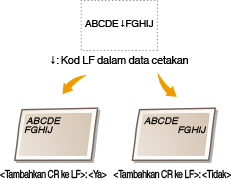
<Ya> <Tidak> |
<Menu> <Tetapan Fungsi> <Pencetak> <Tetapan Pencetak> <PCL> <Tambahkan CR ke LF> Pilih <Ya> atau <Tidak>
<Tetapan Fungsi> <Pencetak> <Tetapan Pencetak> <PCL> <Tambahkan CR ke LF> Pilih <Ya> atau <Tidak> <Besarkan Lebar Cetakan A4>
Pilih sama ada mahu mengembangkan lebar kawasan boleh cetak kertas bersaiz A4 dalam orientasi potret kepada yang saiz Surat.
<Tak Aktif> <Aktif> |
<Menu> <Tetapan Fungsi> <Pencetak> <Tetapan Pencetak> <PCL> <Besarkan Lebar Cetakan A4> Pilih <Tak Aktif> atau <Aktif>
<Tetapan Fungsi> <Pencetak> <Tetapan Pencetak> <PCL> <Besarkan Lebar Cetakan A4> Pilih <Tak Aktif> atau <Aktif> <Hafton>
Anda boleh memilih kaedah mencetak digunakan untuk menghasilkan semula separa tona (julat pertengahan antara kawasan yang lebih terang dan lebih gelap imej) untuk kualiti imej yang optimum.
<Ralat Difusi>
Mod ini sesuai untuk mencetak data dengan teks dan garis nipis dan garis beralun bagi data CAD, dsb.
<Tak Aktif> <Aktif> |
<Menu> <Tetapan Fungsi> <Pencetak> <Tetapan Pencetak> <PCL> <Hafton> <Ralat Difusi> Pilih <Tak Aktif> atau <Aktif>
<Tetapan Fungsi> <Pencetak> <Tetapan Pencetak> <PCL> <Hafton> <Ralat Difusi> Pilih <Tak Aktif> atau <Aktif> Tetapan ini hanya didapati apabila <Resolusi> ditetapkan kepada <600 dpi>.
Kestabilan toner tekstur dan ditetapkan mungkin dikurangkan apabila <Ralat Difusi> digunakan.
<Resolusi/Pemeringkatan> *2
Pilih satu kaedah yang digunakan untuk menghasilkan semula separa tona, jika <Ralat Difusi> ditetapkan kepada <Tak Aktif>. Pilihan ini boleh ditetapkan untuk setiap jenis imej dalam mana-mana satu dokumen.
<Teks> <Resolusi> <Pemeringkatan> <Grafik> <Resolusi> <Pemeringkatan> <Imej> <Resolusi> <Pemeringkatan> |
<Menu> <Tetapan Fungsi> <Pencetak> <Tetapan Pencetak> <PCL> <Hafton> <Resolusi/Pemeringkatan> Pilih jenis imej Pilih <Resolusi> atau <Pemeringkatan>
<Tetapan Fungsi> <Pencetak> <Tetapan Pencetak> <PCL> <Hafton> <Resolusi/Pemeringkatan> Pilih jenis imej Pilih <Resolusi> atau <Pemeringkatan> Jenis imej
Pilih objek yang mana untuk menukar tetapan. <Teks> mewakili huruf dan aksara, <Grafik> mewakili garis dan angka, dan <Imej> mewakili gambar dan imej.
Tetapkan Nilai
<Resolusi>
Menghasilkan cetakan halus dengan pinggir teks yang jelas. Ia sesuai untuk mencetak aksara dan garis-garis halus.
Menghasilkan cetakan halus dengan pinggir teks yang jelas. Ia sesuai untuk mencetak aksara dan garis-garis halus.
<Pemeringkatan>
Menghasilkan cetakan dengan pemeringkatan licin atau pinggir licin. Ia sesuai untuk mencetak rajah atau graf yang mengandungi kawasan pemeringkatan.
Menghasilkan cetakan dengan pemeringkatan licin atau pinggir licin. Ia sesuai untuk mencetak rajah atau graf yang mengandungi kawasan pemeringkatan.
<Kaedah Sepadan>
Tentukan kaedah pemprosesan yang digunakan untuk membetulkan warna.
<Umum> <Persepsi> <Kolorimetri> <Foto Terang> |
<Menu> <Tetapan Fungsi> <Pencetak> <Tetapan Pencetak> <PCL> <Kaedah Sepadan> Pilih item
<Tetapan Fungsi> <Pencetak> <Tetapan Pencetak> <PCL> <Kaedah Sepadan> Pilih item <Umum>
Menjalankan pemprosesan supaya tona warna adalah sesuai untuk percetakan kertas umum seperti gambar atau dokumen.
Menjalankan pemprosesan supaya tona warna adalah sesuai untuk percetakan kertas umum seperti gambar atau dokumen.
<Persepsi>
Menjalankan pemprosesan supaya tona warna yang sesuai untuk percetakan imej peta bit. Apabila item ini dipilih, imej dicetak dalam warna-warna yang paling dekat dengan yang dipaparkan pada monitor.
Menjalankan pemprosesan supaya tona warna yang sesuai untuk percetakan imej peta bit. Apabila item ini dipilih, imej dicetak dalam warna-warna yang paling dekat dengan yang dipaparkan pada monitor.
<Kolorimetri>
Mengurangkan varian warna yang muncul apabila data RGB ditukarkan kepada data CMYK.
Mengurangkan varian warna yang muncul apabila data RGB ditukarkan kepada data CMYK.
<Foto Terang>
Menjalankan pemprosesan supaya tona warna yang lebih dalam dan lebih terang daripada <Umum>.
Menjalankan pemprosesan supaya tona warna yang lebih dalam dan lebih terang daripada <Umum>.
<Imbangan Kelabu>
Mengkonfigurasi tetapan supaya data hitam atau kelabu mana maklumat warna adalah "R = G = B" yang dicetak dengan hanya menggunakan toner K (hitam) . Jika <Tak Aktif> dipilih, data dicetak menggunakan toner empat warna: CMYK. Pilihan ini boleh ditetapkan untuk setiap jenis imej dalam mana-mana satu dokumen.
<Teks> <Tak Aktif> <Aktif> <Grafik> <Tak Aktif> <Aktif> <Imej> <Tak Aktif> <Aktif> |
<Menu> <Tetapan Fungsi> <Pencetak> <Tetapan Pencetak> <PCL> <Imbangan Kelabu> Pilih jenis imej Pilih <Tak Aktif> atau <Aktif>
<Tetapan Fungsi> <Pencetak> <Tetapan Pencetak> <PCL> <Imbangan Kelabu> Pilih jenis imej Pilih <Tak Aktif> atau <Aktif> <BarDIMM> *2
Tetapan ini membolehkan anda untuk mencetak kod bar disokong oleh Barcode Printing Kit. Jika <Dayakan> dipilih, mesin akan menjana kod bar apabila ia menerima kod bar arahan dari komputer tuan rumah. Jika <Nyahdaya> dipilih, kod bar akan dijana, walaupun arahan kod bar dihantar dari komputer hos.
<Nyahdaya> <Dayakan> |
<Menu> <Tetapan Fungsi> <Pencetak> <Tetapan Pencetak> <PCL> <BarDIMM> Pilih <Nyahdaya> atau <Dayakan>
<Tetapan Fungsi> <Pencetak> <Tetapan Pencetak> <PCL> <BarDIMM> Pilih <Nyahdaya> atau <Dayakan> 
Untuk membolehkan menu BarDIMM, ia adalah perlu untuk mengaktifkan Barcode Printing Kit. Apabila anda tidak mencetak kod bar, pastikan untuk melumpuhkan menu BarDIMM itu. Jika tidak, kelajuan pemprosesan pekerjaan cetak biasa boleh dikurangkan.
Tetapan lalai adalah <Nyahdaya>. Jika anda aktifkan Barcode Printing Kit, ia berubah kepada <Dayakan>.
<FreeScape> *2
Nyatakan AEC (Alternatif Escape Kod) yang akan digunakan untuk kod bar arahan apabila komputer tuan rumah tidak menyokong Kod Escape standard.
<Tak Aktif> <~> <##Dummy> <#> <$> </> <\> <?> <{> <}> <|> |
<Menu> <Tetapan Fungsi> <Pencetak> <Tetapan Pencetak> <PCL> <FreeScape> Pilih kod escape
<Tetapan Fungsi> <Pencetak> <Tetapan Pencetak> <PCL> <FreeScape> Pilih kod escape Tetapan ini hanya didapati apabila <BarDIMM> dibolehkan.
<PS> *2
Tentukan tetapan PS mencetak seperti susun atur halaman dan kualiti cetak.
<Tamat masa Kerja>
Tetapan ini membolehkan anda menentukan jumlah masa sebelum masa kerja keluar. Jika pekerjaan yang belum selesai dalam had masa yang ditetapkan, tugas secara automatik membatalkan.
0 ke 3600 (saat) |
<Menu> <Tetapan Fungsi> <Pencetak> <Tetapan Pencetak> <PS> <Tamat masa Kerja> Tentukan saat untuk masa kerja berhenti <Guna>
<Tetapan Fungsi> <Pencetak> <Tetapan Pencetak> <PS> <Tamat masa Kerja> Tentukan saat untuk masa kerja berhenti <Guna> <Ralat PS Cetak>
Tetapan ini menentukan sama ada halaman ralat dicetak apabila ralat berlaku.
<Tak Aktif> <Aktif> |
<Menu> <Tetapan Fungsi> <Pencetak> <Tetapan Pencetak> <PS> <Ralat PS Cetak> Pilih <Tak Aktif> atau <Aktif>
<Tetapan Fungsi> <Pencetak> <Tetapan Pencetak> <PS> <Ralat PS Cetak> Pilih <Tak Aktif> atau <Aktif> <Teks Hitam Tulen>
Mengkonfigurasi tetapan supaya teks hitam yang maklumat warnanya ialah "R = G = B = 0%", "C = M = Y = 100%," atau "C = M = Y = 0% / K = 100%" dicetak dengan hanya menggunakan toner K(hitam). Apabila <Tak Aktif> dipilih, teks dicetak berdasarkan tetapan <Profil Output>.
<Tak Aktif> <Aktif> |
<Menu> <Tetapan Fungsi> <Pencetak> <Tetapan Pencetak> <PS> <Teks Hitam Tulen> Pilih <Tak Aktif> atau <Aktif>
<Tetapan Fungsi> <Pencetak> <Tetapan Pencetak> <PS> <Teks Hitam Tulen> Pilih <Tak Aktif> atau <Aktif> <Cetak Lebih Hitam> *2
Nyatakan kaedah percetakan yang digunakan apabila teks hitam bertindih latar belakang berwarna atau angka. Pilihan ini tidak dipaparkan apabila <Teks Hitam Tulen> ditetapkan kepada <Tak Aktif>.
<Tak Aktif> <Aktif> |
<Menu> <Tetapan Fungsi> <Pencetak> <Tetapan Pencetak> <PS> <Cetak Lebih Hitam> Pilih <Tak Aktif> atau <Aktif>
<Tetapan Fungsi> <Pencetak> <Tetapan Pencetak> <PS> <Cetak Lebih Hitam> Pilih <Tak Aktif> atau <Aktif> 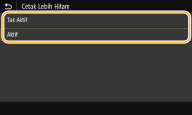
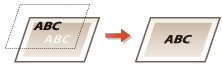
<Tak Aktif>
Menggariskan teks hitam dari latar belakang berwarna atau angka terlebih dahulu, kemudian mencetak teks hitam di bahagian digariskan. Cetakan boleh pudar lebih daripada <Aktif>, atau teks mungkin digaris bentuk.
Menggariskan teks hitam dari latar belakang berwarna atau angka terlebih dahulu, kemudian mencetak teks hitam di bahagian digariskan. Cetakan boleh pudar lebih daripada <Aktif>, atau teks mungkin digaris bentuk.
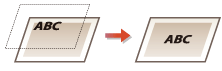
<Aktif>
Mencetak semua latar belakang dan angka berwarna, dan menindih teks hitam pada latar belakang dan angka hanya menggunakan toner hitam (K), kemudian cetakan.
Mencetak semua latar belakang dan angka berwarna, dan menindih teks hitam pada latar belakang dan angka hanya menggunakan toner hitam (K), kemudian cetakan.
<Profil Sumber RGB> *3
Pilih profil untuk data RGB mengikut monitor yang anda gunakan.
<sRGB> <Gamma 1.5> <Gamma 1.8> <Gamma 2.4> <Tiada> |
<Menu> <Tetapan Fungsi> <Pencetak> <Tetapan Pencetak> <PS> <Profil Sumber RGB> Pilih profil
<Tetapan Fungsi> <Pencetak> <Tetapan Pencetak> <PS> <Profil Sumber RGB> Pilih profil 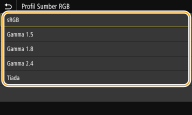
<sRGB>
Menetapkan kualiti imej kepada standard industri untuk monitor komputer Windows umum. Jika monitor menyokong sRGB, data boleh dicetak dalam tona warna yang paling hampir dengan warna yang dipaparkan.
Menetapkan kualiti imej kepada standard industri untuk monitor komputer Windows umum. Jika monitor menyokong sRGB, data boleh dicetak dalam tona warna yang paling hampir dengan warna yang dipaparkan.
<Gamma 1.5> hingga <Gamma 2.4>
Melaraskan kecerahan hasil cetakan untuk mengelakkan kualiti imej bagi bahagian yang paling terang dan paling gelap daripada merosot. Semakin tinggi nilai gamma, semakin gelap teks atau imej yang dicetak.
Melaraskan kecerahan hasil cetakan untuk mengelakkan kualiti imej bagi bahagian yang paling terang dan paling gelap daripada merosot. Semakin tinggi nilai gamma, semakin gelap teks atau imej yang dicetak.
<Tiada>
Menjalankan pemisahan warna daripada data RGB kepada data CMYK tanpa menggunakan profil sumber RGB.
Menjalankan pemisahan warna daripada data RGB kepada data CMYK tanpa menggunakan profil sumber RGB.
<Profil Simulasi CMYK> *3
Pilih sasaran simulasi untuk mencetak data CMYK. Mesin ini menukarkan data CMYK ke dalam model warna CMYK bergantung peranti berdasarkan simulasi.
<JapanColor (Canon)> <U.S. Web Coated v1.00 (Canon)> <Euro Standard v1.00(Canon)> <Tiada> |
<Menu> <Tetapan Fungsi> <Pencetak> <Tetapan Pencetak> <PS> <Profil Simulasi CMYK> Pilih profil
<Tetapan Fungsi> <Pencetak> <Tetapan Pencetak> <PS> <Profil Simulasi CMYK> Pilih profil 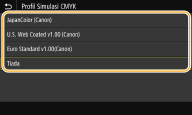
<JapanColor (Canon)>
Tetapkan profil JapanColor. Data dicetak dalam tona warna yang paling dekat kepada standard percetakan Jepun.
Tetapkan profil JapanColor. Data dicetak dalam tona warna yang paling dekat kepada standard percetakan Jepun.
<U.S. Web Coated v1.00 (Canon)>
Tetapkan profil A.S. Web. Data dicetak dalam tona warna yang paling dekat kepada standard percetakan A.S.
Tetapkan profil A.S. Web. Data dicetak dalam tona warna yang paling dekat kepada standard percetakan A.S.
<Euro Standard v1.00(Canon)>
Tetapkan profil Euro Standard. Data dicetak dalam tona warna yang paling dekat kepada standard percetakan Eropah.
Tetapkan profil Euro Standard. Data dicetak dalam tona warna yang paling dekat kepada standard percetakan Eropah.
<Tiada>
Mencetak data CMYK menggunakan model warna CMYK bergantung peranti tanpa menggunakan profil simulasi CMYK.
Mencetak data CMYK menggunakan model warna CMYK bergantung peranti tanpa menggunakan profil simulasi CMYK.
Apabila <Tiada> dipilih, gradasi warna gelap mungkin akan menjadi tidak rata bergandung pada data.
<Gunakan Profil Skala Kelabu> *3
Tentukan sama ada untuk menukar data kelabu ke data CMYK menggunakan profil skala kelabu mesin.
<Tak Aktif> <Aktif> |
<Menu> <Tetapan Fungsi> <Pencetak> <Tetapan Pencetak> <PS> <Gunakan Profil Skala Kelabu> Pilih <Tak Aktif> atau <Aktif>
<Tetapan Fungsi> <Pencetak> <Tetapan Pencetak> <PS> <Gunakan Profil Skala Kelabu> Pilih <Tak Aktif> atau <Aktif> Walaupun <Aktif> dipilih, data dicetak hanya menggunakan K (hitam) toner bergantung kepada penetapan <Profil Output> atau <Teks Hitam Tulen>.
<Profil Output> *3
Pilih profil yang sesuai bagi data cetakan. Pilihan ini boleh ditentukan untuk setiap jenis imej dalam mana-mana satu dokumen.
<Teks> <Biasa> <Foto> <Normal TR> <Foto TR> <Grafik> <Biasa> <Foto> <Normal TR> <Foto TR> <Imej> <Biasa> <Foto> <Normal TR> <Foto TR> |
<Menu> <Tetapan Fungsi> <Pencetak> <Tetapan Pencetak> <PS> <Profil Output> Pilih jenis imej Pilih profil
<Tetapan Fungsi> <Pencetak> <Tetapan Pencetak> <PS> <Profil Output> Pilih jenis imej Pilih profil 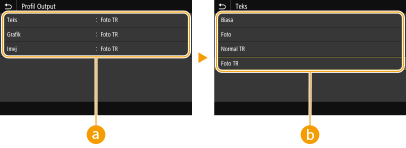
Jenis imej
Pilih objek yang mana untuk menukar tetapan. <Teks> mewakili huruf dan aksara, <Grafik> mewakili garis dan angka, dan <Imej> mewakili gambar dan imej.
Tetapkan Nilai
<Biasa>
Mencetak data dengan melaraskannya kepada tona warna yang paling hampir dengan yang dipaparkan pada monitor.
Mencetak data dengan melaraskannya kepada tona warna yang paling hampir dengan yang dipaparkan pada monitor.
<Foto>
Mencetak data dengan melaraskannya kepada tona warna seperti gambar.
Mencetak data dengan melaraskannya kepada tona warna seperti gambar.
<Normal TR>
Mencetak data dengan melaraskannya kepada tona warna yang paling hampir dengan yang dipaparkan pada monitor dan menggunakan hanya toner K (hitam) untuk menghasilkan semula elemen hitam dan kelabu.
Mencetak data dengan melaraskannya kepada tona warna yang paling hampir dengan yang dipaparkan pada monitor dan menggunakan hanya toner K (hitam) untuk menghasilkan semula elemen hitam dan kelabu.
<Foto TR>
Mencetak data dengan melaraskannya kepada tona warna seperti gambar menggunakan hanya toner K (hitam) untuk menghasilkan semula elemen hitam dan kelabu.
Mencetak data dengan melaraskannya kepada tona warna seperti gambar menggunakan hanya toner K (hitam) untuk menghasilkan semula elemen hitam dan kelabu.
Tetapan item ini tidak tersedia apabila salah satu tetapan berikut dipilih.
<Profil Sumber RGB> ditetapkan kepada <Tiada>
<Profil Simulasi CMYK> ditetapkan kepada <Tiada>
<Gunakan Profil Skala Kelabu> ditetapkan kepada <Tak Aktif>
<Kaedah Sepadan>
Pilih elemen yang perlu diutamakan apabila menjalankan pemadanan warna dalam <Profil Sumber RGB>.
<Persepsi> <Ketepuan> <Kolorimetri> |
<Menu> <Tetapan Fungsi> <Pencetak> <Tetapan Pencetak> <PS> <Kaedah Sepadan> Pilih item
<Tetapan Fungsi> <Pencetak> <Tetapan Pencetak> <PS> <Kaedah Sepadan> Pilih item 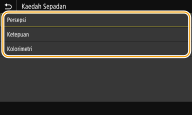
<Persepsi>
Menyediakan tona warna yang sesuai untuk gambar percetakan atau sedikit peta imej.
Menyediakan tona warna yang sesuai untuk gambar percetakan atau sedikit peta imej.
<Ketepuan>
Menyediakan tona warna yang sesuai untuk karya seni percetakan, graf, dan imej lain yang digunakan untuk bahan-bahan persembahan.
Menyediakan tona warna yang sesuai untuk karya seni percetakan, graf, dan imej lain yang digunakan untuk bahan-bahan persembahan.
<Kolorimetri>
Tetapkan pilihan ini apabila anda mahu menghasilkan nilai warna RGB dalam julat penghasilan semula warna mesin seberapa tepat yang mungkin.
Tetapkan pilihan ini apabila anda mahu menghasilkan nilai warna RGB dalam julat penghasilan semula warna mesin seberapa tepat yang mungkin.
Tetapan ini tidak tersedia apabila <Profil Sumber RGB> ditetapkan kepada <Tiada>.
<Hafton>
Anda boleh memilih kaedah mencetak digunakan untuk menghasilkan semula separa tona (julat pertengahan antara kawasan yang lebih terang dan lebih gelap imej) untuk kualiti imej yang optimum.
<Ralat Difusi>
Mod ini sesuai untuk mencetak data dengan teks dan garis nipis dan garis beralun bagi data CAD, dsb.
<Tak Aktif> <Aktif> |
<Menu> <Tetapan Fungsi> <Pencetak> <Tetapan Pencetak> <PS> <Hafton> <Ralat Difusi> Pilih <Tak Aktif> atau <Aktif>
<Tetapan Fungsi> <Pencetak> <Tetapan Pencetak> <PS> <Hafton> <Ralat Difusi> Pilih <Tak Aktif> atau <Aktif> Tetapan ini hanya didapati apabila <Resolusi> ditetapkan kepada <600 dpi>.
Kestabilan toner tekstur dan ditetapkan mungkin dikurangkan apabila <Ralat Difusi> digunakan.
<Resolusi/Pemeringkatan> *2
Pilih satu kaedah yang digunakan untuk menghasilkan semula separa tona, jika <Ralat Difusi> ditetapkan kepada <Tak Aktif>. Pilihan ini boleh ditetapkan untuk setiap jenis imej dalam mana-mana satu dokumen.
<Teks> <Resolusi> <Pemeringkatan> <Grafik> <Resolusi> <Pemeringkatan> <Imej> <Resolusi> <Pemeringkatan> |
<Menu> <Tetapan Fungsi> <Pencetak> <Tetapan Pencetak> <PS> <Hafton> <Resolusi/Pemeringkatan> Pilih jenis imej Pilih <Resolusi> atau <Pemeringkatan>
<Tetapan Fungsi> <Pencetak> <Tetapan Pencetak> <PS> <Hafton> <Resolusi/Pemeringkatan> Pilih jenis imej Pilih <Resolusi> atau <Pemeringkatan> Jenis imej
Pilih objek yang mana untuk menukar tetapan. <Teks> mewakili huruf dan aksara, <Grafik> mewakili garis dan angka, dan <Imej> mewakili gambar dan imej.
Tetapkan Nilai
<Resolusi>
Menghasilkan cetakan halus dengan pinggir teks yang jelas. Ia sesuai untuk mencetak aksara dan garis-garis halus.
Menghasilkan cetakan halus dengan pinggir teks yang jelas. Ia sesuai untuk mencetak aksara dan garis-garis halus.
<Pemeringkatan>
Menghasilkan cetakan dengan pemeringkatan licin atau pinggir licin. Ia sesuai untuk mencetak rajah atau graf yang mengandungi kawasan pemeringkatan.
Menghasilkan cetakan dengan pemeringkatan licin atau pinggir licin. Ia sesuai untuk mencetak rajah atau graf yang mengandungi kawasan pemeringkatan.
<Kecerahan> *2
Laraskan kecerahan keseluruhan imej dalam kenaikan 5%. Semakin rendah nilai persekitaran, semakin cerah imej atau teks menjadi. Semakin besar nilai persekitaran adalah, lebih gelap imej atau teks.
85 ke 100 ke 115 (%) |
<Menu> <Tetapan Fungsi> <Pencetak> <Tetapan Pencetak> <PS> <Kecerahan> Pelarasan cahaya
<Tetapan Fungsi> <Pencetak> <Tetapan Pencetak> <PS> <Kecerahan> Pelarasan cahaya <Cetak Lebih Komposit>
Menentukan sama ada untuk mencetak data CMYK, dengan mencetak tindan ditetapkan, sebagai output komposit.
<Tak Aktif> <Aktif> |
<Menu> <Tetapan Fungsi> <Pencetak> <Tetapan Pencetak> <PS> <Cetak Lebih Komposit> Pilih <Tak Aktif> atau <Aktif>
<Tetapan Fungsi> <Pencetak> <Tetapan Pencetak> <PS> <Cetak Lebih Komposit> Pilih <Tak Aktif> atau <Aktif> Mencetak tindan menggunakan warna khas adalah tidak dibenarkan.
<Penukaran Skala kelabu> *2
Tentukan cara mencetak data warna dalam hitam dan putih.
<sRGB> <NTSC> <RGB Seragam> |
<Menu> <Tetapan Fungsi> <Pencetak> <Tetapan Pencetak> <PS> <Penukaran Skala kelabu> Pilih jenis pertukaran skala kelabu
<Tetapan Fungsi> <Pencetak> <Tetapan Pencetak> <PS> <Penukaran Skala kelabu> Pilih jenis pertukaran skala kelabu 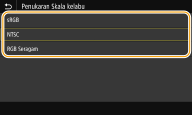
<sRGB>
Mencetak dalam hitam dan putih dengan penekanan kepada perbezaan warna supaya pemeringkatan licin dicapai.
Mencetak dalam hitam dan putih dengan penekanan kepada perbezaan warna supaya pemeringkatan licin dicapai.
<NTSC>
Mencetak dalam hitam dan putih supaya imej yang dihasilkan kelihatan seperti gambar televisyen hitam dan putih (sistem NTSC).
Mencetak dalam hitam dan putih supaya imej yang dihasilkan kelihatan seperti gambar televisyen hitam dan putih (sistem NTSC).
<RGB Seragam>
Mencetak dalam hitam dan putih supaya R, G dan B ditukarkan secara seragam kepada tahap kelabu yang sama menggunakan hanya kecerahan sebagai rujukan.
Mencetak dalam hitam dan putih supaya R, G dan B ditukarkan secara seragam kepada tahap kelabu yang sama menggunakan hanya kecerahan sebagai rujukan.
<Tetapan Kata Laluan PS>
Anda boleh menentukan kata laluan yang menyekat penggunaan perintah kawalan yang disediakan oleh pencetak PS.
<SystemParamsPassword> <StartJobPassword> |
<Menu> <Tetapan Fungsi> <Pencetak> <Tetapan Pencetak> <PS> <Tetapan Kata Laluan PS> Pilih <SystemParamsPassword> atau <StartJobPassword> Masukkan kata laluan <Guna> Masukkan kata laluan (Sahkan) <Guna> <OK>
<Tetapan Fungsi> <Pencetak> <Tetapan Pencetak> <PS> <Tetapan Kata Laluan PS> Pilih <SystemParamsPassword> atau <StartJobPassword> Masukkan kata laluan <Guna> Masukkan kata laluan (Sahkan) <Guna> <OK> <SystemParamsPassword> adalah kata laluan yang membolehkan perubahan kepada parameter sistem, dan <StartJobPassword> adalah kata laluan yang membolehkan operator startjob, exitserver dijalankan. Untuk maklumat lanjut, semak spesifikasi bahasa PostScript.
Jika <StartJobPassword> ditetapkan tetapi <SystemParamsPassword> tidak ditetapkan, semakan kata laluan tidak akan dijalankan semasa menjalankan operator startjob, exitserver.
<Tetapan Imaging>
Anda boleh menukar tetapan cetakan yang akan dikenakan apabila mencetak fail-fail imej (JPEG/TIFF).
<Hafton>
Anda boleh mengubah kaedah mencetak digunakan untuk menghasilkan semula separa tona (julat pertengahan antara kawasan yang lebih ringan dan lebih gelap imej) untuk kualiti imej yang optimum.
<Pemeringkatan> <Ralat Difusi> |
<Menu> <Tetapan Fungsi> <Pencetak> <Tetapan Pencetak> <Tetapan Imaging> <Hafton> Pilih <Pemeringkatan> atau <Ralat Difusi>
<Tetapan Fungsi> <Pencetak> <Tetapan Pencetak> <Tetapan Imaging> <Hafton> Pilih <Pemeringkatan> atau <Ralat Difusi> 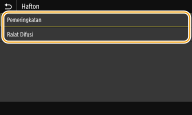
<Pemeringkatan>
Mencetak imej dengan gradasi halus, seperti imej kamera digital, dengan kemasan licin.
Mencetak imej dengan gradasi halus, seperti imej kamera digital, dengan kemasan licin.
<Ralat Difusi>
Mod ini sesuai untuk mencetak data dengan teks dan garis nipis dan garis beralun bagi data CAD, dsb.
Mod ini sesuai untuk mencetak data dengan teks dan garis nipis dan garis beralun bagi data CAD, dsb.
Kestabilan toner tekstur dan ditetapkan mungkin dikurangkan apabila <Ralat Difusi> digunakan.
<PDF>
Anda boleh mengubah tetapan fail PDF.
<Besarkan/Kecilkan untuk Muat Saiz Kertas>
Tentukan sama ada untuk membesarkan atau mengecilkan dokumen asal mengikut julat cetakan kertas. Perhatikan bahawa saiz pembesaran/pengecilan tidak akan menjejaskan nisbah aspek asal.
<Tak Aktif> <Aktif> |
<Menu> <Tetapan Fungsi> <Pencetak> <Tetapan Pencetak> <PDF> <Besarkn/Kecilkn utk Muat Saiz Kertas> Pilih <Tak Aktif> atau <Aktif>
<Tetapan Fungsi> <Pencetak> <Tetapan Pencetak> <PDF> <Besarkn/Kecilkn utk Muat Saiz Kertas> Pilih <Tak Aktif> atau <Aktif> <Besarkan Kawasan Cetakan>
Tentukan sama ada untuk melanjutkan julat cetakan kepada saiz kertas.
<Tak Aktif> <Aktif> |
<Menu> <Tetapan Fungsi> <Pencetak> <Tetapan Pencetak> <PDF> <Besarkan Kawasan Cetakan> Pilih <Tak Aktif> atau <Aktif>
<Tetapan Fungsi> <Pencetak> <Tetapan Pencetak> <PDF> <Besarkan Kawasan Cetakan> Pilih <Tak Aktif> atau <Aktif> Jika anda Tentukan <Aktif>, ia boleh berlaku bahawa bahagian tepi bersebelahan halaman tidak dicetak atau cetakan keluar sebahagiannya dikotori bergantung kepada dokumen asal.
<N dalam 1>
Tentukan sama ada untuk mengecilkan berbilang halaman dan mencetaknya pada satu halaman dalam susunan yang halaman pertama diletakkan di bahagian kiri. Sebagai contoh, untuk mencetak 4 halaman pada satu helaian, pilih <4 dalam 1>.
<Tak Aktif> <2 dalam 1> <4 dalam 1> <6 dalam 1> <8 dalam 1> <9 dalam 1> <16 dalam 1> |
<Menu> <Tetapan Fungsi> <Pencetak> <Tetapan Pencetak> <PDF> <N dalam 1> Pilih bilangan halaman yang akan digabungkan
<Tetapan Fungsi> <Pencetak> <Tetapan Pencetak> <PDF> <N dalam 1> Pilih bilangan halaman yang akan digabungkan <Cetak Komen>
Nyatakan sama ada untuk mencetak komen. Jika anda tentukan <Auto>, komen dalam fail PDF akan dicetak.
<Tak Aktif> <Auto> |
<Menu> <Tetapan Fungsi> <Pencetak> <Tetapan Pencetak> <PDF> <Cetak Komen> Pilih <Tak Aktif> atau <Auto>
<Tetapan Fungsi> <Pencetak> <Tetapan Pencetak> <PDF> <Cetak Komen> Pilih <Tak Aktif> atau <Auto> <Teks Hitam Tulen>
Mengkonfigurasi tetapan supaya teks hitam yang maklumat warnanya ialah "R = G = B = 0%", "C = M = Y = 100%," atau "C = M = Y = 0% / K = 100%" dicetak dengan hanya menggunakan toner K(hitam). Apabila <Tak Aktif> dipilih, teks dicetak berdasarkan tetapan <Profil Output>.
<Tak Aktif> <Aktif> |
<Menu> <Tetapan Fungsi> <Pencetak> <Tetapan Pencetak> <PDF> <Teks Hitam Tulen> Pilih <Tak Aktif> atau <Aktif>
<Tetapan Fungsi> <Pencetak> <Tetapan Pencetak> <PDF> <Teks Hitam Tulen> Pilih <Tak Aktif> atau <Aktif> <Cetak Lebih Hitam> *2
Nyatakan kaedah percetakan yang digunakan apabila teks hitam bertindih latar belakang berwarna atau angka. Pilihan ini tidak dipaparkan apabila <Teks Hitam Tulen> ditetapkan kepada <Tak Aktif>.
<Tak Aktif> <Aktif> |
<Menu> <Tetapan Fungsi> <Pencetak> <Tetapan Pencetak> <PDF> <Cetak Lebih Hitam> Pilih <Tak Aktif> atau <Aktif>
<Tetapan Fungsi> <Pencetak> <Tetapan Pencetak> <PDF> <Cetak Lebih Hitam> Pilih <Tak Aktif> atau <Aktif> <Tak Aktif>
Menggariskan teks hitam dari latar belakang berwarna atau angka terlebih dahulu, kemudian mencetak teks hitam di bahagian digariskan. Cetakan boleh pudar lebih daripada <Aktif>, atau teks mungkin digaris bentuk
Menggariskan teks hitam dari latar belakang berwarna atau angka terlebih dahulu, kemudian mencetak teks hitam di bahagian digariskan. Cetakan boleh pudar lebih daripada <Aktif>, atau teks mungkin digaris bentuk
<Aktif>
Mencetak semua latar belakang dan angka berwarna, dan menindih teks hitam pada latar belakang dan angka hanya menggunakan toner hitam (K), kemudian cetakan.
Mencetak semua latar belakang dan angka berwarna, dan menindih teks hitam pada latar belakang dan angka hanya menggunakan toner hitam (K), kemudian cetakan.
<Profil Sumber RGB> *3
Pilih profil untuk data RGB mengikut monitor yang anda gunakan.
<sRGB> <Gamma 1.5> <Gamma 1.8> <Gamma 2.4> <Tiada> |
<Menu> <Tetapan Fungsi> <Pencetak> <Tetapan Pencetak> <PDF> <Profil Sumber RGB> Pilih profil
<Tetapan Fungsi> <Pencetak> <Tetapan Pencetak> <PDF> <Profil Sumber RGB> Pilih profil <sRGB>
Menetapkan kualiti imej kepada standard industri untuk monitor komputer Windows umum. Jika monitor menyokong sRGB, data boleh dicetak dalam tona warna yang paling hampir dengan warna yang dipaparkan.
Menetapkan kualiti imej kepada standard industri untuk monitor komputer Windows umum. Jika monitor menyokong sRGB, data boleh dicetak dalam tona warna yang paling hampir dengan warna yang dipaparkan.
<Gamma 1.5> hingga <Gamma 2.4>
Melaraskan kecerahan hasil cetakan untuk mengelakkan kualiti imej bagi bahagian yang paling terang dan paling gelap daripada merosot. Semakin tinggi nilai gamma, semakin gelap teks atau imej yang dicetak.
Melaraskan kecerahan hasil cetakan untuk mengelakkan kualiti imej bagi bahagian yang paling terang dan paling gelap daripada merosot. Semakin tinggi nilai gamma, semakin gelap teks atau imej yang dicetak.
<Tiada>
Menjalankan pemisahan warna daripada data RGB kepada data CMYK tanpa menggunakan profil sumber RGB.
Menjalankan pemisahan warna daripada data RGB kepada data CMYK tanpa menggunakan profil sumber RGB.
<Profil Simulasi CMYK> *3
Pilih sasaran simulasi untuk mencetak data CMYK. Mesin ini menukarkan data CMYK ke dalam model warna CMYK bergantung peranti berdasarkan simulasi.
<JapanColor (Canon)> <U.S. Web Coated v1.00 (Canon)> <Euro Standard v1.00(Canon)> <Tiada> |
<Menu> <Tetapan Fungsi> <Pencetak> <Tetapan Pencetak> <PDF> <Profil Simulasi CMYK> Pilih profil
<Tetapan Fungsi> <Pencetak> <Tetapan Pencetak> <PDF> <Profil Simulasi CMYK> Pilih profil <JapanColor (Canon)>
Tetapkan profil JapanColor. Data dicetak dalam tona warna yang paling dekat kepada standard percetakan Jepun.
Tetapkan profil JapanColor. Data dicetak dalam tona warna yang paling dekat kepada standard percetakan Jepun.
<U.S. Web Coated v1.00 (Canon)>
Tetapkan profil A.S. Web. Data dicetak dalam tona warna yang paling dekat kepada standard percetakan A.S.
Tetapkan profil A.S. Web. Data dicetak dalam tona warna yang paling dekat kepada standard percetakan A.S.
<Euro Standard v1.00(Canon)>
Tetapkan profil Euro Standard. Data dicetak dalam tona warna yang paling dekat kepada standard percetakan Eropah.
Tetapkan profil Euro Standard. Data dicetak dalam tona warna yang paling dekat kepada standard percetakan Eropah.
<Tiada>
Mencetak data CMYK menggunakan model warna CMYK bergantung peranti tanpa menggunakan profil simulasi CMYK.
Mencetak data CMYK menggunakan model warna CMYK bergantung peranti tanpa menggunakan profil simulasi CMYK.
Apabila <Tiada> dipilih, gradasi warna gelap mungkin akan menjadi tidak rata bergandung pada data.
<Gunakan Profil Skala Kelabu> *3
Tentukan sama ada untuk menukar data kelabu ke data CMYK menggunakan profil skala kelabu mesin.
<Tak Aktif> <Aktif> |
<Menu> <Tetapan Fungsi> <Pencetak> <Tetapan Pencetak> <PDF> <Gunakan Profil Skala Kelabu> Pilih <Tak Aktif> atau <Aktif>
<Tetapan Fungsi> <Pencetak> <Tetapan Pencetak> <PDF> <Gunakan Profil Skala Kelabu> Pilih <Tak Aktif> atau <Aktif> Walaupun <Aktif> dipilih, data dicetak hanya menggunakan K (hitam) toner bergantung kepada penetapan <Profil Output> atau <Teks Hitam Tulen>.
<Profil Output> *3
Pilih profil yang sesuai bagi data cetakan. Pilihan ini boleh ditentukan untuk setiap jenis imej dalam mana-mana satu dokumen.
<Teks> <Biasa> <Foto> <Normal TR> <Foto TR> <Grafik> <Biasa> <Foto> <Normal TR> <Foto TR> <Imej> <Biasa> <Foto> <Normal TR> <Foto TR> |
<Menu> <Tetapan Fungsi> <Pencetak> <Tetapan Pencetak> <PDF> <Profil Output> Pilih jenis imej Pilih profil
<Tetapan Fungsi> <Pencetak> <Tetapan Pencetak> <PDF> <Profil Output> Pilih jenis imej Pilih profil Jenis imej
Pilih objek yang mana untuk menukar tetapan. <Teks> mewakili huruf dan aksara, <Grafik> mewakili garis dan angka, dan <Imej> mewakili gambar dan imej.
Profil
<Biasa>
Mencetak data dengan melaraskannya kepada tona warna yang paling hampir dengan yang dipaparkan pada monitor.
Mencetak data dengan melaraskannya kepada tona warna yang paling hampir dengan yang dipaparkan pada monitor.
<Foto>
Mencetak data dengan melaraskannya kepada tona warna seperti gambar.
Mencetak data dengan melaraskannya kepada tona warna seperti gambar.
<Normal TR>
Mencetak data dengan melaraskannya kepada tona warna yang paling hampir dengan yang dipaparkan pada monitor dan menggunakan hanya toner K (hitam) untuk menghasilkan semula elemen hitam dan kelabu.
Mencetak data dengan melaraskannya kepada tona warna yang paling hampir dengan yang dipaparkan pada monitor dan menggunakan hanya toner K (hitam) untuk menghasilkan semula elemen hitam dan kelabu.
<Foto TR>
Mencetak data dengan melaraskannya kepada tona warna seperti gambar menggunakan hanya toner K (hitam) untuk menghasilkan semula elemen hitam dan kelabu.
Mencetak data dengan melaraskannya kepada tona warna seperti gambar menggunakan hanya toner K (hitam) untuk menghasilkan semula elemen hitam dan kelabu.
Tetapan item ini tidak tersedia apabila salah satu tetapan berikut dipilih.
<Profil Sumber RGB> ditetapkan kepada <Tiada>
<Profil Simulasi CMYK> ditetapkan kepada <Tiada>
<Gunakan Profil Skala Kelabu> ditetapkan kepada <Tak Aktif>
<Kaedah Sepadan>
Pilih elemen yang perlu diutamakan apabila menjalankan pemadanan warna dalam <Profil Sumber RGB>.
<Persepsi> <Ketepuan> <Kolorimetri> |
<Menu> <Tetapan Fungsi> <Pencetak> <Tetapan Pencetak> <PDF> <Kaedah Sepadan> Pilih item
<Tetapan Fungsi> <Pencetak> <Tetapan Pencetak> <PDF> <Kaedah Sepadan> Pilih item <Persepsi>
Menyediakan tona warna yang sesuai untuk mencetak gambar atau imej bit.
Menyediakan tona warna yang sesuai untuk mencetak gambar atau imej bit.
<Ketepuan>
Menyediakan tona warna yang sesuai untuk karya seni percetakan, graf, dan imej lain yang digunakan untuk bahan-bahan persembahan.
Menyediakan tona warna yang sesuai untuk karya seni percetakan, graf, dan imej lain yang digunakan untuk bahan-bahan persembahan.
<Kolorimetri>
Tetapkan pilihan ini apabila anda mahu menghasilkan nilai warna RGB dalam julat penghasilan semula warna mesin seberapa tepat yang mungkin.
Tetapkan pilihan ini apabila anda mahu menghasilkan nilai warna RGB dalam julat penghasilan semula warna mesin seberapa tepat yang mungkin.
Tetapan ini tidak tersedia apabila <Profil Sumber RGB> ditetapkan kepada <Tiada>.
<Hafton>
Anda boleh memilih kaedah mencetak digunakan untuk menghasilkan semula separa tona (julat pertengahan antara kawasan yang lebih terang dan lebih gelap imej) untuk kualiti imej yang optimum.
<Ralat Difusi>
Mod ini sesuai untuk mencetak data dengan teks dan garis nipis dan garis beralun bagi data CAD, dsb.
<Tak Aktif> <Aktif> |
<Menu> <Tetapan Fungsi> <Pencetak> <Tetapan Pencetak> <PDF> <Hafton> <Ralat Difusi> Pilih <Tak Aktif> atau <Aktif>
<Tetapan Fungsi> <Pencetak> <Tetapan Pencetak> <PDF> <Hafton> <Ralat Difusi> Pilih <Tak Aktif> atau <Aktif> Tetapan ini hanya didapati apabila <Resolusi> ditetapkan kepada <600 dpi>.
Kestabilan toner tekstur dan ditetapkan mungkin dikurangkan apabila <Ralat Difusi> digunakan.
<Resolusi/Pemeringkatan> *2
Pilih satu kaedah yang digunakan untuk menghasilkan semula separa tona, jika <Ralat Difusi> ditetapkan kepada <Tak Aktif>. Pilihan ini boleh ditetapkan untuk setiap jenis imej dalam mana-mana satu dokumen.
<Teks> <Resolusi> <Pemeringkatan> <Grafik> <Resolusi> <Pemeringkatan> <Imej> <Resolusi> <Pemeringkatan> |
<Menu> <Tetapan Fungsi> <Pencetak> <Tetapan Pencetak> <PDF> <Hafton> <Resolusi/Pemeringkatan> Pilih jenis imej Pilih <Resolusi> atau <Pemeringkatan>
<Tetapan Fungsi> <Pencetak> <Tetapan Pencetak> <PDF> <Hafton> <Resolusi/Pemeringkatan> Pilih jenis imej Pilih <Resolusi> atau <Pemeringkatan> Jenis imej
Pilih objek yang mana untuk menukar tetapan. <Teks> mewakili huruf dan aksara, <Grafik> mewakili garis dan angka, dan <Imej> mewakili gambar dan imej.
Tetapkan Nilai
<Resolusi>
Menghasilkan cetakan halus dengan pinggir teks yang jelas. Ia sesuai untuk mencetak aksara dan garis-garis halus.
Menghasilkan cetakan halus dengan pinggir teks yang jelas. Ia sesuai untuk mencetak aksara dan garis-garis halus.
<Pemeringkatan>
Menghasilkan cetakan dengan pemeringkatan licin atau pinggir licin. Ia sesuai untuk mencetak rajah atau graf yang mengandungi kawasan pemeringkatan.
Menghasilkan cetakan dengan pemeringkatan licin atau pinggir licin. Ia sesuai untuk mencetak rajah atau graf yang mengandungi kawasan pemeringkatan.
<Kecerahan> *2
Laraskan kecerahan keseluruhan imej dalam kenaikan 5%. Semakin rendah nilai persekitaran, semakin cerah imej atau teks menjadi. Semakin besar nilai persekitaran adalah, lebih gelap imej atau teks.
85 ke 100 ke 115 (%) |
<Menu> <Tetapan Fungsi> <Pencetak> <Tetapan Pencetak> <PDF> <Kecerahan> Pelarasan cahaya
<Tetapan Fungsi> <Pencetak> <Tetapan Pencetak> <PDF> <Kecerahan> Pelarasan cahaya <Cetak Lebih Komposit>
Menentukan sama ada untuk mencetak data CMYK, dengan mencetak tindan ditetapkan, sebagai output komposit.
<Tak Aktif> <Aktif> |
<Menu> <Tetapan Fungsi> <Pencetak> <Tetapan Pencetak> <PDF> <Cetak Lebih Komposit> Pilih <Tak Aktif> atau <Aktif>
<Tetapan Fungsi> <Pencetak> <Tetapan Pencetak> <PDF> <Cetak Lebih Komposit> Pilih <Tak Aktif> atau <Aktif> Mencetak tindan menggunakan warna khas adalah tidak dibenarkan.
<Penukaran Skala kelabu> *2
Tentukan cara mencetak data warna dalam hitam dan putih.
<sRGB> <NTSC> <RGB Seragam> |
<Menu> <Tetapan Fungsi> <Pencetak> <Tetapan Pencetak> <PDF> <Penukaran Skala kelabu> Pilih jenis penukaran skala kelabu
<Tetapan Fungsi> <Pencetak> <Tetapan Pencetak> <PDF> <Penukaran Skala kelabu> Pilih jenis penukaran skala kelabu <sRGB>
Mencetak dalam hitam dan putih dengan penekanan kepada perbezaan warna supaya pemeringkatan licin dicapai.
Mencetak dalam hitam dan putih dengan penekanan kepada perbezaan warna supaya pemeringkatan licin dicapai.
<NTSC>
Mencetak dalam hitam dan putih supaya imej yang dihasilkan kelihatan seperti gambar televisyen hitam dan putih (sistem NTSC).
Mencetak dalam hitam dan putih supaya imej yang dihasilkan kelihatan seperti gambar televisyen hitam dan putih (sistem NTSC).
<RGB Seragam>
Mencetak dalam hitam dan putih supaya R, G dan B ditukarkan secara seragam kepada tahap kelabu yang sama menggunakan hanya kecerahan sebagai rujukan.
Mencetak dalam hitam dan putih supaya R, G dan B ditukarkan secara seragam kepada tahap kelabu yang sama menggunakan hanya kecerahan sebagai rujukan.
<XPS>
Anda boleh mengubah tetapan fail XPS.
<Kaedah Sepadan>
Tentukan kaedah pemprosesan yang digunakan untuk membetulkan warna.
<Umum> <Persepsi> <Kolorimetri> <Foto Terang> |
<Menu> <Tetapan Fungsi> <Pencetak> <Tetapan Pencetak> <XPS> <Kaedah Sepadan> Pilih item
<Tetapan Fungsi> <Pencetak> <Tetapan Pencetak> <XPS> <Kaedah Sepadan> Pilih item 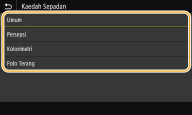
<Umum>
Menjalankan pemprosesan supaya tona warna adalah sesuai untuk percetakan kertas umum seperti gambar atau dokumen.
Menjalankan pemprosesan supaya tona warna adalah sesuai untuk percetakan kertas umum seperti gambar atau dokumen.
<Persepsi>
Menjalankan pemprosesan supaya tona warna yang sesuai untuk percetakan imej peta bit. Apabila item ini dipilih, imej dicetak dalam warna-warna yang paling dekat dengan yang dipaparkan pada monitor.
Menjalankan pemprosesan supaya tona warna yang sesuai untuk percetakan imej peta bit. Apabila item ini dipilih, imej dicetak dalam warna-warna yang paling dekat dengan yang dipaparkan pada monitor.
<Kolorimetri>
Mengurangkan varian warna yang muncul apabila data RGB ditukarkan kepada data CMYK.
Mengurangkan varian warna yang muncul apabila data RGB ditukarkan kepada data CMYK.
<Foto Terang>
Menjalankan pemprosesan supaya tona warna yang lebih dalam dan lebih terang daripada <Umum>.
Menjalankan pemprosesan supaya tona warna yang lebih dalam dan lebih terang daripada <Umum>.
<Hafton>
Anda boleh memilih kaedah mencetak digunakan untuk menghasilkan semula separa tona (julat pertengahan antara kawasan yang lebih terang dan lebih gelap imej) untuk kualiti imej yang optimum.
<Ralat Difusi>
Mod ini sesuai untuk mencetak data dengan teks dan garis nipis dan garis beralun bagi data CAD, dsb.
<Tak Aktif> <Aktif> |
<Menu> <Tetapan Fungsi> <Pencetak> <Tetapan Pencetak> <XPS> <Hafton> <Ralat Difusi> Pilih <Tak Aktif> atau <Aktif>
<Tetapan Fungsi> <Pencetak> <Tetapan Pencetak> <XPS> <Hafton> <Ralat Difusi> Pilih <Tak Aktif> atau <Aktif> Tetapan ini hanya didapati apabila <Resolusi> ditetapkan kepada <600 dpi>.
Kestabilan toner tekstur dan ditetapkan mungkin dikurangkan apabila <Ralat Difusi> digunakan.
<Resolusi/Pemeringkatan> *2
Pilih satu kaedah yang digunakan untuk menghasilkan semula separa tona, jika <Ralat Difusi> ditetapkan kepada <Tak Aktif>. Pilihan ini boleh ditetapkan untuk setiap jenis imej dalam mana-mana satu dokumen.
<Teks> <Resolusi> <Pemeringkatan> <Grafik> <Resolusi> <Pemeringkatan> <Imej> <Resolusi> <Pemeringkatan> |
<Menu> <Tetapan Fungsi> <Pencetak> <Tetapan Pencetak> <XPS> <Hafton> <Resolusi/Pemeringkatan> Pilih jenis imej Pilih <Resolusi> atau <Pemeringkatan>
<Tetapan Fungsi> <Pencetak> <Tetapan Pencetak> <XPS> <Hafton> <Resolusi/Pemeringkatan> Pilih jenis imej Pilih <Resolusi> atau <Pemeringkatan> 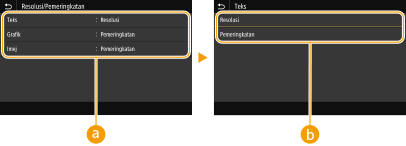
Jenis imej
Pilih objek yang mana untuk menukar tetapan. <Teks> mewakili huruf dan aksara, <Grafik> mewakili garis dan angka, dan <Imej> mewakili gambar dan imej.
Tetapkan Nilai
<Resolusi>
Menghasilkan cetakan halus dengan pinggir teks yang jelas. Ia sesuai untuk mencetak aksara dan garis-garis halus.
Menghasilkan cetakan halus dengan pinggir teks yang jelas. Ia sesuai untuk mencetak aksara dan garis-garis halus.
<Pemeringkatan>
Menghasilkan cetakan dengan pemeringkatan licin atau pinggir licin. Ia sesuai untuk mencetak rajah atau graf yang mengandungi kawasan pemeringkatan.
Menghasilkan cetakan dengan pemeringkatan licin atau pinggir licin. Ia sesuai untuk mencetak rajah atau graf yang mengandungi kawasan pemeringkatan.
<Imbangan Kelabu>
Mengkonfigurasi tetapan supaya data hitam atau kelabu mana maklumat warna adalah "R = G = B" yang dicetak dengan hanya menggunakan toner K (hitam). Jika <Tak Aktif> dipilih, data dicetak menggunakan toner empat warna: CMYK. Pilihan ini boleh ditetapkan untuk setiap jenis imej dalam mana-mana satu dokumen.
<Teks> <Tak Aktif> <Aktif> <Grafik> <Tak Aktif> <Aktif> <Imej> <Tak Aktif> <Aktif> |
<Menu> <Tetapan Fungsi> <Pencetak> <Tetapan Pencetak> <XPS> <Imbangan Kelabu> Pilih jenis imej Pilih <Tak Aktif> atau <Aktif>
<Tetapan Fungsi> <Pencetak> <Tetapan Pencetak> <XPS> <Imbangan Kelabu> Pilih jenis imej Pilih <Tak Aktif> atau <Aktif> <Penukaran Skala kelabu> *2
Tentukan cara mencetak data warna dalam hitam dan putih.
<Teks> <sRGB> <NTSC> <RGB Seragam> <Grafik> <sRGB> <NTSC> <RGB Seragam> <Imej> <sRGB> <NTSC> <RGB Seragam> |
<Menu> <Tetapan Fungsi> <Pencetak> <Tetapan Pencetak> <XPS> <Penukaran Skala kelabu> Pilih jenis imej Pilih jenis penukaran skala kelabu
<Tetapan Fungsi> <Pencetak> <Tetapan Pencetak> <XPS> <Penukaran Skala kelabu> Pilih jenis imej Pilih jenis penukaran skala kelabu 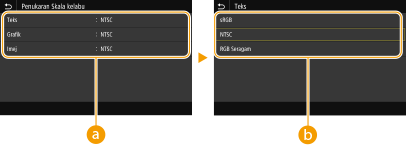
Jenis imej
Pilih objek yang mana untuk menukar tetapan. <Teks> mewakili huruf dan aksara, <Grafik> mewakili garis dan angka, dan <Imej> mewakili gambar dan imej.
Jenis penukaran skala kelabu
<sRGB>
Mencetak dalam hitam dan putih dengan penekanan kepada perbezaan warna supaya pemeringkatan licin dicapai.
Mencetak dalam hitam dan putih dengan penekanan kepada perbezaan warna supaya pemeringkatan licin dicapai.
<NTSC>
Mencetak dalam hitam dan putih supaya imej yang dihasilkan kelihatan seperti gambar televisyen hitam dan putih (sistem NTSC).
Mencetak dalam hitam dan putih supaya imej yang dihasilkan kelihatan seperti gambar televisyen hitam dan putih (sistem NTSC).
<RGB Seragam>
Mencetak dalam hitam dan putih supaya R, G dan B ditukarkan secara seragam kepada tahap kelabu yang sama menggunakan hanya kecerahan sebagai rujukan.
Mencetak dalam hitam dan putih supaya R, G dan B ditukarkan secara seragam kepada tahap kelabu yang sama menggunakan hanya kecerahan sebagai rujukan.
<Jimat Krtas>
Tentukan sama ada untuk melumpuhkan halaman kosong dalam data cetakan daripada menjadi output.
<Tak Aktif> <Aktif> |
<Menu> <Tetapan Fungsi> <Pencetak> <Tetapan Pencetak> <XPS> <Jimat Krtas> Pilih <Tak Aktif> atau <Aktif>
<Tetapan Fungsi> <Pencetak> <Tetapan Pencetak> <XPS> <Jimat Krtas> Pilih <Tak Aktif> atau <Aktif> <Pemilihan PDL (Pasang dan Main)>
Pilih bahasa laman penerangan supaya mesin dikesan sebagai pencetak yang serasi dengan bahasa yang apabila ia disambungkan ke komputer dengan menggunakan Pasang dan Main.
<Rangkaian> *3
Pilih bahasa laman penerangan supaya mesin dikesan sebagai pencetak yang serasi dengan bahasa yang apabila ia dikesan melalui rangkaian.
<FAX>*2 <UFR II> <UFR II (V4)> <PCL6>*2 <PCL6 (V4)>*2 <PS>*2 |
<USB>
Pilih bahasa penerangan laman supaya mesin dikesan sebagai pencetak yang serasi dengan bahasa yang apabila ia disambungkan ke komputer dengan melalui USB.
<UFR II> <UFR II (V4)> <PCL6>*2 <PCL6 (V4)>*2 <PS>*2 |
<Menu> <Tetapan Fungsi> <Pencetak> <Pmilihn PDL (Pasang dan Main)> Pilih <Rangkaian> atau <USB> Pilih bahasa penerangan halaman <OK> Mulakan semula mesin
<Tetapan Fungsi> <Pencetak> <Pmilihn PDL (Pasang dan Main)> Pilih <Rangkaian> atau <USB> Pilih bahasa penerangan halaman <OK> Mulakan semula mesin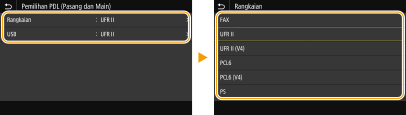
<FAX>*2
Mengesan dan menghubungkan mesin sebagai alat faks.
Mengesan dan menghubungkan mesin sebagai alat faks.
<UFR II>
Mengesan dan menghubungkan mesin sebagai pencetak UFR II.
Mengesan dan menghubungkan mesin sebagai pencetak UFR II.
<UFR II (V4)>
Mengesan dan menghubungkan mesin sebagai pencetak UFR II yang serasi dengan XML Spesifikasi Kertas (XPS).
Mengesan dan menghubungkan mesin sebagai pencetak UFR II yang serasi dengan XML Spesifikasi Kertas (XPS).
<PCL6>*2
Mengesan dan menghubungkan mesin sebagai pencetak PCL6.
Mengesan dan menghubungkan mesin sebagai pencetak PCL6.
<PCL6 (V4)>*2
Mengesan dan menghubungkan mesin sebagai pencetak PCL6.
Mengesan dan menghubungkan mesin sebagai pencetak PCL6.
<PS>*2
Mengesan dan menghubungkan mesin sebagai pencetak PS.
Mengesan dan menghubungkan mesin sebagai pencetak PS.