
<Laras Kualiti Imej>
Semua tetapan yang berkaitan dengan pelarasan kualiti imej disenaraikan dengan penerangan. Tetapan lalai ditandakan dengan pisau ( ).
).
). |
Asterisk (*)Tetapan ditanda dengan asterisk (*) mungkin tidak dipaparkan bergantung kepada model yang anda gunakan, pilihan, atau lain-lain item tetapan. |
<Pemeringkatan Pelarasan Auto>
Selaraskan gradasi, kepadatan, dan warna dalam salinan dan cetakan. Melaras Gradasi
<Pelarasan Penuh> <Laras Pantas> <Laraskan Imej Salinan> |
<Tetapan Pembetulan Auto>
Konfigurasikan tetapan kepada menjalankan pelarasan pemeringkatan pantas secara automatik atau pembetulan ketidakpadanan warna.
<Laraskan Imej Auto Dengan Kerap>
Pilih masa untuk membuat pelarasan pemeringkatan pantas automatik. Jika <Tak Aktif> ditetapkan, pelarasan pantas tidak dibuat secara automatik. Anda juga boleh menjalankan pelarasan ini secara manual (Pelarasan Pantas).
<Tak Aktif> <Apabila ON Kuasa Utama> <Selapas Mencetak Kerja Pertama> |
<Menu>  <Pelarasan/Penyelenggaraan> <Laras Kualiti Imej> <Tetapan Pembetulan Auto> <Laraskan Imej Auto Dgn Kerap> Pilih <Tak Aktif> atau pemasaan pelarasan
<Pelarasan/Penyelenggaraan> <Laras Kualiti Imej> <Tetapan Pembetulan Auto> <Laraskan Imej Auto Dgn Kerap> Pilih <Tak Aktif> atau pemasaan pelarasan <Betulkan Cetakan Warna Tidak Sepadan>
Pilih masa di mana fungsi Betulkan Cetakan Warna Tidak Sepadan akan dilakukan secara automatik selepas mesin itu DIHIDUPKAN. Anda juga boleh melakukan pelarasan ini secara manual (Membetulkan "Ketidaksepadanan Warna Cetakan").
<Selapas Mencetak Kerja Pertama> <Apabila ON Kuasa Utama> |
<Menu> <Pelarasan/Penyelenggaraan> <Laras Kualiti Imej> <Tetapan Pembetulan Auto> <Betulkan Cetakan Warna Tidak Sepadan> Pilih <Selapas Mencetak Kerja Pertama> atau <Apabila ON Kuasa Utama>
<Pelarasan/Penyelenggaraan> <Laras Kualiti Imej> <Tetapan Pembetulan Auto> <Betulkan Cetakan Warna Tidak Sepadan> Pilih <Selapas Mencetak Kerja Pertama> atau <Apabila ON Kuasa Utama> <Betulkan Cetakan Warna Tidak Sepadan>
Gunakan fungsi ini jika warna berubah dan mengkaburkan imej. Membetulkan "Ketidaksepadanan Warna Cetakan"
<Pemprosesan Teks Hitam untuk Mod Warna>
Pilih sama ada warna hitam atau teks hitam dalam dokumen berwarna perlu dihasilkan semula sebagai hitam sebenar atau sebagai warna yang hampir kepada warna dokumen asal. Untuk setiap pilihan, anda boleh melaraskan tahap berkesan. Anda boleh menetapkan nilai untuk penyuap dan kaca platen berasingan. Melaras Nilai untuk Penghasilan Semula Warna Teks
<Penyuap>* Tujuh Tahap <Kaca Platen> Tujuh Tahap |
<Laraskan Kedudukan Cetakan>
Laraskan kedudukan cetakan untuk setiap sumber kertas. Kedudukan cetakan boleh dilaraskan dalam julat dari -5.0 mm hingga +5.0 mm dalam kenaikan 0.1 mm. Laras Kedudukan Mencetak
<Dulang Pelbagai Guna> <Lrskn Scr Menegak(Muka Dpn)> -5.0 ke 0.0 ke + 5.0 (mm)<Laras Scr Mendatar (Muka Dpn)> -5.0 ke 0.0 ke + 5.0 (mm)<Lrskn Scr Menegak(MukaBelkg)>* -5.0 ke 0.0 ke + 5.0 (mm)<Laras Scr Mendatar(Muka Blkg)>* -5.0 ke 0.0 ke + 5.0 (mm)<Laci 1> <Lrskn Scr Menegak(Muka Dpn)> -5.0 ke 0.0 ke + 5.0 (mm)<Laras Scr Mendatar (Muka Dpn)> -5.0 ke 0.0 ke + 5.0 (mm)<Lrskn Scr Menegak(MukaBelkg)>* -5.0 ke 0.0 ke + 5.0 (mm)<Laras Scr Mendatar(Muka Blkg)>* -5.0 ke 0.0 ke + 5.0 (mm)<Laci 2>* <Lrskn Scr Menegak(Muka Dpn)> -5.0 ke 0.0 ke + 5.0 (mm)<Laras Scr Mendatar (Muka Dpn)> -5.0 ke 0.0 ke + 5.0 (mm)<Lrskn Scr Menegak(MukaBelkg)> -5.0 ke 0.0 ke + 5.0 (mm)<Laras Scr Mendatar(Muka Blkg)> -5.0 ke 0.0 ke + 5.0 (mm) |
<Pemprosesan Khas>
Jika hasil cetakan pada jenis kertas khas tidak memuaskan, tetapan berikut boleh meningkatkan kualiti cetakan.
<Pemprosesan Kertas Khas>
Apabila mencetak di bahagian belakang kertas bercetak, kertas kasar, atau sampul surat, hasil cetakan boleh diperbaiki dengan melaraskan tetapan berikut.
<Cetak Muka Blkg Manual(2 Muka Shj)>
Jika cetakan pada bahagian belakang kertas bercetak terlalu nipis, pilih <Aktif>. Anda boleh tentukan tetapan secara berasingan bagi setiap sumber kertas.
<Dulang Pelbagai Guna> <Tak Akt> <Aktif> <Laci 1> <Tak Akt> <Aktif> <Laci 2>* <Tak Akt> <Aktif> |
<Menu> <Pelarasan/Penyelenggaraan> <Laras Kualiti Imej> <Pemprosesan Khas> <Pemprosesan Kertas Khas> <Cetakan Muka Belakang Manual (2 Muka Sahaja)> Pilih <Aktif> dalam sumber kertas untuk ditetapkan <Guna> <Ya>
<Pelarasan/Penyelenggaraan> <Laras Kualiti Imej> <Pemprosesan Khas> <Pemprosesan Kertas Khas> <Cetakan Muka Belakang Manual (2 Muka Sahaja)> Pilih <Aktif> dalam sumber kertas untuk ditetapkan <Guna> <Ya> 
Jika anda menetapkan kepada <Aktif>, kualiti imej mungkin terjejas atau kertas tersangkut mungkin berlaku apabila tempoh masa yang tertentu berlalu selepas percetakan di bahagian depan atau bergantung pada kelembapan ambien.
<Mod Kertas Permukaan Kasar>
Jika cetakan pada kertas kasar, terutama apabila imej berwarna dicetak terlalu cerah, pilih <Aktif>. Anda boleh tentukan tetapan secara berasingan bagi setiap sumber kertas.
<Dulang Pelbagai Guna> <Tak Akt> <Aktif> <Laci 1> <Tak Akt> <Aktif> <Laci 2>* <Tak Akt> <Aktif> |
<Menu> <Pelarasan/Penyelenggaraan> <Laras Kualiti Imej> <Pemprosesan Khas> <Pemprosesan Kertas Khas> <Mod Kertas Permukaan Kasar> Pilih <Aktif> dalam sumber kertas yang akan ditetapkan <Guna> <Ya>
<Pelarasan/Penyelenggaraan> <Laras Kualiti Imej> <Pemprosesan Khas> <Pemprosesan Kertas Khas> <Mod Kertas Permukaan Kasar> Pilih <Aktif> dalam sumber kertas yang akan ditetapkan <Guna> <Ya> Jika anda tetapkan kepada <Aktif>, kelajuan mencetak mungkin akan perlahan atau kualiti imej mungkin terjejas.
<SmpulPghalangnTutupKelepak>
Jika helaian penutup sampul surat melekat pada badan sampul apabila dicetak, pilih <Aktif>.
<Tak Aktif> <Aktif> |
<Menu> <Pelarasan/Penyelenggaraan> <Laras Kualiti Imej> <Pemprosesan Khas> <Pemprosesan Kertas Khas> <SmpulPghalangnTutupKelepak> <Aktif> <Ya>
<Pelarasan/Penyelenggaraan> <Laras Kualiti Imej> <Pemprosesan Khas> <Pemprosesan Kertas Khas> <SmpulPghalangnTutupKelepak> <Aktif> <Ya> Jika anda tetapkan kepada <Aktif>, toner mungkin tidak dipasang dengan secukupnya, menyebabkan cetakan pudar.
<Pembetulan Kertas Berkedut>
Cetakan mungkin renyuk bergantung kepada kertas yang digunakan. Dalam kes ini, menetapkan item ini mungkin memberikan penyelesaian. Kesan peningkatan adalah lebih kuat dengan <Mod 2> berbanding dengan <Mod 1>.
<Tak Aktif> <Mod 1> <Mod 2> |
<Menu> <Pelarasan/Penyelenggaraan> <Laras Kualiti Imej> <Pemprosesan Khas> <Pemprosesan Kertas Khas> <Pembetulan Kertas Berkedut> Pilih mod <Ya>
<Pelarasan/Penyelenggaraan> <Laras Kualiti Imej> <Pemprosesan Khas> <Pemprosesan Kertas Khas> <Pembetulan Kertas Berkedut> Pilih mod <Ya> Untuk MF746Cx
Tetapan ini berkesan untuk kertas biasa dan kertas nipis.
Menetapkan kesan peningkatan yang lebih besar boleh menyebabkan cetakan pudar atau kelajuan percetakan perlahan.
Untuk MF645Cx / MF643Cdw / MF641Cw
<Mod 1> adalah berkesan untuk sampul surat, dan <Mod 2>, untuk sampul surat dan kertas nipis.
Bila <Mod 1> atau <Mod 2> adalah diTentukan, imej bercetak mungkin akan kabur.
<Pembetulan Kertas Bergulung>
Jika kertas bergulung, tetapkan item ini. Kesan peningkatan adalah lebih kuat dengan <Mod 2> berbanding dengan <Mod 1>. Cuba ini dahulu <Mod 1>.
<Tak Aktif> <Mod 1> <Mod 2> |
<Menu> <Pelarasan/Penyelenggaraan> <Laras Kualiti Imej> <Pemprosesan Khas> <Pemprosesan Kertas Khas> <Pembetulan Kertas Bergulung> Pilih mod <Ya>
<Pelarasan/Penyelenggaraan> <Laras Kualiti Imej> <Pemprosesan Khas> <Pemprosesan Kertas Khas> <Pembetulan Kertas Bergulung> Pilih mod <Ya> Menetapkan kesan peningkatan yang lebih besar boleh menyebabkan cetakan pudar atau kelajuan percetakan perlahan.
<Kurangkn Krts Jalur di Output> *
Apabila melakukan percetakan 2 muka dalam warna, kertas boleh melekat bersama-sama pada output. Menetapkan item ini akan melambatkan kelajuan percetakan cetakan yang boleh dengan mudah melekat bersama-sama, untuk mengurangkan melekat.
MF746Cx
<Tak Aktif> <Aktif> |
MF645Cx / MF643Cdw
<Tak Aktif> <Mod 1> <Mod 2> |
<Menu> <Pelarasan/Penyelenggaraan> <Laras Kualiti Imej> <Pemprosesan Khas> <Kurangkn Krts Jalur di Output> Pilih item <Ya>
<Pelarasan/Penyelenggaraan> <Laras Kualiti Imej> <Pemprosesan Khas> <Kurangkn Krts Jalur di Output> Pilih item <Ya>  |
Untuk MF645Cx / MF643CdwKesan penambahbaikan menjadi lebih kuat dengan <Mod 2> berbanding dengan <Mod 1>. |
<Mod Kelembapan Tinggi>
Kepadatan cetakan mungkin tidak sekata apabila mesin sedang digunakan dalam persekitaran dengan kelembapan yang tinggi. Dalam kes ini, tetapkan item ini untuk <Aktif> mungkin akan menyelesaikan masalah.
<Tak Aktif> <Aktif> |
<Menu> <Pelarasan/Penyelenggaraan> <Laras Kualiti Imej> <Pemprosesan Khas> <Mod Kelembapan Tinggi> <Aktif> <Ya>
<Pelarasan/Penyelenggaraan> <Laras Kualiti Imej> <Pemprosesan Khas> <Mod Kelembapan Tinggi> <Aktif> <Ya> |
Jika anda tetapkan kepada <Aktif> dan menggunakan mesin dalam persekitaran kelembapan rendah, imej dan teks yang dicetak mungkin kabur. |
<Mod Kelembapan Rendah>
Apabila menggunakan mesin dalam persekitaran yang mempunyai kelembapan rendah, imej dan teks yang dicetak mungkin kabur. Dalam kes begini, menetapkan item ini kepada <Aktif> boleh menyelesaikan masalah.
<Tak Aktif> <Aktif> |
<Menu> <Pelarasan/Penyelenggaraan> <Laras Kualiti Imej> <Pemprosesan Khas> <Mod Kelembapan Rendah> <Aktif> <Ya>
<Pelarasan/Penyelenggaraan> <Laras Kualiti Imej> <Pemprosesan Khas> <Mod Kelembapan Rendah> <Aktif> <Ya> |
Jika anda menetapkan <Aktif>, kepadatan cetakan mungkin lebih rendah atau tidak sekata apabila mesin digunakan dalam persekitaran yang mempunyai kelembapan tinggi. |
<Kurangkan Cetak Sisa 1> *
Jika cetakan menunjukkan imej sisa pada halaman yang sama, tetapkan item ini kepada <Aktif> mungkin akan menyelesaikan masalah ini.
<Tak Aktif> <Aktif> |
<Menu> <Pelarasan/Penyelenggaraan> <Laras Kualiti Imej> <Pemprosesan Khas> <Kurangkan Cetak Sisa 1> <Aktif> <Ya>
<Pelarasan/Penyelenggaraan> <Laras Kualiti Imej> <Pemprosesan Khas> <Kurangkan Cetak Sisa 1> <Aktif> <Ya> |
Jika anda tetapkan kepada <Aktif>, toner mungkin tidak dipasang dengan secukupnya, menyebabkan cetakan pudar. |
<Kurangkan Cetak Sisa 2>
Jika cetakan berterusan melibatkan penghasilan imej hantu, tetapkan item ini kepada <Aktif> mungkin akan menyelesaikan masalah ini.
<Tak Aktif> <Aktif> |
<Menu> <Pelarasan/Penyelenggaraan> <Laras Kualiti Imej> <Pemprosesan Khas> <Kurangkan Cetak Sisa 2> <Aktif> <Ya>
<Pelarasan/Penyelenggaraan> <Laras Kualiti Imej> <Pemprosesan Khas> <Kurangkan Cetak Sisa 2> <Aktif> <Ya> |
Jika anda tetapkan kepada <Aktif>, kepadatan cetakan mungkin tidak rata. |
<Bersih Unit Pnetapn dgn Kerap> *
Jika gabungan penetapan kotor, pinggir kertas mungkin juga akan comot. Dalam kes ini, menukar tetapan item ini boleh menyelesaikan masalah. Semakin tinggi tahap yang anda tentukan, lebih tinggi kekerapan pembersihan biasa dilakukan.
<Auto> <Aras 1> <Aras 2> <Aras 3> |
<Menu> <Pelarasan/Penyelenggaraan> <Laras Kualiti Imej> <Pemprosesan Khas> <Bersih Unit Pnetapn dgn Kerap> Pilih tahap <Ya>
<Pelarasan/Penyelenggaraan> <Laras Kualiti Imej> <Pemprosesan Khas> <Bersih Unit Pnetapn dgn Kerap> Pilih tahap <Ya> |
Jika tahap yang lebih tinggi ditentukan, kelajuan percetakan akan lebih perlahan. |
<Bersihkn Unit Penetapan secara Auto> *
Jika pemasangan penetapan kotor, pinggir kertas belakang mungkin juga akan comot. Anda boleh mengkonfigurasi untuk menjalankan pembersihan automatik pemasangan penetapan untuk mencegah comot. Apabila <Aktif> ditentukan, helaian kertas adalah output setiap kali pembersihan dijalankan. Konfigurasikan supaya suapan kertas dilakukan daripada sumber kertas yang kertas boleh guna untuk pembersihan dimuatkan.
<Tak Aktif> <Aktif> <Dulang Pelbagai Guna> <Tak Akt> <Aktif> <Laci 1> <Tak Akt> <Aktif> <Laci 2>* <Tak Akt> <Aktif> |
<Menu> <Pelarasan/Penyelenggaraan> <Laras Kualiti Imej> <Pemprosesan Khas> <Bersihkn Unit Penetapan secara Auto> <Aktif> <Ya> Tetapkan sumber kertas tersedia kepada <Aktif> <Guna>
<Pelarasan/Penyelenggaraan> <Laras Kualiti Imej> <Pemprosesan Khas> <Bersihkn Unit Penetapan secara Auto> <Aktif> <Ya> Tetapkan sumber kertas tersedia kepada <Aktif> <Guna> |
Anda boleh menggunakan kertas berikut untuk pembersihan. Saiz Kertas: A4/Surat Jenis Kertas: Biasa 1 hingga 3/Kitar Semula 1 atau 2 |
<KurngKondens.(Ctk1Mk->2Mk)> *
Apabila melakukan percetakan 2 muka selepas percetakan 1 muka, imej yang dicetak mungkin lemah kerana pemeluwapan kelembapan. Dalam kes ini, tetapkan kepada <Aktif> mungkin akan menyelesaikan masalah ini.
<Tak Aktif> <Aktif> |
<Menu> <Pelarasan/Penyelenggaraan> <Laras Kualiti Imej> <Pemprosesan Khas> <KurngKondens.(Ctk1Mk->2Mk)> <Aktif> <Ya>
<Pelarasan/Penyelenggaraan> <Laras Kualiti Imej> <Pemprosesan Khas> <KurngKondens.(Ctk1Mk->2Mk)> <Aktif> <Ya> |
Jika anda tetapkan kepada <Aktif>, kelajuan cetakan mungkin perlahan. |
<KurngKondns.(Ctk2 Mk.Bturut)> *
Jika imej yang dicetak adalah lemah kerana pemeluwapan lembapan apabila melakukan percetakan 2 muka, tetapkan kepada selain <Tak Aktif> mungkin akan menyelesaikan masalah ini.
MF746Cx
<Tak Aktif> <Mod 1> <Mod 2> |
MF645Cx / MF643Cdw
<Tak Aktif> <Aktif> |
<Menu> <Pelarasan/Penyelenggaraan> <Laras Kualiti Imej> <Pemprosesan Khas> <KurngKondns.(Ctk2 Mk.Bturut)> Pilih item <Ya>
<Pelarasan/Penyelenggaraan> <Laras Kualiti Imej> <Pemprosesan Khas> <KurngKondns.(Ctk2 Mk.Bturut)> Pilih item <Ya> |
Untuk MF746Cx, kesan peningkatan adalah lebih kuat dengan <Mod 2> berbanding <Mod 1>. Jika anda tetapkan selain daripada <Tak Aktif>, cetakan mungkin pudar atau kelajuan cetakan mungkin akan perlahan. |
<Betulkan Kilat Tidak Sekata> *
Apabila ketidaksamaan kilau berlaku pada pinggir hujung kertas, tetapkan kepada <Aktif> mungkin akan menyelesaikan masalah ini.
<Tak Aktif> <Aktif> |
<Menu> <Pelarasan/Penyelenggaraan> <Laras Kualiti Imej> <Pemprosesan Khas> <Betulkan Kilat Tidak Sekata> <Aktif> <Ya>
<Pelarasan/Penyelenggaraan> <Laras Kualiti Imej> <Pemprosesan Khas> <Betulkan Kilat Tidak Sekata> <Aktif> <Ya> |
Jika anda tetapkan kepada <Aktif>, toner mungkin tidak dipasang dengan secukupnya, menyebabkan cetakan pudar. |
<Betul Kosong pd Mk.Blkg Krts> *
Apabila melakukan percetakan 2 muka di atas kertas nipis, ruang kosong boleh berlaku di bahagian belakang kertas di pinggir hadapan. Dalam kes ini, tetapkan item ini kepada <Aktif> mungkin akan menyelesaikan masalah ini.
<Tak Aktif> <Aktif> |
<Menu> <Pelarasan/Penyelenggaraan> <Laras Kualiti Imej> <Pemprosesan Khas> <Betul Kosong pd Mk.Blkg Krts> <Aktif> <Ya>
<Pelarasan/Penyelenggaraan> <Laras Kualiti Imej> <Pemprosesan Khas> <Betul Kosong pd Mk.Blkg Krts> <Aktif> <Ya> |
Jika anda tetapkan kepada <Aktif>, kualiti cetakan mungkin terjejas. |
<Betulkan Kosong> *
Jika mencetak pada kertas nipis menghasilkan ruang kosong di pinggir hujung kertas, tetapkan item ini kepada <Aktif> mungkin akan menyelesaikan masalah ini.
<Tak Aktif> <Aktif> |
<Menu> <Pelarasan/Penyelenggaraan> <Laras Kualiti Imej> <Pemprosesan Khas> <Betulkan Kosong> <Aktif> <Ya>
<Pelarasan/Penyelenggaraan> <Laras Kualiti Imej> <Pemprosesan Khas> <Betulkan Kosong> <Aktif> <Ya> |
Jika anda tetapkan kepada <Aktif>, cetakan mungkin pudar |
<Krgkn Pembentukan Corak Titisan Air>
Jika kepadatan cetakan adalah tidak sekata dengan cara cetakan kelihatan seperti corak air yang jatuh corak, tetapkan item ini kepada <Aktif> mungkin akan menyelesaikan masalah ini.
<Tak Aktif> <Aktif> |
<Menu> <Pelarasan/Penyelenggaraan> <Laras Kualiti Imej> <Pemprosesan Khas> <Kurangkan Corak Titisan Air> <Aktif> <Ya>
<Pelarasan/Penyelenggaraan> <Laras Kualiti Imej> <Pemprosesan Khas> <Kurangkan Corak Titisan Air> <Aktif> <Ya> |
Jika anda tetapkan kepada <Aktif>, kualiti cetakan mungkin terjejas. |
<Btlkn Imj yg Drskkn o Debu Kts> *
Menggunakan kertas yang mengandungi banyak habuk kertas boleh menyebabkan cetakan pudar atau bergaris-garis. Dalam kes ini, menetapkan item ini kepada <Aktif> mungkin akan menyelesaikan masalah ini.
<Tak Aktif> <Aktif> |
<Menu> <Pelarasan/Penyelenggaraan> <Laras Kualiti Imej> <Pemprosesan Khas> <Btlkn Imj yg Drskkn o Debu Kts> <Aktif> <Ya>
<Pelarasan/Penyelenggaraan> <Laras Kualiti Imej> <Pemprosesan Khas> <Btlkn Imj yg Drskkn o Debu Kts> <Aktif> <Ya> |
Jika anda tetapkan kepada <Aktif>, kelajuan cetakan mungkin perlahan. |
<Halangkan Kabut>
Jika kawasan puith sedikit berwarna, tetapkan item ini kepada <Aktif> mungkin akan menyelesaikan masalah ini.
<Tak Aktif> <Aktif> |
<Menu> <Pelarasan/Penyelenggaraan> <Laras Kualiti Imej> <Pemprosesan Khas> <Halangkan Kabut> <Aktif> <Ya>
<Pelarasan/Penyelenggaraan> <Laras Kualiti Imej> <Pemprosesan Khas> <Halangkan Kabut> <Aktif> <Ya> |
Jika anda tetapkan kepada <Aktif>, kepadatan cetakan mungkin lebih cerah. |
<Betulkan Warna Tidak Sepadan> *
Jika berlaku ketidaksepadan warna, tetapkan kepada <Aktif> mungkin akan menyelesaikan masalah ini.
<Tak Aktif> <Aktif> |
<Menu> <Pelarasan/Penyelenggaraan> <Laras Kualiti Imej> <Pemprosesan Khas> <Betulkan Warna Tidak Sepadan> <Aktif> <Ya>
<Pelarasan/Penyelenggaraan> <Laras Kualiti Imej> <Pemprosesan Khas> <Betulkan Warna Tidak Sepadan> <Aktif> <Ya> |
Jika anda tetapkan kepada <Aktif>, kelajuan cetakan mungkin perlahan. |
<Kurangkan Lajur Gelendong>
Jika garisan kelihatan pada cetakan, tetapkan kepada <Aktif> mungkin akan menyelesaikan masalah ini.
<Tak Aktif> <Aktif> |
<Menu> <Pelarasan/Penyelenggaraan> <Laras Kualiti Imej> <Pemprosesan Khas> <Kurangkan Lajur Gelendong> <Aktif>
<Pelarasan/Penyelenggaraan> <Laras Kualiti Imej> <Pemprosesan Khas> <Kurangkan Lajur Gelendong> <Aktif> <Kurangkan Pengepingan Toner>
Toner mungkin tertanggal daripada halaman yang dicetak bergantung pada jenis kertas atau keadaan persekitaran. Dalam kes begini, menetapkan item ini boleh menyelesaikan masalah.
MF746Cx
<Tak Aktif> <Mod 1> <Mod 2> |
MF645Cx / MF643Cdw / MF641Cw
<Tak Aktif> <Aktif> |
<Menu> <Pelarasan/Penyelenggaraan> <Laras Kualiti Imej> <Pemprosesan Khas> <Kurangkan Pengepingan Toner> Pilih item <Ya>
<Pelarasan/Penyelenggaraan> <Laras Kualiti Imej> <Pemprosesan Khas> <Kurangkan Pengepingan Toner> Pilih item <Ya> |
Untuk MF746CxKesan penambahbaikan menjadi lebih kuat dengan <Mod 2> berbanding dengan <Mod 1>. Pertama, cuba pelarasan dengan <Mod 1>. Menetapkan kesan peningkatan yang lebih besar boleh menyebabkan cetakan bergulung atau kelajuan percetakan perlahan. Untuk MF645Cx / MF643Cdw / MF641CwJika anda menetapkan kepada <Aktif>, imej hantu mungkin muncul di kawasan ksong. |
<Kurang Pnetapn Toner Noda 1> *
Apabila kesan toner (kesan bertompok) kelihatan pada kertas yang dicetak, masalah itu tidak boleh diselesaikan walaupun anda membersihkan pemasangan penetapan. Dalam kes ini, menetapkan item ini kepada <Aktif> mungkin akan menyelesaikan masalah ini.
<Tak Aktif> <Aktif> |
<Menu> <Pelarasan/Penyelenggaraan> <Laras Kualiti Imej> <Pemprosesan Khas> <Kurang Pnetapn Toner Noda 1> <Aktif> <Ya>
<Pelarasan/Penyelenggaraan> <Laras Kualiti Imej> <Pemprosesan Khas> <Kurang Pnetapn Toner Noda 1> <Aktif> <Ya> |
Jika anda tetapkan kepada <Aktif>, kelajuan cetakan mungkin perlahan. |
<Kurang Pnetapn Toner Noda 2> *
Semasa mesin sedang digunakan dalam persekitaran yang mempunyai kelembapan yang tinggi, cetakan pudar atau bergulung akan menjadi output. Dalam kes ini, menukar tetapan item ini boleh menyelesaikan masalah.
<Auto> <Mod 1> <Mod 2> |
<Menu> <Pelarasan/Penyelenggaraan> <Laras Kualiti Imej> <Pemprosesan Khas> <Kurang Pnetapn Toner Noda 2> Pilih item <Ya>
<Pelarasan/Penyelenggaraan> <Laras Kualiti Imej> <Pemprosesan Khas> <Kurang Pnetapn Toner Noda 2> Pilih item <Ya> 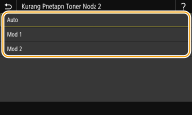
<Auto>
Melaraskan pembetulan toner secara automatik.
Melaraskan pembetulan toner secara automatik.
<Mod 1>
Jika cetakan bergulung, tetapkan pilihan ini.
Jika cetakan bergulung, tetapkan pilihan ini.
<Mod 2>
Jika cetakan pudar, tetapkan pilihan ini.
Jika cetakan pudar, tetapkan pilihan ini.
|
Jika anda tetapkan kepada <Mod 1>, cetakan mungkin pudar. Jika anda tetapkan kepada <Mod 2>, cetakan mungkin bergulung. |
<Kesan Auto B&W/Warna Dok. Asli>
Apabila data cetakan hitam dan putih bercampur dengan data warna, tentukan sama ada mengutamakan kelajuan cetakan atau untuk mengurangkan penggunaan toner daripada katrij toner sian, magenta, dan kuning apabila mencetak data.
<Mod 1> <Mod 2> |
<Menu> <Pelarasan/Penyelenggaraan> <Laras Kualiti Imej> <Pemprosesan Khas> <KesanAuto B&W/WarnaDok.Asli> Pilih mod <Ya>
<Pelarasan/Penyelenggaraan> <Laras Kualiti Imej> <Pemprosesan Khas> <KesanAuto B&W/WarnaDok.Asli> Pilih mod <Ya> 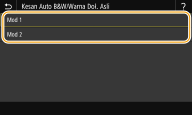
<Mod 1>
Utamakan kelajuan cetakan apabila mencetak.
Utamakan kelajuan cetakan apabila mencetak.
<Mod 2>
Kurangkan penggunaan toner bagi katrij toner apabila mencetak.
Kurangkan penggunaan toner bagi katrij toner apabila mencetak.
<KurangCtkSamarSlpsGantiKartrj>
Cetakan boleh pudar dengan cepat selepas penggantian kartrij toner dengan yang baru. Dalam kes ini, tetapkan item ini kepada <Aktif> mungkin akan menyelesaikan masalah ini.
<Tak Aktif> <Aktif> |
<Menu> <Pelarasan/Penyelenggaraan> <Laras Kualiti Imej> <Pemprosesan Khas> <KurangCtkSamarSlpsGantiKartrj> <Aktif> <Ya>
<Pelarasan/Penyelenggaraan> <Laras Kualiti Imej> <Pemprosesan Khas> <KurangCtkSamarSlpsGantiKartrj> <Aktif> <Ya> |
Jika anda tetapkan kepada <Aktif>, tetapan akan berkuat kuasa dengan penggantian seterusnya kartrij toner. Sejurus selepas penggantian kartrij, jumlah masa yang tertentu diperlukan untuk toner untuk sama rata dalam katrij. |
<Klrkn Jalur drp Kwsn Imbasan> *
Anda boleh mengkonfigurasi tetapan untuk mencegah tanda tidak diimbas apabila ia dikesan di kawasan imbasan muatan dokumen. Memilih <Aktif> membuang jalur-jalur yang dihasilkan oleh pinggir yang asal.
<Tak Aktif> <Aktif> |
<Menu> <Pelarasan/Penyelenggaraan> <Laras Kualiti Imej> <Klrkn Jalur drp Kwsn Imbasan> Pilih <Tak Aktif> atau <Aktif>
<Pelarasan/Penyelenggaraan> <Laras Kualiti Imej> <Klrkn Jalur drp Kwsn Imbasan> Pilih <Tak Aktif> atau <Aktif> |
Apabila jalur-jalur dikeluarkan, kawasan yang mempunyai kesan tidak diimbas. Bersihkan kawasan imbasan asal supaya dokumen asal diimbas dengan memuaskan. |