Persediaan Menggunakan Panduan Pengguna
1660-009
Apabila mesin dihidupkan (
MENGHIDUPKAN Mesin) untuk kali pertama, Panduan Penyediaan bermula untuk membantu anda mengkonfigurasikan tetapan asal mesin dengan mengikuti panduan pada skrin. Dalam Panduan Penyediaan, skrin tetapan dipaparkan dalam susunan berikut.
Langkah 1 | Menetapkan Bahasa Paparan dan Negara atau Rantau |
| Tetapkan bahasa yang akan dipaparkan pada skrin panel pengendalian atau dalam laporan, serta negara atau rantau di mana mesin akan digunakan. 1 | Pilih bahasa. | 2 | Pilih <Ya>. | 3 | Pilih negara atau rantau. |
|
Langkah 2 | Menetapkan Tarikh dan Masa |
| Laraskan tarikh/masa mesin. 1 | Pilih zon waktu. Apakah itu UTC? Waktu Universal Berkoordinat (UTC) adalah standard masa utama yang mana dunia mengawal jam dan masa. Tetapan zon masa UTC yang betul diperlukan untuk komunikasi Internet. | 2 | Masukkan tarikh dan masa, kemudian pilih <Guna>. Ketik medan entri dan masukkan tarikh dan masa. |
|
Langkah 3 | Menetapkan Langkah Keselamatan Akses |
| Tetapkan PIN untuk mengakses Remote UI. Oleh sebab Remote UI boleh digunakan untuk mengubah tetapan mesin dari komputer, tetapan PIN adalah disyorkan. 1 | Pilih <Ya>. Jika anda memilih <Tidak>, PIN tidak ditetapkan dan Panduan Penyediaan diteruskan ke langkah 4. | 2 | Masukkan PIN dan kemudian pilih <Guna>. | 3 | Masukkan PIN yang sama dan kemudian, pilih <Guna>. |
|
Langkah 4 | Melaksanakan Pelarasan Warna |
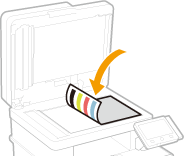
| Untuk mencapai kualiti salinan yang baik, laraskan pemeringkatan. 1 | Pilih <Ya>. Jika anda memilih <Tidak>, pelarasan warna tidak dilakukan dan Panduan Penyediaan diteruskan ke langkah 5. | 2 | Semak saiz dan jenis kertas dipaparkan pada skrin dimuatnaikkan ke dalam mesin, dan pilih <OK>. | 3 | Sahkan prosedur, dan pilih <Mula>. Imej pelarasan dicetak. | 4 | Buka penyuap selepas skrin dipaparkan semasa cetakan ditutup. | 5 | Letakkan imej pelarasan pada kaca platen. Letakkan imej pelarasan dengan muka cetakan menghadap ke bawah dan jalur hitam ke arah sebelah belakang mesin. | 6 | Tutup penyuap secara perlahan. | 7 | Pilih <Mula Mengimbas>. Pelarasan bermula. Apabila pelarasan lengkap, alih keluar imej pelarasan dari kaca platen. |
|
|
Langkah 5 | Mengkonfigurasi Pembersihan Automatik bagi Pemasangan Penetapan |
| Jika model mesin anda adalah MF746Cx, konfigurasikan kepada pembersihan automatik bagi pemasangan penetapan, jika anda menggunakan MF645Cx / MF643Cdw / MF641Cw, Panduan Persediaan diteruskan ke langkah 6. 1 | Semak mesej yang dipaparkan pada skrin, dan pilih <Ya>. Jika anda pilih <Tidak>, pembersihan automatik tidak ditetapkan, dan Panduan Persediaan diteruskan ke langkah 6. | 2 | Pilih <Aktif>. Jika anda pilih <Tak Aktif>, pembersihan automatik tidak ditetapkan, dan Panduan Persediaan diteruskan ke langkah 6. | 3 | Tetapkan sumber kertas kepada <Aktif>. Apabila pembersihan dijalankan, kertas disuap dari sumber kertas yang anda tetapkan <Aktif>. Anda boleh menggunakan kertas berikut untuk pembersihan. Saiz Kertas: A4/Surat Jenis Kertas: Biasa 1 hingga 3/Kitar Semula 1 atau 2 | 4 | Pilih <Guna>. |
|
Langkah 6 | Menetapkan LAN Wayarles |
| Konfigurasikan tetapan untuk menyambung ke rangkaian menggunakan LAN wayarles. 1 | Pilih <Ya>. Jika anda memilih <Tidak>, LAN wayarles tidak ditetapkan dan Panduan Penyediaan diteruskan ke langkah 7. | 2 | Pilih <OK>. | 3 | Pilih kaedah tetapan. |
|
Langkah 7 | Melihat Application Library (Perpustakaan Aplikasi) |
| Butang sekali sentuh dirujuk sebagai "Application Library" (Perpustakaan Aplikasi) disediakan dalam Rumah skrin. Anda boleh membaca penerangan setiap fungsi. 1 | Untuk menyelesaikan Panduan Penyediaan, pilih <Tamat>. |
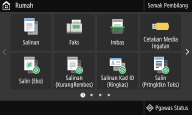
Apabila Panduan Penyediaan lengkap, skrin Rumah muncul. |