
从 USB 存储设备打印(存储介质打印)
可以通过将 USB 存储设备与本机连接的方式直接打印文件。使用此功能,不用计算机即可打印。更多有关可用 USB 存储设备以及如何插入/拔出 USB 存储设备的信息,请参阅使用 USB 存储设备。

|
必须将 <使用打印功能> 设置为 <打开>。<存储介质设置> |
1
在主页画面中选择 <存储介质打印>。 主页画面
2
选中要打印的文件复选框。
可以选择多个文件。
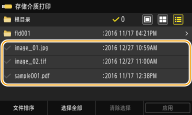
若要清除选择,请再次选择已选择 ( ) 的文件。
) 的文件。选择文件夹会显示其内容。若要返回上层文件夹,请选择  。
。
。
将不会显示比第五级目录层次更深的文件夹和文件。
前往另一个文件夹时,先前的文件选择将被清除。
 选择所有文件
1 | 选择 <选择全部>。 若要清除所有选择,请选择 <清除选择>。 |
2 | 如果文件类型混合,请选择 <JPEG/TIFF文件> 或 <PDF文件>。 |
更改文件显示方法
可以从“预览”/“缩略图”/“详细设置”中选择文件显示方法。
预览 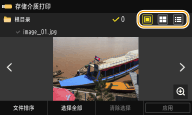 | 缩略图 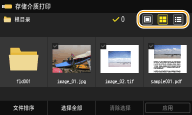 | 详细设置 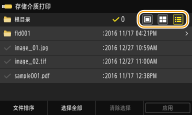 |
可以指定用于显示 <存储介质打印> 画面的文件显示方法。 <默认显示设置>
更改文件排列顺序
可以改变 USB 存储设备中的文件排列顺序。
可以将 <名称(升序)> 或 <日期/时间(升序)> 等排序设置指定为文件排列顺序的默认设置。<文件排序默认设置>
1 | 选择 <文件排序>。 |
2 | 选择文件排序标准。 当选择 <日期/时间(升序)> 或 <日期/时间(降序)> 时,文件将根据文件的修改日期和时间进行排序。 |
3
选择 <应用>。
4
根据需要指定打印设置。
可以选择 <重置> 恢复所有默认打印设置。
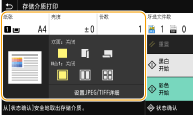
<纸张>
选择包含用于打印的纸张的纸张来源。
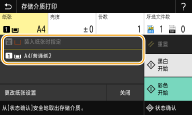
 | 使用装入多功能托盘的纸张打印。 |
 | 使用装入本机纸盒(纸盒 1)的纸张打印文件。 |
如果安装了选购的单纸盒组件,则其纸盒也会显示。 指定其他打印设置时,请选择 <关闭>。 |
<亮度>
可以调整图像的亮度。
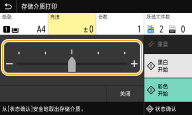
指定其他打印设置时,请选择 <关闭>。 |
<份数>
输入份数。
指定其他打印设置时,请选择 <关闭>。 |
<双面打印>
可以选择单面打印或双面打印。
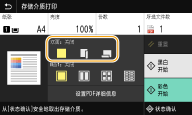
 | 在纸张的一面打印。 |
 | 在纸张的两面打印,确保打印的页面在装订之后可以水平翻页。  |
 | 在纸张的两面打印,确保打印的页面在装订之后可以纵向翻页。  |
<双面打印> 对于某些纸张尺寸或类型的纸张可能无法使用。 可用纸张 |
<N合1>
<N合1> 无法用于打印 TIFF 文件。
可以选择“N 合 1”模式,将多页图像数据打印在一张纸的一面上。
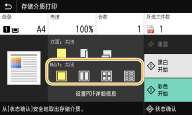
 | 不应用 N 合 1。 |
 | 将两页图像数据打印在一张纸的一面上。 |
 | 将四页图像数据打印在一张纸的一面上。 |
 (仅 PDF) | 将八页图像数据打印在一张纸的一面上。 |
对于 PDF 文件,可以使用 <N合1> 下的 <设置PDF详细信息> 将 9 页或 16 页图像数据打印在一张纸的一面上。 |
<设置JPEG/TIFF详细>
可以更改 JPEG 和 TIFF 图像的打印设置。
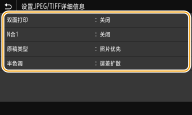
<双面打印> 可以进行双面打印。选择装订位置。 |
<N合1> (仅 JPEG 文件) 将多页图像数据打印在一张纸的同一面。可以指定要在一张纸的一面打印的页数。例如,要在一张纸的一面上打印四页,则选择 <4合1>。 |
<原稿类型> 可以根据要打印的图像选择原稿类型。 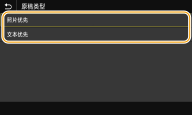 <照片优先> 顺利打印照片图像优先。 <文本优先> 清晰打印文本优先。 |
<半色调> 为了获得最佳图像质量,可以选择还原半色调(图像较浅和较深区域之间的中间范围)的打印方法。 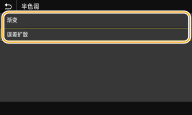 <渐变> 使用表面平滑处理打印数码照相机图像等具有细微渐变的图像。 <误差扩散> 此模式适合打印带有文字和细线的数据,以及 CAD 数据的曲线等。 当使用 <误差扩散> 时,纹理稳定性和墨粉定影效果都会受到影响。 |
<设置PDF详细信息>
可以更改 PDF 的打印设置。
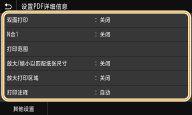
<双面打印> 可以进行双面打印。选择装订位置。 |
<N合1> 将多页图像数据打印在一张纸的同一面。可以指定要在一张纸的一面打印的页数。例如,要在一张纸的一面上打印四页,则选择 <4合1>。 |
<打印范围> 指定要打印的页面。 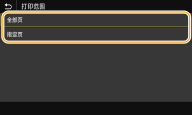 <全部页> 打印所有页面。 <指定页> 指定要打印的页码范围。在 <起始页> 和 <结束页> 中输入所需的值,然后选择 <应用>。  当指定的页码范围与 PDF 文件的任何页面不一致时,将不会执行打印。 |
<放大/缩小以匹配纸张尺寸> 指定根据纸张的打印范围放大还是缩小原稿。请注意,尺寸放大/缩小不会影响原稿的纵横比。 |
<放大打印区域> 指定是否将打印范围扩展为纸张尺寸。 如果设置为 <打开>,部分打印数据可能无法在边缘区域打印,或者纸张可能部分模糊,具体取决于文档。 |
<打印注释> 此设置可指定是否打印 PDF 文件上的注释。 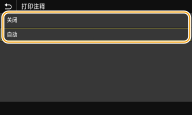 <关闭> 不打印注释。 <自动> 只打印 PDF 文件中指定要打印的那些注释。 |
<打开文档的密码> 对于受密码保护的 PDF 文件,可以输入其打开密码来打印这些文件。输入密码,然后选择 <应用>。 |
<其他设置> |
<半色调>
为了获得最佳图像质量,可以选择还原半色调(图像较浅和较深区域之间的中间范围)的打印方法。可为一份文档所含的各图像类型指定此设置。有关设置说明,请参阅 <半色调>。
<纯黑色文本>
可以仅使用 K(黑色)墨粉打印颜色信息为“R=G=B=0%”、“C=M=Y=100%”或“C=M=Y=0%/K=100%”的黑色文本。有关设置说明,请参阅 <纯黑色文本>。
<黑色套印>
指定黑色文本与彩色背景或图片重叠时使用的打印方法。有关设置说明,请参阅 <黑色套印>。
<RGB源配置文件>
根据您所使用的显示器选择色彩匹配的来源配置文件以打印 RGB 数据。有关设置说明,请参阅 <RGB源配置文件>。
<CMYK模拟配置文件>
该设置可指定打印 CMYK(青色、品红色、黄色、黑色)数据的模拟目标。本机根据该模拟将 CMYK 数据转换为取决于设备的 CMYK 颜色。有关设置说明,请参阅 <CMYK模拟配置文件>。
<使用灰度配置文件>
指定是否使用本机的灰度配置文件将灰色数据转换为 CMYK(青色、品红色、黄色、黑色)数据。有关设置说明,请参阅 <使用灰度配置文件>。
<输出配置文件>
为打印数据选择合适的配置文件。可以为一个文档中的每种图像类型指定该选项。有关设置说明,请参阅 <输出配置文件>。
<匹配方法>
在 <RGB源配置文件> 中选择进行色彩调整时优先考虑的元素。有关设置说明,请参阅 <匹配方法>。
<组合套印>
在指定了套印时,指定是否将 CMYK 数据作为复合输出进行套印。有关设置说明,请参阅 <组合套印>。
<灰度转换>
指定将彩色数据打印为黑白的方式。有关设置说明,请参阅 <灰度转换>。
<打印质量>
<浓度>
调整打印所用的墨粉浓度。有关设置说明,请参阅 <浓度>。
<墨粉节约>
选择 <打开>,在墨粉节约模式下打印。进行大量作业的最终打印前想要检查布局或其他外观特征时,请选择 <打开>。有关设置说明,请参阅 <墨粉节约>。
<渐变>
指定还原渐变所用的处理方法。<高2> 可以提供比 <高1> 更精细的渐变。有关设置说明,请参阅 <渐变>。
<浓度微调>
当精细线条或小文本褪色时,增加浓度可打印出更少褪色的效果。有关设置说明,请参阅 <浓度微调>。
<分辨率>
指定处理打印数据的分辨率。有关设置说明,请参阅 <分辨率>。
<特殊平滑模式>
指定使用表面平滑处理打印数据的模式。如果打印件的质量在 <模式1>(默认)中不可接受,请尝试另一种模式。有关设置说明,请参阅 <特殊平滑模式>。
<墨粉用量纠正>
如果文本或线条所用的墨粉量超出本机的限值,请进行纠正,确保墨粉量没有超出限值。有关设置说明,请参阅 <墨粉用量纠正>。
<线条控制>
指定重现线条所用的处理方法。有关设置说明,请参阅 <线条控制>。
<宽度调整>
配置打印粗体文本或精细线条的设置。有关设置说明,请参阅 <宽度调整>。
<高级平滑>
配置平滑设置以使用表面平滑处理打印图形(例如使用应用程序创建的插图)或文本的轮廓。<级别2> 应用的平滑效果比 <级别1> 更强。可分别对文本和图形应用设置。有关设置说明,请参阅 <高级平滑>。
<渐变平滑>
配置平滑设置以使用表面平滑处理打印图形(例如使用应用程序创建的插图)或位图图像的渐变(色彩浓度)。<级别2> 应用的平滑效果比 <级别1> 更强。分别对图形和图像应用设置。有关设置说明,请参阅 <渐变平滑>。
5
选择 <开始>。
选择 <黑白> 开始黑白打印。选择 <彩色> 开始彩色打印。
如果要取消打印,请选择 <取消>  <是>。
<是>。
<是>。 |
如果始终要用相同的设置进行打印:存储介质打印 |