
<打印机>
列出所有关于打印机的设置,并有相关说明。默认设置用剑号 ( ) 标记。
) 标记。
) 标记。 |
星号 (*)根据您使用的型号、选项或其他设置项目,可能不会显示标有“*1”的设置。 有“*2”标记的设置无法导入或导出。 设置优先级如果从打印机驱动程序和本机的操作面板指定打印设置,则从打印机驱动程序指定优先于从操作面板指定。操作面板的指定设置在一些具体情况下生效,例如执行 PS/PCL 打印和从 UNIX 或其他不支持打印机驱动程序的操作系统打印时。 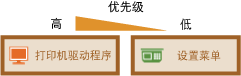 |
<打印机设置>
配置有关打印和打印机操作的设置。
<打印时优先驱动程序设置>
选择执行打印是否根据打印机驱动程序的纸张尺寸和类型设置优先于主页画面的 <纸张设置>下各纸张来源设置。通过选择 <打开>,可从打印机驱动程序中指定的纸张来源打印,而不管本机的纸张设置。如果装入的纸张尺寸与打印机驱动程序中的设置差别很大,可设置显示错误讯息。
<多功能托盘> <优先驱动程序设置> <关闭> <打开> <纸张尺寸不匹配时的操作> <强制输出> <显示错误> <纸盒1> <优先驱动程序设置> <关闭> <打开> <纸张尺寸不匹配时的操作> <强制输出> <显示错误> <纸盒2>*1 <优先驱动程序设置> <关闭> <打开> <纸张尺寸不匹配时的操作> <强制输出> <显示错误> |
<菜单>  <功能设置> <打印机> <打印机设置> <打印时优先驱动程序设置> 选择纸张来源 选择 <优先驱动程序设置> 中的 <打开> <纸张尺寸不匹配时的操作> 选择 <强制输出> 或 <显示错误> <应用>
<功能设置> <打印机> <打印机设置> <打印时优先驱动程序设置> 选择纸张来源 选择 <优先驱动程序设置> 中的 <打开> <纸张尺寸不匹配时的操作> 选择 <强制输出> 或 <显示错误> <应用> 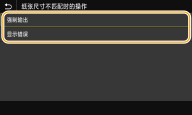
<强制输出>
即使打印机驱动程序中的纸张尺寸设置与装入的纸张差别很大,也继续打印。
即使打印机驱动程序中的纸张尺寸设置与装入的纸张差别很大,也继续打印。
<显示错误>
打印机驱动程序中的纸张尺寸设置与装入的纸张差别很大时,显示错误讯息并停止打印。
打印机驱动程序中的纸张尺寸设置与装入的纸张差别很大时,显示错误讯息并停止打印。
 |
如果打印机驱动程序的设置与选择 <打开> 时装入的纸张尺寸与类型不匹配,可能会发生卡纸或打印错误。 |
<份数>
设置要打印的份数。
1 至 999 |
<菜单> <功能设置> <打印机> <打印机设置> <份数> 设置要打印的份数 <应用>
<功能设置> <打印机> <打印机设置> <份数> 设置要打印的份数 <应用> <双面打印> *1
选择是否进行双面打印。
<关闭> <打开> |
<菜单> <功能设置> <打印机> <打印机设置> <双面打印> 选择 <关闭> 或 <打开>
<功能设置> <打印机> <打印机设置> <双面打印> 选择 <关闭> 或 <打开> <默认纸张>
设置默认纸张尺寸和类型。当您想从不支持打印机驱动程序的操作系统或者从不支持纸张尺寸和类型设置的移动设备或其他设备打印时,将使用此处设置的纸张尺寸和类型执行打印。可用纸张
<菜单> <功能设置> <打印机> <打印机设置> <默认纸张> 选择纸张尺寸 选择纸张类型
<功能设置> <打印机> <打印机设置> <默认纸张> 选择纸张尺寸 选择纸张类型 <纸张尺寸替换>
如果只装入了 A4 和 Letter 尺寸纸张其中之一,选择是否切换 A4 和 Letter 尺寸纸张打印。选择 <打开> 时,如果从计算机指定打印 A4 尺寸纸张,但本机未装入 A4 纸张,则将在 Letter 纸张上打印文档。
<关闭> <打开> |
<菜单> <功能设置> <打印机> <打印机设置> <纸张尺寸替换> 选择 <关闭> 或 <打开>
<功能设置> <打印机> <打印机设置> <纸张尺寸替换> 选择 <关闭> 或 <打开> |
可以从应用程序或打印机驱动程序指定打印设置,例如份数或单面/双面打印。但是,<纸张尺寸替换> 设置只能在本机上指定。 |
<打印质量>
可更改与打印质量相关的设置。
<浓度> *1
调整墨粉浓度。
黄色/品红色/青色/黑色 17 档 <微调> <黄色>/<品红色>/<青色>/<黑色> <高>/<中>/<低> 17 档 |
<菜单> <功能设置> <打印机> <打印机设置> <打印质量> <浓度> 调整每种颜色的浓度 <应用>
<功能设置> <打印机> <打印机设置> <打印质量> <浓度> 调整每种颜色的浓度 <应用> |
可以使用 <微调> 将每种颜色的墨粉浓度调整为三个级别:高浓度、中等浓度和低浓度。 |

当 <墨粉节约> 设置为 <打开> 时,无法设置该项目。
<墨粉节约>
可节约墨粉消耗。进行大量作业的最终打印前想要检查布局或其他外观特征时,请选择 <打开>。
<关闭> <打开> |
<菜单> <功能设置> <打印机> <打印机设置> <打印质量> <墨粉节约> 选择 <关闭> 或 <打开>
<功能设置> <打印机> <打印机设置> <打印质量> <墨粉节约> 选择 <关闭> 或 <打开> <渐变>
指定还原渐变所用的处理方法。<高2> 可以提供比 <高1> 更精细的渐变。
<高1> <高2> |
<菜单> <功能设置> <打印机> <打印机设置> <打印质量> <渐变> 选择 <高1> 或 <高2>
<功能设置> <打印机> <打印机设置> <打印质量> <渐变> 选择 <高1> 或 <高2> 该设置只有当 <分辨率> 设置为 <600 dpi> 时才可用。
<浓度微调>
当精细线条或小文本褪色时,增加浓度可打印出更少褪色的效果。
五档 |
<菜单> <功能设置> <打印机> <打印机设置> <打印质量> <浓度微调> 编辑调整值 <应用>
<功能设置> <打印机> <打印机设置> <打印质量> <浓度微调> 编辑调整值 <应用> 更改浓度会影响文本或线条以外的对象以及色彩平衡。
该设置只有当 <分辨率> 设置为 <1200 dpi> 时才可用。
<分辨率>
指定用于打印数据处理的分辨率。
<1200 dpi> <600 dpi> |
<菜单> <功能设置> <打印机> <打印机设置> <打印质量> <分辨率> 选择 <1200 dpi> 或 <600 dpi>
<功能设置> <打印机> <打印机设置> <打印质量> <分辨率> 选择 <1200 dpi> 或 <600 dpi> <特殊平滑模式>
指定使用表面平滑处理打印数据的模式。如果打印件的质量在 <模式1>(默认)中不可接受,请尝试另一种模式。
<模式1> <模式2> <模式3> <模式4> <模式5> <模式6> |
<菜单> <功能设置> <打印机> <打印机设置> <打印质量> <特殊平滑模式> 选择模式
<功能设置> <打印机> <打印机设置> <打印质量> <特殊平滑模式> 选择模式 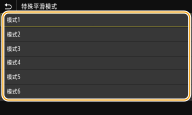
<模式1>
使用表面平滑处理打印深色文本或图片的轮廓。这是各种打印类型最佳的模式。
使用表面平滑处理打印深色文本或图片的轮廓。这是各种打印类型最佳的模式。
<模式2>
使用表面平滑处理打印图片轮廓和内部半色调。
使用表面平滑处理打印图片轮廓和内部半色调。
<模式3>
使用表面平滑处理在彩色背景的区域上打印深色文本或线条。
使用表面平滑处理在彩色背景的区域上打印深色文本或线条。
<模式4>
使用表面平滑处理打印照片等图像,或图片和文本的轮廓。
使用表面平滑处理打印照片等图像,或图片和文本的轮廓。
<模式5>
以均匀平衡的方式打印图像和半色调。
以均匀平衡的方式打印图像和半色调。
<模式6>
使用表面平滑处理打印整体图像。
使用表面平滑处理打印整体图像。
当在 <半色调> 中将 <误差扩散> 设置为 <打开> 时,在 <模式5> 以外的其他模式下打印全部都会产生相同的结果。
当 <分辨率> 设置为 <1200 dpi> 时,<模式6> 以外的所有设置都会产生相同的结果。
<墨粉用量纠正>
当文本或线条所用的墨粉量超出本机的限值,请进行纠正,确保墨粉量没有超出限值。
<标准> <渐变优先> <文本优先> |
<菜单> <功能设置> <打印机> <打印机设置> <打印质量> <墨粉用量纠正> 选择项目
<功能设置> <打印机> <打印机设置> <打印质量> <墨粉用量纠正> 选择项目 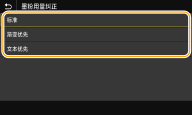
<标准>
调整墨粉供应量,以确保文本和线条的分辨率合适,并确保其他打印数据类型的色调合适。
调整墨粉供应量,以确保文本和线条的分辨率合适,并确保其他打印数据类型的色调合适。
<渐变优先>
调整墨粉供应量,以便确保所有打印数据类型的色调合适。
调整墨粉供应量,以便确保所有打印数据类型的色调合适。
<文本优先>
调整墨粉供应量,以便确保所有打印数据类型的分辨率合适。
调整墨粉供应量,以便确保所有打印数据类型的分辨率合适。
<线条控制>
指定重现线条所用的处理方法。
<分辨率优先> <渐变优先> |
<菜单> <功能设置> <打印机> <打印机设置> <打印质量> <线条控制> 选择 <分辨率优先> 或 <渐变优先>
<功能设置> <打印机> <打印机设置> <打印质量> <线条控制> 选择 <分辨率优先> 或 <渐变优先> 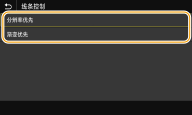
<分辨率优先>
绘制与文本具有相同分辨率的线条。
绘制与文本具有相同分辨率的线条。
<渐变优先>
绘制线条,同时保持颜色和渐变。
绘制线条,同时保持颜色和渐变。
<宽度调整>
配置打印粗体文本或精细线条的设置。
<关闭> <打开> <文本> <线条> <文本和线条> |
<菜单> <功能设置> <打印机> <打印机设置> <打印质量> <宽度调整> <打开> 选择目标
<功能设置> <打印机> <打印机设置> <打印质量> <宽度调整> <打开> 选择目标 如果设置为 <打开>,打印速度可能变慢,或者图像质量可能受到影响。
即使设置为 <打开>,可能仍然无法执行粗体打印,具体取决于打印应用程序。
<高级平滑>
配置平滑设置以使用表面平滑处理打印图形(例如使用应用程序创建的插图)或文本的轮廓。
<高级平滑>
选择是否执行平滑处理。<级别2> 打印的轮廓表面比 <级别1> 平滑。首先尝试 <级别1>。
<关闭> <级别1> <级别2> |
<菜单> <功能设置> <打印机> <打印机设置> <打印质量> <高级平滑> <高级平滑> 选择项目
<功能设置> <打印机> <打印机设置> <打印质量> <高级平滑> <高级平滑> 选择项目 <应用于图形> *1
指定当 <高级平滑> 设置为 <级别1> 或 <级别2> 时是否对图像应用平滑处理。
<关闭> <打开> |
<菜单> <功能设置> <打印机> <打印机设置> <打印质量> <高级平滑> <应用于图形> 选择 <关闭> 或 <打开>
<功能设置> <打印机> <打印机设置> <打印质量> <高级平滑> <应用于图形> 选择 <关闭> 或 <打开> <应用于文本> *1
指定当 <高级平滑> 设置为 <级别1> 或 <级别2> 时是否对文本应用平滑处理。
<关闭> <打开> |
<菜单> <功能设置> <打印机> <打印机设置> <打印质量> <高级平滑> <应用于文本> 选择 <关闭> 或 <打开>
<功能设置> <打印机> <打印机设置> <打印质量> <高级平滑> <应用于文本> 选择 <关闭> 或 <打开> <应用于图形> 和 <应用于文本> 的设置只有当 [高级平滑] 在打印机驱动程序中设置为 [打印机默认设置] 时才会生效。
<渐变平滑>
配置平滑设置以使用表面平滑处理打印图形(例如使用应用程序创建的插图)或位图图像的渐变(色彩浓度)。
<渐变平滑>
选择是否执行平滑处理。<级别2> 打印的轮廓表面比 <级别1> 平滑。首先尝试 <级别1>。
<关闭> <级别1> <级别2> |
<菜单> <功能设置> <打印机> <打印机设置> <打印质量> <渐变平滑> <渐变平滑> 选择项目
<功能设置> <打印机> <打印机设置> <打印质量> <渐变平滑> <渐变平滑> 选择项目 <应用于图形> *1
指定当 <渐变平滑> 设置为 <级别1> 或 <级别2> 时是否对图像应用平滑处理。
<关闭> <打开> |
<菜单> <功能设置> <打印机> <打印机设置> <打印质量> <渐变平滑> <应用于图形> 选择 <关闭> 或 <打开>
<功能设置> <打印机> <打印机设置> <打印质量> <渐变平滑> <应用于图形> 选择 <关闭> 或 <打开> <应用于图像> *1
指定当 <渐变平滑> 设置为 <级别1> 或 <级别2> 时是否对图像应用平滑处理。
<关闭> <打开> |
<菜单> <功能设置> <打印机> <打印机设置> <打印质量> <渐变平滑> <应用于图像> 选择 <关闭> 或 <打开>
<功能设置> <打印机> <打印机设置> <打印质量> <渐变平滑> <应用于图像> 选择 <关闭> 或 <打开> 打印机驱动程序中的 [渐变平滑] 仅适用于图形数据。此处配置的设置适用于图像数据的平滑处理。
<黑白模式时增强文本>
以黑白方式打印彩色文档时,使用此项目调整文本的浓度让它更清晰。以黑白方式打印包含浅色文本的彩色文档时,此功能很有用。
<关闭> <打开> |
<菜单> <功能设置> <打印机> <打印机设置> <打印质量> <黑白模式时增强文本> 选择 <关闭> 或 <打开>
<功能设置> <打印机> <打印机设置> <打印质量> <黑白模式时增强文本> 选择 <关闭> 或 <打开> 此项目不适用于绘制为图形或图像的文本。
此项目对 PDF 或 PS 打印数据没有影响。
打印包含浅色文本的文档时,如果将此项目设置为 <关闭>,则打印的文本将比选择 <打开> 时更细,因此可能会或多或少难以辨认。
即使在此项目设置为 <关闭> 时,打印结果中的文本也可能看起来像强调过。如果是这样的话,则将 <高级平滑> 也设置为 <关闭>。<高级平滑>
<布局>
指定装订位置和页边距值等页面布局。
<装订位置>
如果使用订书机等装订工具装订打印件,使用该项目指定是装订长边还是短边。结合 <装订边> 指定该项目的设置,它指定应用于装订位置的装订页边距。
<长页边> <短页边> |
<菜单> <功能设置> <打印机> <打印机设置> <布局> <装订位置> 选择 <长页边> 或 <短页边>
<功能设置> <打印机> <打印机设置> <布局> <装订位置> 选择 <长页边> 或 <短页边> 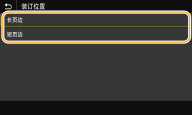
<长页边>
指定此项以在纸张的长边装订。
指定此项以在纸张的长边装订。

<短页边>
指定此项以在纸张的短边装订。
指定此项以在纸张的短边装订。

<装订边>
移动打印位置,调整装订页边距应用于 <装订位置> 指定的装订边。数值“00.0”则对装订页边距毫无影响。
-50.0 至 00.0 至 +50.0 (毫米) |
<菜单> <功能设置> <打印机> <打印机设置> <布局> <装订边> 指定装订页边距 <应用>
<功能设置> <打印机> <打印机设置> <布局> <装订边> 指定装订页边距 <应用> 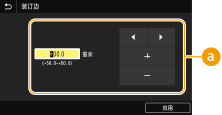
 输入设置值
输入设置值
指定打印位置移动方向和移动宽度。设置值是“+”还是“-”,决定调整装订页边距的装订边。页边距宽度可按 0.5 mm 的增量进行调整。 基本操作
设置值 | 长边 | 短边 |
带“+”号的数值 | 纸张左边  | 纸张顶边  |
带“-”号的数值 | 纸张右边  | 纸张底边  |
<偏移短页边/偏移长页边>
不论纸张来源如何,都能以“0.5 mm”为单位移动所有打印作业的打印位置。
-50.0 至 00.0 至 +50.0 (毫米) |
<菜单> <功能设置> <打印机> <打印机设置> <布局> 选择调整方向和打印面的组合 指定偏移值 <应用>
<功能设置> <打印机> <打印机设置> <布局> 选择调整方向和打印面的组合 指定偏移值 <应用> 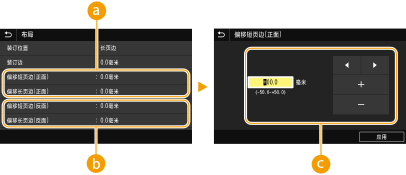
<偏移短页边(正面)>/<偏移长页边(正面)>
在纸张朝上一面移动打印位置。
 <偏移短页边(反面)>/<偏移长页边(反面)>
在纸张朝下一面移动打印位置。
 输入设置值
输入设置值
对于 <偏移短页边(正面)>/<偏移短页边(反面)>,指定带“+”号的值,从左到右移动打印位置。对于 <偏移长页边(正面)>/<偏移长页边(反面)>,指定带“+”号的值,从上到下移动打印位置。要反向移动,请指定带“-”号的值。 基本操作
<偏移短页边(正面)> <偏移短页边(反面)> 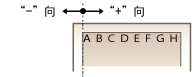 | <偏移长页边(正面)> <偏移长页边(反面)> 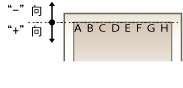 |
<自动略过错误>
如果在过程中发生某些错误,则打印停止。但是,如果将该项目设置为 <打开>,则会略过某些错误,继续打印。通常,将该项目设置为 <关闭>。
<关闭> <打开> |
<菜单> <功能设置> <打印机> <打印机设置> <自动略过错误> 选择 <关闭> 或 <打开>
<功能设置> <打印机> <打印机设置> <自动略过错误> 选择 <关闭> 或 <打开> <超时>
设置时限,在打印数据接收中断的情况下超过时限后将自动取消当前打印作业。
5 至 15 至 300(秒钟) |
<菜单> <功能设置> <打印机> <打印机设置> <超时> 设置时限 <应用>
<功能设置> <打印机> <打印机设置> <超时> 设置时限 <应用> <打印机运行模式>
指定在不知道文档数据格式时本机的操作模式。
<自动> <PS>*1 <PCL>*1 <PDF> <XPS> <Imaging> |
<菜单> <功能设置> <打印机> <打印机设置> <打印机运行模式> 选择个性化模式
<功能设置> <打印机> <打印机设置> <打印机运行模式> 选择个性化模式 <色彩模式>
选择数据是进行黑白打印还是彩色打印。
<自动(彩色/黑白)> <黑白> |
<菜单> <功能设置> <打印机> <打印机设置> <色彩模式> 选择 <自动(彩色/黑白)> 或 <黑白>
<功能设置> <打印机> <打印机设置> <色彩模式> 选择 <自动(彩色/黑白)> 或 <黑白> <压缩图像输出>
指定当由于打印期间存储空间不足导致图像质量下降时将要执行的操作。
<输出> <显示错误> |
<菜单> <功能设置> <打印机> <打印机设置> <压缩图像输出> 选择 <输出> 或 <显示错误>
<功能设置> <打印机> <打印机设置> <压缩图像输出> 选择 <输出> 或 <显示错误> 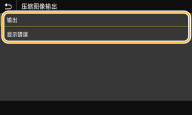
<输出>
继续打印,无论图像质量下降多少。
继续打印,无论图像质量下降多少。
<显示错误>
如果图像质量严重下降,将显示错误讯息,并且停止打印。
如果图像质量严重下降,将显示错误讯息,并且停止打印。
<优先多功能托盘>
指定在启用自动选择纸张功能时是否从多功能托盘送纸。如果选择 <打开>,当多功能托盘与纸盒中装入相同尺寸和类型的纸张时,将从多功能托盘送纸。
<关闭> <打开> |
<菜单> <功能设置> <打印机> <打印机设置> <优先多功能托盘> 选择 <关闭> 或 <打开>
<功能设置> <打印机> <打印机设置> <优先多功能托盘> 选择 <关闭> 或 <打开> <UFR II>
可更改从 UFR II 打印机驱动程序打印时生效的设置。
<半色调>
为了获得最佳图像质量,可以选择还原半色调(图像较浅和较深区域之间的中间范围)的打印方法。
<误差扩散>
此模式适合打印带有文字和细线的数据,以及 CAD 数据的曲线等。
<关闭> <打开> |
<菜单> <功能设置> <打印机> <打印机设置> <UFR II> <半色调> <误差扩散> 选择 <关闭> 或 <打开>
<功能设置> <打印机> <打印机设置> <UFR II> <半色调> <误差扩散> 选择 <关闭> 或 <打开> 该设置只有当 <分辨率> 设置为 <600 dpi> 时才可用。
当使用 <误差扩散> 时,纹理稳定性和墨粉定影效果都会受到影响。
<分辨率/渐变> *1
如果 <误差扩散> 设置为 <关闭>,请选择一种用于还原半色调的方法。可以为任一文档中的每种图像类型指定该选项。
<文本> <分辨率> <渐变> <图形> <分辨率> <渐变> <图像> <分辨率> <渐变> |
<菜单> <功能设置> <打印机> <打印机设置> <UFR II> <半色调> <分辨率/渐变> 选择图像类型 选择 <分辨率> 或 <渐变>
<功能设置> <打印机> <打印机设置> <UFR II> <半色调> <分辨率/渐变> 选择图像类型 选择 <分辨率> 或 <渐变> 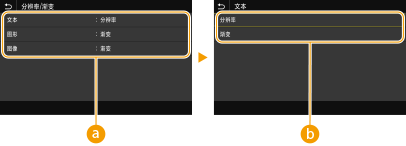
图像类型
选择想要更改设置的目标。<文本> 代表字母和字符,<图形> 代表线条和图形,<图像> 代表照片和图像。
设置值
<分辨率>
产生文本边缘清晰的精细打印,适合打印字符和细线。
产生文本边缘清晰的精细打印,适合打印字符和细线。
<渐变>
产生平滑渐变或平滑边缘的打印,适合打印包含渐变区域的图形。
产生平滑渐变或平滑边缘的打印,适合打印包含渐变区域的图形。
<匹配方法>
指定校正颜色所用的处理方法。
<常规> <感觉> <色度> <生动照片> |
<菜单> <功能设置> <打印机> <打印机设置> <UFR II> <匹配方法> 选择项目
<功能设置> <打印机> <打印机设置> <UFR II> <匹配方法> 选择项目 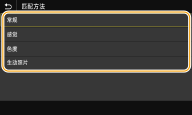
<常规>
执行处理时保证色调适合打印一般纸张,例如照片或文档。
执行处理时保证色调适合打印一般纸张,例如照片或文档。
<感觉>
执行处理时保证色调适合打印位图图像。选择该项目时,图像将采用最接近显示器上显示的颜色打印。
执行处理时保证色调适合打印位图图像。选择该项目时,图像将采用最接近显示器上显示的颜色打印。
<色度>
当 RGB 数据转换为 CMYK 数据时,最大限度减少色差。
当 RGB 数据转换为 CMYK 数据时,最大限度减少色差。
<生动照片>
执行处理时保证色调比 <常规> 更深且更生动。
执行处理时保证色调比 <常规> 更深且更生动。
<灰度补偿>
配置设置,确保颜色信息为“R = G = B”的黑色或灰色数据仅使用 K(黑色)墨粉打印。如果选择 <关闭>,将使用四种颜色的墨粉打印数据:CMYK。可以为任一文档中的每种类型图像指定该选项。
<文本> <关闭> <打开> <图形> <关闭> <打开> <图像> <关闭> <打开> |
<菜单> <功能设置> <打印机> <打印机设置> <UFR II> <灰度补偿> 选择图像类型 选择 <关闭> 或 <打开>
<功能设置> <打印机> <打印机设置> <UFR II> <灰度补偿> 选择图像类型 选择 <关闭> 或 <打开> <纸张节约>
指定是否禁止打印数据的空白页输出。
<关闭> <打开> |
<菜单> <功能设置> <打印机> <打印机设置> <UFR II> <纸张节约> 选择 <关闭> 或 <打开>
<功能设置> <打印机> <打印机设置> <UFR II> <纸张节约> 选择 <关闭> 或 <打开> <PCL> *1
指定页面布局和打印质量等 PCL 打印设置。
<纸张节约>
指定是否禁止打印数据的空白页输出。
<关闭> <打开> |
<菜单> <功能设置> <打印机> <打印机设置> <PCL> <纸张节约> 选择 <关闭> 或 <打开>
<功能设置> <打印机> <打印机设置> <PCL> <纸张节约> 选择 <关闭> 或 <打开> <方向>
在页面方向中,选择 <纵向>(纵向)或 <横向>(横向)。
<纵向> <横向> |
<菜单> <功能设置> <打印机> <打印机设置> <PCL> <方向> 选择 <纵向> 或 <横向>
<功能设置> <打印机> <打印机设置> <PCL> <方向> 选择 <纵向> 或 <横向> <字体编号>
选择相应字体 ID 编号指定要使用的字体。可以通过操作面板打印 PCL 字体列表及字体样本。PCL 字体列表
MF746Cx / MF645Cx
0 至 104 |
MF742Cdw / MF643Cdw
0 至 54 |
<菜单> <功能设置> <打印机> <打印机设置> <PCL> <字体编号> 选择字体编号 <应用>
<功能设置> <打印机> <打印机设置> <PCL> <字体编号> 选择字体编号 <应用> <磅值> *1
设置字体大小的磅数,可以 0.25 为单位调节。仅当在 <字体编号> 中选择了按比例间隔可缩放字体时,才可指定此设置。
4.00 到 12.00 到 999.75(磅) |
<菜单> <功能设置> <打印机> <打印机设置> <PCL> <磅值> 指定磅值 <应用>
<功能设置> <打印机> <打印机设置> <PCL> <磅值> 指定磅值 <应用> <字符间距> *1
设置字体间距或 cpi(每英寸的字符数),可以 0.01 为单位调节。仅当在 <字体编号> 中选择了固定间距可缩放字体或位图字体时,才可指定此设置。
0.44 到 10.00 到 99.99(cpi) |
<菜单> <功能设置> <打印机> <打印机设置> <PCL> <字符间距> 指定间距值 <应用>
<功能设置> <打印机> <打印机设置> <PCL> <字符间距> 指定间距值 <应用> <行数>
从 5 到 128 的范围内设置每页上打印的行数。将根据 <默认纸张尺寸> 和 <方向> 中指定的设置自动更改此设置。
5 至 64 至 128 (行) |
<菜单> <功能设置> <打印机> <打印机设置> <PCL> <行数> 指定行数 <应用>
<功能设置> <打印机> <打印机设置> <PCL> <行数> 指定行数 <应用> <字符代码>
选择最适合发送打印数据的计算机的字符代码。当由 <字体编号> 中指定的字体控制字符代码时,指定的设置将被忽略。
MF746Cx / MF645Cx
|
MF742Cdw / MF643Cdw
|
<菜单> <功能设置> <打印机> <打印机设置> <PCL> <字符代码> 选择字符代码
<功能设置> <打印机> <打印机设置> <PCL> <字符代码> 选择字符代码 <自定义纸张>
选择是否设置自定义纸张尺寸。选择 <打开>,在 <宽> 和 <高> 中设置纸张尺寸。
<关闭> <打开> |
<菜单> <功能设置> <打印机> <打印机设置> <PCL> <自定义纸张> 选择 <关闭> 或 <打开>
<功能设置> <打印机> <打印机设置> <PCL> <自定义纸张> 选择 <关闭> 或 <打开> <度量单位> *1
选择要使用的度量单位以设定自定义纸张尺寸。
<毫米> <英寸> |
<菜单> <功能设置> <打印机> <打印机设置> <PCL> <度量单位> 选择 <毫米> 或 <英寸>
<功能设置> <打印机> <打印机设置> <PCL> <度量单位> 选择 <毫米> 或 <英寸> <宽> *1
指定自定义纸张的横向尺寸(短边)。
77 至 216 (毫米) |
<菜单> <功能设置> <打印机> <打印机设置> <PCL> <宽> 指定尺寸 <应用>
<功能设置> <打印机> <打印机设置> <PCL> <宽> 指定尺寸 <应用> <高> *1
指定自定义纸张的纵向尺寸(长边)。
127 到 355 (毫米) |
<菜单> <功能设置> <打印机> <打印机设置> <PCL> <高> 指定尺寸 <应用>
<功能设置> <打印机> <打印机设置> <PCL> <高> 指定尺寸 <应用> <附加CR至LF>
选择当本机接收到换行代码(LF)时是否附加回车(CR)。如果选择了 <是>,则当本机接收到 LF 代码时,打印位置将移动到下一行的开头。如果选择了 <否>,打印位置将移动到下一行,就在收到的 LF 代码下方。
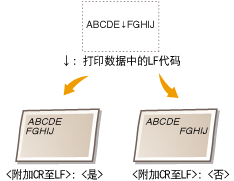
<是> <否> |
<菜单> <功能设置> <打印机> <打印机设置> <PCL> <附加CR至LF> 选择 <是> 或 <否>
<功能设置> <打印机> <打印机设置> <PCL> <附加CR至LF> 选择 <是> 或 <否> <放大A4打印宽度>
选择是否纵向延长 A4 尺寸纸张的可打印区域宽度,以配合 Letter 尺寸的宽度。
<关闭> <打开> |
<菜单> <功能设置> <打印机> <打印机设置> <PCL> <放大A4打印宽度> 选择 <关闭> 或 <打开>
<功能设置> <打印机> <打印机设置> <PCL> <放大A4打印宽度> 选择 <关闭> 或 <打开> <半色调>
为了获得最佳图像质量,可以选择还原半色调(图像较浅和较深区域之间的中间范围)的打印方法。
<误差扩散>
此模式适合打印带有文字和细线的数据,以及 CAD 数据的曲线等。
<关闭> <打开> |
<菜单> <功能设置> <打印机> <打印机设置> <PCL> <半色调> <误差扩散> 选择 <关闭> 或 <打开>
<功能设置> <打印机> <打印机设置> <PCL> <半色调> <误差扩散> 选择 <关闭> 或 <打开> 该设置只有当 <分辨率> 设置为 <600 dpi> 时才可用。
当使用 <误差扩散> 时,纹理稳定性和墨粉定影效果都会受到影响。
<分辨率/渐变> *1
如果 <误差扩散> 设置为 <关闭>,请选择一种用于还原半色调的方法。可以为任一文档中的每种图像类型指定该选项。
<文本> <分辨率> <渐变> <图形> <分辨率> <渐变> <图像> <分辨率> <渐变> |
<菜单> <功能设置> <打印机> <打印机设置> <PCL> <半色调> <分辨率/渐变> 选择图像类型 选择 <分辨率> 或 <渐变>
<功能设置> <打印机> <打印机设置> <PCL> <半色调> <分辨率/渐变> 选择图像类型 选择 <分辨率> 或 <渐变> 图像类型
选择想要更改设置的目标。<文本> 代表字母和字符,<图形> 代表线条和图形,<图像> 代表照片和图像。
设置值
<分辨率>
产生文本边缘清晰的精细打印,适合打印字符和细线。
产生文本边缘清晰的精细打印,适合打印字符和细线。
<渐变>
产生平滑渐变或平滑边缘的打印,适合打印包含渐变区域的图形。
产生平滑渐变或平滑边缘的打印,适合打印包含渐变区域的图形。
<匹配方法>
指定校正颜色所用的处理方法。
<常规> <感觉> <色度> <生动照片> |
<菜单> <功能设置> <打印机> <打印机设置> <PCL> <匹配方法> 选择项目
<功能设置> <打印机> <打印机设置> <PCL> <匹配方法> 选择项目 <常规>
执行处理时保证色调适合打印一般纸张,例如照片或文档。
执行处理时保证色调适合打印一般纸张,例如照片或文档。
<感觉>
执行处理时保证色调适合打印位图图像。选择该项目时,图像将采用最接近显示器上显示的颜色打印。
执行处理时保证色调适合打印位图图像。选择该项目时,图像将采用最接近显示器上显示的颜色打印。
<色度>
当 RGB 数据转换为 CMYK 数据时,最大限度减少色差。
当 RGB 数据转换为 CMYK 数据时,最大限度减少色差。
<生动照片>
执行处理时保证色调比 <常规> 更深且更生动。
执行处理时保证色调比 <常规> 更深且更生动。
<灰度补偿>
配置设置,确保颜色信息为“R = G = B”的黑色或灰色数据仅使用 K(黑色)墨粉打印。如果选择 <关闭>,将使用四种颜色的墨粉打印数据:CMYK。可以为任一文档中的每种类型图像指定该选项。
<文本> <关闭> <打开> <图形> <关闭> <打开> <图像> <关闭> <打开> |
<菜单> <功能设置> <打印机> <打印机设置> <PCL> <灰度补偿> 选择图像类型 选择 <关闭> 或 <打开>
<功能设置> <打印机> <打印机设置> <PCL> <灰度补偿> 选择图像类型 选择 <关闭> 或 <打开> <BarDIMM> *1
通过该设置可打印条形码打印组件支持的条形码。如果选择 <启用>,本机将在收到来自主机的条形码命令之后生成条形码。如果选择 <禁用>,将不会生成条形码,即使主机发出了条形码命令。
<禁用> <启用> |
<菜单> <功能设置> <打印机> <打印机设置> <PCL> <BarDIMM> 选择 <禁用> 或 <启用>
<功能设置> <打印机> <打印机设置> <PCL> <BarDIMM> 选择 <禁用> 或 <启用> 
要启用 BarDIMM 菜单,必须激活条形码打印组件。不打印条形码时,确保禁用 BarDIMM 菜单。否则,常规打印作业的处理速度可能变慢。
默认设置为 <禁用>。如果激活条形码打印组件,其将更改为 <启用>。
<FreeScape> *1
当主机不支持标准转义码时,指定用于条形码命令的 AEC(替代转义码)。
<关闭> <~> <"> <#> <$> </> <\> <?> <{> <}> <|> |
<菜单> <功能设置> <打印机> <打印机设置> <PCL> <FreeScape> 选择转义码
<功能设置> <打印机> <打印机设置> <PCL> <FreeScape> 选择转义码 只有当启用 <BarDIMM> 时,该设置才可用。
<PS> *1
指定页面布局和打印质量等 PS 打印设置。
<作业超时>
通过该设置可指定作业超时之前的时限。如果在设置的时限内未完成作业,作业将自动取消。
0 至 3600(秒钟) |
<菜单> <功能设置> <打印机> <打印机设置> <PS> <作业超时> 指定作业超时的秒数 <应用>
<功能设置> <打印机> <打印机设置> <PS> <作业超时> 指定作业超时的秒数 <应用> <打印PS错误>
该设置决定在遇到错误时是否打印错误页面。
<关闭> <打开> |
<菜单> <功能设置> <打印机> <打印机设置> <PS> <打印PS错误> 选择 <关闭> 或 <打开>
<功能设置> <打印机> <打印机设置> <PS> <打印PS错误> 选择 <关闭> 或 <打开> <纯黑色文本>
配置设置,确保颜色信息为“R = G = B = 0%”、“C = M = Y = 100%”或“C = M = Y = 0%/K = 100%”的黑色文本仅使用 K(黑色)墨粉打印。选择 <关闭> 时,将根据 <输出配置文件> 设置打印文本。
<关闭> <打开> |
<菜单> <功能设置> <打印机> <打印机设置> <PS> <纯黑色文本> 选择 <关闭> 或 <打开>
<功能设置> <打印机> <打印机设置> <PS> <纯黑色文本> 选择 <关闭> 或 <打开> <黑色套印> *1
指定黑色文本与彩色背景或图片重叠时使用的打印方法。当 <纯黑色文本> 设置为 <关闭> 时,该选项不显示。
<关闭> <打开> |
<菜单> <功能设置> <打印机> <打印机设置> <PS> <黑色套印> 选择 <关闭> 或 <打开>
<功能设置> <打印机> <打印机设置> <PS> <黑色套印> 选择 <关闭> 或 <打开> 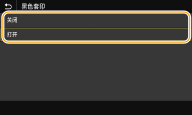
<关闭>
首先绘制彩色背景或图片中黑色文本的轮廓,然后在轮廓部分中打印黑色文本。打印件的褪色可能比 <打开> 更多,或者文本可能出现轮廓。
首先绘制彩色背景或图片中黑色文本的轮廓,然后在轮廓部分中打印黑色文本。打印件的褪色可能比 <打开> 更多,或者文本可能出现轮廓。
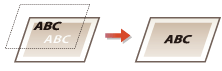
<打开>
打印所有彩色背景和图片,然后仅使用黑色 (K) 墨粉将黑色文本叠加在这些背景和图片上,再进行打印。
打印所有彩色背景和图片,然后仅使用黑色 (K) 墨粉将黑色文本叠加在这些背景和图片上,再进行打印。
<RGB源配置文件> *2
根据您所使用的显示器选择 RGB 数据的配置文件 。
<sRGB> <Gamma 1.5> <Gamma 1.8> <Gamma 2.4> <无> |
<菜单> <功能设置> <打印机> <打印机设置> <PS> <RGB源配置文件> 选择配置文件
<功能设置> <打印机> <打印机设置> <PS> <RGB源配置文件> 选择配置文件 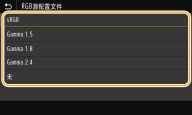
<sRGB>
将图像质量设置为一般 Windows 计算机显示器所采用的行业标准。如果显示器支持 sRGB,可以使用最接近显示颜色的色调打印数据。
将图像质量设置为一般 Windows 计算机显示器所采用的行业标准。如果显示器支持 sRGB,可以使用最接近显示颜色的色调打印数据。
<Gamma 1.5> 至 <Gamma 2.4>
调整打印结果的亮度,防止最亮和最暗部分的图像质量下降。Gamma 值越大,打印的文本或图像越暗。
调整打印结果的亮度,防止最亮和最暗部分的图像质量下降。Gamma 值越大,打印的文本或图像越暗。
<无>
执行从 RGB 数据到 CMYK 数据的分色,而不应用 RGB 源配置文件。
执行从 RGB 数据到 CMYK 数据的分色,而不应用 RGB 源配置文件。
<CMYK模拟配置文件> *2
选择打印 CMYK 数据的模拟目标。本机根据模拟将 CMYK 数据转换为设备相关的 CMYK 色彩模型。
<JapanColor(Canon)> <U.S. Web Coated v1.00(Canon)> <Euro Standard v1.00 (Canon)> <无> |
<菜单> <功能设置> <打印机> <打印机设置> <PS> <CMYK模拟配置文件> 选择配置文件
<功能设置> <打印机> <打印机设置> <PS> <CMYK模拟配置文件> 选择配置文件 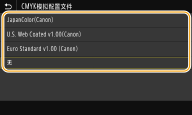
<JapanColor(Canon)>
设置 JapanColor 配置文件。使用最接近日本打印标准的色调打印数据。
设置 JapanColor 配置文件。使用最接近日本打印标准的色调打印数据。
<U.S. Web Coated v1.00(Canon)>
设置 U.S. Web Coated 配置文件。使用最接近美国打印标准的色调打印数据。
设置 U.S. Web Coated 配置文件。使用最接近美国打印标准的色调打印数据。
<Euro Standard v1.00 (Canon)>
设置 Euro Standard 配置文件。使用最接近欧洲打印标准的色调打印数据。
设置 Euro Standard 配置文件。使用最接近欧洲打印标准的色调打印数据。
<无>
使用设备相关的 CMYK 色彩模型打印 CMYK 数据,而不应用 CMYK 模拟配置文件。
使用设备相关的 CMYK 色彩模型打印 CMYK 数据,而不应用 CMYK 模拟配置文件。
选择 <无> 时,对于有些数据,深色渐变可能不均匀。
<使用灰度配置文件> *2
指定是否使用本机的灰度配置文件将灰色数据转换为 CMYK 数据。
<关闭> <打开> |
<菜单> <功能设置> <打印机> <打印机设置> <PS> <使用灰度配置文件> 选择 <关闭> 或 <打开>
<功能设置> <打印机> <打印机设置> <PS> <使用灰度配置文件> 选择 <关闭> 或 <打开> 即使选择 <打开>,仍然根据 <输出配置文件> 或 <纯黑色文本> 的设置,仅使用 K(黑色)墨粉打印数据。
<输出配置文件> *2
为打印数据选择合适的配置文件。可以为一个文档中的每种图像类型指定该选项。
<文本> <普通> <照片> <TR普通> <TR照片> <图形> <普通> <照片> <TR普通> <TR照片> <图像> <普通> <照片> <TR普通> <TR照片> |
<菜单> <功能设置> <打印机> <打印机设置> <PS> <输出配置文件> 选择图像类型 选择配置文件
<功能设置> <打印机> <打印机设置> <PS> <输出配置文件> 选择图像类型 选择配置文件 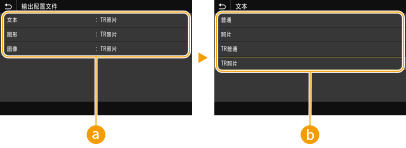
图像类型
选择想要更改设置的目标。<文本> 代表字母和字符,<图形> 代表线条和图形,<图像> 代表照片和图像。
设置值
<普通>
将数据调整为最接近显示器上显示的色调,然后打印。
将数据调整为最接近显示器上显示的色调,然后打印。
<照片>
将数据调整为与照片类似的色调,然后打印。
将数据调整为与照片类似的色调,然后打印。
<TR普通>
将数据调整为最接近显示器上显示的色调,然后打印数据,并且仅使用 K(黑色)墨粉重现黑色和灰色元素。
将数据调整为最接近显示器上显示的色调,然后打印数据,并且仅使用 K(黑色)墨粉重现黑色和灰色元素。
<TR照片>
将数据调整为与照片类似的色调,然后打印,并且仅使用 K(黑色)墨粉重现黑色和灰色元素。
将数据调整为与照片类似的色调,然后打印,并且仅使用 K(黑色)墨粉重现黑色和灰色元素。
选择下列设置之一时,该项目的设置不可用。
<RGB源配置文件> 设置为 <无>
<CMYK模拟配置文件> 设置为 <无>
<使用灰度配置文件> 设置为 <关闭>
<匹配方法>
在 <RGB源配置文件> 中选择执行色彩匹配时优先考虑的元素。
<感觉> <饱和度> <色度> |
<菜单> <功能设置> <打印机> <打印机设置> <PS> <匹配方法> 选择项目
<功能设置> <打印机> <打印机设置> <PS> <匹配方法> 选择项目 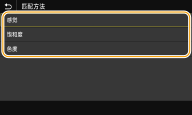
<感觉>
提供适合打印照片或位图图像的色调。
提供适合打印照片或位图图像的色调。
<饱和度>
提供适合打印艺术品、图形和其他演示材料所用图像的色调。
提供适合打印艺术品、图形和其他演示材料所用图像的色调。
<色度>
若要尽可能准确地在本机的色彩还原范围内还原 RGB 颜色值,请设置该选项。
若要尽可能准确地在本机的色彩还原范围内还原 RGB 颜色值,请设置该选项。
当 <RGB源配置文件> 设置为 <无> 时,该项目的设置不可用。
<半色调>
为了获得最佳图像质量,可以选择还原半色调(图像较浅和较深区域之间的中间范围)的打印方法。
<误差扩散>
此模式适合打印带有文字和细线的数据,以及 CAD 数据的曲线等。
<关闭> <打开> |
<菜单> <功能设置> <打印机> <打印机设置> <PS> <半色调> <误差扩散> 选择 <关闭> 或 <打开>
<功能设置> <打印机> <打印机设置> <PS> <半色调> <误差扩散> 选择 <关闭> 或 <打开> 该设置只有当 <分辨率> 设置为 <600 dpi> 时才可用。
当使用 <误差扩散> 时,纹理稳定性和墨粉定影效果都会受到影响。
<分辨率/渐变> *1
如果 <误差扩散> 设置为 <关闭>,请选择一种用于还原半色调的方法。可以为任一文档中的每种图像类型指定该选项。
<文本> <分辨率> <渐变> <图形> <分辨率> <渐变> <图像> <分辨率> <渐变> |
<菜单> <功能设置> <打印机> <打印机设置> <PS> <半色调> <分辨率/渐变> 选择图像类型 选择 <分辨率> 或 <渐变>
<功能设置> <打印机> <打印机设置> <PS> <半色调> <分辨率/渐变> 选择图像类型 选择 <分辨率> 或 <渐变> 图像类型
选择想要更改设置的目标。<文本> 代表字母和字符,<图形> 代表线条和图形,<图像> 代表照片和图像。
设置值
<分辨率>
产生文本边缘清晰的精细打印,适合打印字符和细线。
产生文本边缘清晰的精细打印,适合打印字符和细线。
<渐变>
产生平滑渐变或平滑边缘的打印,适合打印包含渐变区域的图形。
产生平滑渐变或平滑边缘的打印,适合打印包含渐变区域的图形。
<亮度> *1
以 5% 的增量调整整体图像的亮度。设置值越小,图像或文本越亮。设置值越大,图像或文本越暗。
85 至 100 至 115 (%) |
<菜单> <功能设置> <打印机> <打印机设置> <PS> <亮度> 调整亮度
<功能设置> <打印机> <打印机设置> <PS> <亮度> 调整亮度 <组合套印>
指定是否将 CMYK 数据套印为复合输出(指定了套印时)。
<关闭> <打开> |
<菜单> <功能设置> <打印机> <打印机设置> <PS> <组合套印> 选择 <关闭> 或 <打开>
<功能设置> <打印机> <打印机设置> <PS> <组合套印> 选择 <关闭> 或 <打开> 不允许使用特殊颜色套印。
<灰度转换> *1
指定以黑白形式打印彩色数据的方式。
<sRGB> <NTSC> <RGB均等> |
<菜单> <功能设置> <打印机> <打印机设置> <PS> <灰度转换> 选择灰度转换类型
<功能设置> <打印机> <打印机设置> <PS> <灰度转换> 选择灰度转换类型 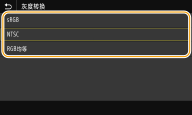
<sRGB>
以黑白形式打印,强调色差,从而实现平滑渐变。
以黑白形式打印,强调色差,从而实现平滑渐变。
<NTSC>
以黑白形式打印时,产生的图像看起来像(NTSC 系统的)黑白电视机图片。
以黑白形式打印时,产生的图像看起来像(NTSC 系统的)黑白电视机图片。
<RGB均等>
以黑白形式打印时,R、G 和 B 统一转换为同一灰度,仅以亮度作为参考。
以黑白形式打印时,R、G 和 B 统一转换为同一灰度,仅以亮度作为参考。
<PS密码设置>
可以指定密码,限制使用由 PS 打印机准备的控制命令。
<SystemParamsPassword> <StartJobPassword> |
<菜单> <功能设置> <打印机> <打印机设置> <PS> <PS密码设置> 选择 <SystemParamsPassword> 或 <StartJobPassword> 输入密码 <应用> 输入密码(确认) <应用> <确定>
<功能设置> <打印机> <打印机设置> <PS> <PS密码设置> 选择 <SystemParamsPassword> 或 <StartJobPassword> 输入密码 <应用> 输入密码(确认) <应用> <确定> <SystemParamsPassword> 是允许对系统参数做出更改的密码,<StartJobPassword> 是允许执行 startjob 和 exitserver 运算符的密码。有关详细信息,请参阅 PostScript 语言规范。
如果设置了 <StartJobPassword> 但没有设置 <SystemParamsPassword>,在执行 startjob 和 exitserver 运算符的同时将不会执行密码检查。
<Imaging设置>
可以更改在打印图像文件 (jpeg/tiff) 时将应用的打印设置。
<半色调>
为了获得最佳图像质量,可以更改还原半色调(图像较浅和较深区域之间的中间范围)的打印方法。
<渐变> <误差扩散> |
<菜单> <功能设置> <打印机> <打印机设置> <Imaging设置> <半色调> 选择 <渐变> 或 <误差扩散>
<功能设置> <打印机> <打印机设置> <Imaging设置> <半色调> 选择 <渐变> 或 <误差扩散> 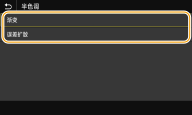
<渐变>
使用表面平滑处理打印数码照相机图像等具有细微渐变的图像。
使用表面平滑处理打印数码照相机图像等具有细微渐变的图像。
<误差扩散>
此模式适合打印带有文字和细线的数据,以及 CAD 数据的曲线等。
此模式适合打印带有文字和细线的数据,以及 CAD 数据的曲线等。
当使用 <误差扩散> 时,纹理稳定性和墨粉定影效果都会受到影响。
<PDF>
可更改 PDF 文件的设置。
<放大/缩小以匹配纸张尺寸>
指定根据纸张的打印范围放大还是缩小原稿。请注意,尺寸放大/缩小不会影响原稿的纵横比。
<关闭> <打开> |
<菜单> <功能设置> <打印机> <打印机设置> <PDF> <放大/缩小以匹配纸张尺寸> 选择 <关闭> 或 <打开>
<功能设置> <打印机> <打印机设置> <PDF> <放大/缩小以匹配纸张尺寸> 选择 <关闭> 或 <打开> <放大打印区域>
指定是否将打印范围扩展为纸张尺寸。
<关闭> <打开> |
<菜单> <功能设置> <打印机> <打印机设置> <PDF> <放大打印区域> 选择 <关闭> 或 <打开>
<功能设置> <打印机> <打印机设置> <PDF> <放大打印区域> 选择 <关闭> 或 <打开> 如果指定 <打开>,视原稿而定,可能会发生页面靠边部分未打印或打印件部分有污迹。
<N合1>
指定是否将多页缩小打印在一页上,第一页位于左上方。例如,将 4 页打印在一张纸上,请选择 <4合1>。
<关闭> <2合1> <4合1> <6合1> <8合1> <9合1> <16合1> |
<菜单> <功能设置> <打印机> <打印机设置> <PDF> <N合1> 选择要合并的页数
<功能设置> <打印机> <打印机设置> <PDF> <N合1> 选择要合并的页数 <打印注释>
指定是否打印注释。如果指定 <自动>,将打印 PDF 文件中的注释。
<关闭> <自动> |
<菜单> <功能设置> <打印机> <打印机设置> <PDF> <打印注释> 选择 <关闭> 或 <自动>
<功能设置> <打印机> <打印机设置> <PDF> <打印注释> 选择 <关闭> 或 <自动> <纯黑色文本>
配置设置,确保颜色信息为“R = G = B = 0%”、“C = M = Y = 100%”或“C = M = Y = 0%/K = 100%”的黑色文本仅使用 K(黑色)墨粉打印。选择 <关闭> 时,将根据 <输出配置文件> 设置打印文本。
<关闭> <打开> |
<菜单> <功能设置> <打印机> <打印机设置> <PDF> <纯黑色文本> 选择 <关闭> 或 <打开>
<功能设置> <打印机> <打印机设置> <PDF> <纯黑色文本> 选择 <关闭> 或 <打开> <黑色套印> *1
指定黑色文本与彩色背景或图片重叠时使用的打印方法。当 <纯黑色文本> 设置为 <关闭> 时,该选项不显示。
<关闭> <打开> |
<菜单> <功能设置> <打印机> <打印机设置> <PDF> <黑色套印> 选择 <关闭> 或 <打开>
<功能设置> <打印机> <打印机设置> <PDF> <黑色套印> 选择 <关闭> 或 <打开> <关闭>
首先绘制彩色背景或图片中黑色文本的轮廓,然后在轮廓部分中打印黑色文本。打印件的褪色可能比 <打开> 更多,或者文本可能出现轮廓。
首先绘制彩色背景或图片中黑色文本的轮廓,然后在轮廓部分中打印黑色文本。打印件的褪色可能比 <打开> 更多,或者文本可能出现轮廓。
<打开>
打印所有彩色背景和图片,然后仅使用黑色 (K) 墨粉将黑色文本叠加在这些背景和图片上,再进行打印。
打印所有彩色背景和图片,然后仅使用黑色 (K) 墨粉将黑色文本叠加在这些背景和图片上,再进行打印。
<RGB源配置文件> *2
根据您所使用的显示器选择 RGB 数据的配置文件 。
<sRGB> <Gamma 1.5> <Gamma 1.8> <Gamma 2.4> <无> |
<菜单> <功能设置> <打印机> <打印机设置> <PDF> <RGB源配置文件> 选择配置文件
<功能设置> <打印机> <打印机设置> <PDF> <RGB源配置文件> 选择配置文件 <sRGB>
将图像质量设置为一般 Windows 计算机显示器所采用的行业标准。如果显示器支持 sRGB,可以使用最接近显示颜色的色调打印数据。
将图像质量设置为一般 Windows 计算机显示器所采用的行业标准。如果显示器支持 sRGB,可以使用最接近显示颜色的色调打印数据。
<Gamma 1.5> 至 <Gamma 2.4>
调整打印结果的亮度,防止最亮和最暗部分的图像质量下降。Gamma 值越大,打印的文本或图像越暗。
调整打印结果的亮度,防止最亮和最暗部分的图像质量下降。Gamma 值越大,打印的文本或图像越暗。
<无>
执行从 RGB 数据到 CMYK 数据的分色,而不应用 RGB 源配置文件。
执行从 RGB 数据到 CMYK 数据的分色,而不应用 RGB 源配置文件。
<CMYK模拟配置文件> *2
选择打印 CMYK 数据的模拟目标。本机根据模拟将 CMYK 数据转换为设备相关的 CMYK 色彩模型。
<JapanColor(Canon)> <U.S. Web Coated v1.00(Canon)> <Euro Standard v1.00 (Canon)> <无> |
<菜单> <功能设置> <打印机> <打印机设置> <PDF> <CMYK模拟配置文件> 选择配置文件
<功能设置> <打印机> <打印机设置> <PDF> <CMYK模拟配置文件> 选择配置文件 <JapanColor(Canon)>
设置 JapanColor 配置文件。使用最接近日本打印标准的色调打印数据。
设置 JapanColor 配置文件。使用最接近日本打印标准的色调打印数据。
<U.S. Web Coated v1.00(Canon)>
设置 U.S. Web Coated 配置文件。使用最接近美国打印标准的色调打印数据。
设置 U.S. Web Coated 配置文件。使用最接近美国打印标准的色调打印数据。
<Euro Standard v1.00 (Canon)>
设置 Euro Standard 配置文件。使用最接近欧洲打印标准的色调打印数据。
设置 Euro Standard 配置文件。使用最接近欧洲打印标准的色调打印数据。
<无>
使用设备相关的 CMYK 色彩模型打印 CMYK 数据,而不应用 CMYK 模拟配置文件。
使用设备相关的 CMYK 色彩模型打印 CMYK 数据,而不应用 CMYK 模拟配置文件。
选择 <无> 时,对于有些数据,深色渐变可能不均匀。
<使用灰度配置文件> *2
指定是否使用本机的灰度配置文件将灰色数据转换为 CMYK 数据。
<关闭> <打开> |
<菜单> <功能设置> <打印机> <打印机设置> <PDF> <使用灰度配置文件> 选择 <关闭> 或 <打开>
<功能设置> <打印机> <打印机设置> <PDF> <使用灰度配置文件> 选择 <关闭> 或 <打开> 即使选择 <打开>,仍然根据 <输出配置文件> 或 <纯黑色文本> 的设置,仅使用 K(黑色)墨粉打印数据。
<输出配置文件> *2
为打印数据选择合适的配置文件。可以为一个文档中的每种图像类型指定该选项。
<文本> <普通> <照片> <TR普通> <TR照片> <图形> <普通> <照片> <TR普通> <TR照片> <图像> <普通> <照片> <TR普通> <TR照片> |
<菜单> <功能设置> <打印机> <打印机设置> <PDF> <输出配置文件> 选择图像类型 选择配置文件
<功能设置> <打印机> <打印机设置> <PDF> <输出配置文件> 选择图像类型 选择配置文件 图像类型
选择想要更改设置的目标。<文本> 代表字母和字符,<图形> 代表线条和图形,<图像> 代表照片和图像。
配置文件
<普通>
将数据调整为最接近显示器上显示的色调,然后打印。
将数据调整为最接近显示器上显示的色调,然后打印。
<照片>
将数据调整为与照片类似的色调,然后打印。
将数据调整为与照片类似的色调,然后打印。
<TR普通>
将数据调整为最接近显示器上显示的色调,然后打印数据,并且仅使用 K(黑色)墨粉重现黑色和灰色元素。
将数据调整为最接近显示器上显示的色调,然后打印数据,并且仅使用 K(黑色)墨粉重现黑色和灰色元素。
<TR照片>
将数据调整为与照片类似的色调,然后打印,并且仅使用 K(黑色)墨粉重现黑色和灰色元素。
将数据调整为与照片类似的色调,然后打印,并且仅使用 K(黑色)墨粉重现黑色和灰色元素。
选择下列设置之一时,该项目的设置不可用。
<RGB源配置文件> 设置为 <无>
<CMYK模拟配置文件> 设置为 <无>
<使用灰度配置文件> 设置为 <关闭>
<匹配方法>
在 <RGB源配置文件> 中选择执行色彩匹配时优先考虑的元素。
<感觉> <饱和度> <色度> |
<菜单> <功能设置> <打印机> <打印机设置> <PDF> <匹配方法> 选择项目
<功能设置> <打印机> <打印机设置> <PDF> <匹配方法> 选择项目 <感觉>
提供适合打印照片或位图图像的色调。
提供适合打印照片或位图图像的色调。
<饱和度>
提供适合打印艺术品、图形和其他演示材料所用图像的色调。
提供适合打印艺术品、图形和其他演示材料所用图像的色调。
<色度>
若要尽可能准确地在本机的色彩还原范围内还原 RGB 颜色值,请设置该选项。
若要尽可能准确地在本机的色彩还原范围内还原 RGB 颜色值,请设置该选项。
当 <RGB源配置文件> 设置为 <无> 时,该项目的设置不可用。
<半色调>
为了获得最佳图像质量,可以选择还原半色调(图像较浅和较深区域之间的中间范围)的打印方法。
<误差扩散>
此模式适合打印带有文字和细线的数据,以及 CAD 数据的曲线等。
<关闭> <打开> |
<菜单> <功能设置> <打印机> <打印机设置> <PDF> <半色调> <误差扩散> 选择 <关闭> 或 <打开>
<功能设置> <打印机> <打印机设置> <PDF> <半色调> <误差扩散> 选择 <关闭> 或 <打开> 该设置只有当 <分辨率> 设置为 <600 dpi> 时才可用。
当使用 <误差扩散> 时,纹理稳定性和墨粉定影效果都会受到影响。
<分辨率/渐变> *1
如果 <误差扩散> 设置为 <关闭>,请选择一种用于还原半色调的方法。可以为任一文档中的每种图像类型指定该选项。
<文本> <分辨率> <渐变> <图形> <分辨率> <渐变> <图像> <分辨率> <渐变> |
<菜单> <功能设置> <打印机> <打印机设置> <PDF> <半色调> <分辨率/渐变> 选择图像类型 选择 <分辨率> 或 <渐变>
<功能设置> <打印机> <打印机设置> <PDF> <半色调> <分辨率/渐变> 选择图像类型 选择 <分辨率> 或 <渐变> 图像类型
选择想要更改设置的目标。<文本> 代表字母和字符,<图形> 代表线条和图形,<图像> 代表照片和图像。
设置值
<分辨率>
产生文本边缘清晰的精细打印,适合打印字符和细线。
产生文本边缘清晰的精细打印,适合打印字符和细线。
<渐变>
产生平滑渐变或平滑边缘的打印,适合打印包含渐变区域的图形。
产生平滑渐变或平滑边缘的打印,适合打印包含渐变区域的图形。
<亮度> *1
以 5% 的增量调整整体图像的亮度。设置值越小,图像或文本越亮。设置值越大,图像或文本越暗。
85 至 100 至 115 (%) |
<菜单> <功能设置> <打印机> <打印机设置> <PDF> <亮度> 调整亮度
<功能设置> <打印机> <打印机设置> <PDF> <亮度> 调整亮度 <组合套印>
指定是否将 CMYK 数据套印为复合输出(指定了套印时)。
<关闭> <打开> |
<菜单> <功能设置> <打印机> <打印机设置> <PDF> <组合套印> 选择 <关闭> 或 <打开>
<功能设置> <打印机> <打印机设置> <PDF> <组合套印> 选择 <关闭> 或 <打开> 不允许使用特殊颜色套印。
<灰度转换> *1
指定以黑白形式打印彩色数据的方式。
<sRGB> <NTSC> <RGB均等> |
<菜单> <功能设置> <打印机> <打印机设置> <PDF> <灰度转换> 选择灰度转换类型
<功能设置> <打印机> <打印机设置> <PDF> <灰度转换> 选择灰度转换类型 <sRGB>
以黑白形式打印,强调色差,从而实现平滑渐变。
以黑白形式打印,强调色差,从而实现平滑渐变。
<NTSC>
以黑白形式打印时,产生的图像看起来像(NTSC 系统的)黑白电视机图片。
以黑白形式打印时,产生的图像看起来像(NTSC 系统的)黑白电视机图片。
<RGB均等>
以黑白形式打印时,R、G 和 B 统一转换为同一灰度,仅以亮度作为参考。
以黑白形式打印时,R、G 和 B 统一转换为同一灰度,仅以亮度作为参考。
<XPS>
可更改 XPS 文件的设置。
<匹配方法>
指定校正颜色所用的处理方法。
<常规> <感觉> <色度> <生动照片> |
<菜单> <功能设置> <打印机> <打印机设置> <XPS> <匹配方法> 选择项目
<功能设置> <打印机> <打印机设置> <XPS> <匹配方法> 选择项目 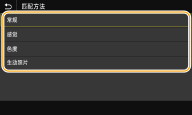
<常规>
执行处理时保证色调适合打印一般纸张,例如照片或文档。
执行处理时保证色调适合打印一般纸张,例如照片或文档。
<感觉>
执行处理时保证色调适合打印位图图像。选择该项目时,图像将采用最接近显示器上显示的颜色打印。
执行处理时保证色调适合打印位图图像。选择该项目时,图像将采用最接近显示器上显示的颜色打印。
<色度>
当 RGB 数据转换为 CMYK 数据时,最大限度减少色差。
当 RGB 数据转换为 CMYK 数据时,最大限度减少色差。
<生动照片>
执行处理时保证色调比 <常规> 更深且更生动。
执行处理时保证色调比 <常规> 更深且更生动。
<半色调>
为了获得最佳图像质量,可以选择还原半色调(图像较浅和较深区域之间的中间范围)的打印方法。
<误差扩散>
此模式适合打印带有文字和细线的数据,以及 CAD 数据的曲线等。
<关闭> <打开> |
<菜单> <功能设置> <打印机> <打印机设置> <XPS> <半色调> <误差扩散> 选择 <关闭> 或 <打开>
<功能设置> <打印机> <打印机设置> <XPS> <半色调> <误差扩散> 选择 <关闭> 或 <打开> 该设置只有当 <分辨率> 设置为 <600 dpi> 时才可用。
当使用 <误差扩散> 时,纹理稳定性和墨粉定影效果都会受到影响。
<分辨率/渐变> *1
如果 <误差扩散> 设置为 <关闭>,请选择一种用于还原半色调的方法。可以为任一文档中的每种图像类型指定该选项。
<文本> <分辨率> <渐变> <图形> <分辨率> <渐变> <图像> <分辨率> <渐变> |
<菜单> <功能设置> <打印机> <打印机设置> <XPS> <半色调> <分辨率/渐变> 选择图像类型 选择 <分辨率> 或 <渐变>
<功能设置> <打印机> <打印机设置> <XPS> <半色调> <分辨率/渐变> 选择图像类型 选择 <分辨率> 或 <渐变> 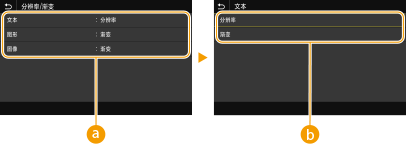
图像类型
选择想要更改设置的目标。<文本> 代表字母和字符,<图形> 代表线条和图形,<图像> 代表照片和图像。
设置值
<分辨率>
产生文本边缘清晰的精细打印,适合打印字符和细线。
产生文本边缘清晰的精细打印,适合打印字符和细线。
<渐变>
产生平滑渐变或平滑边缘的打印,适合打印包含渐变区域的图形。
产生平滑渐变或平滑边缘的打印,适合打印包含渐变区域的图形。
<灰度补偿>
配置设置,确保颜色信息为“R = G = B”的黑色或灰色数据仅使用 K(黑色)墨粉打印。如果选择 <关闭>,将使用四种颜色的墨粉打印数据:CMYK。可以为任一文档中的每种类型图像指定该选项。
<文本> <关闭> <打开> <图形> <关闭> <打开> <图像> <关闭> <打开> |
<菜单> <功能设置> <打印机> <打印机设置> <XPS> <灰度补偿> 选择图像类型 选择 <关闭> 或 <打开>
<功能设置> <打印机> <打印机设置> <XPS> <灰度补偿> 选择图像类型 选择 <关闭> 或 <打开> <灰度转换> *1
指定以黑白形式打印彩色数据的方式。
<文本> <sRGB> <NTSC> <RGB均等> <图形> <sRGB> <NTSC> <RGB均等> <图像> <sRGB> <NTSC> <RGB均等> |
<菜单> <功能设置> <打印机> <打印机设置> <XPS> <灰度转换> 选择图像类型 选择灰度转换类型
<功能设置> <打印机> <打印机设置> <XPS> <灰度转换> 选择图像类型 选择灰度转换类型 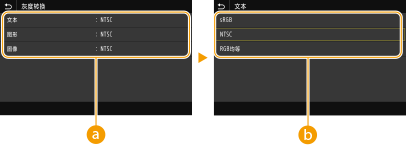
图像类型
选择想要更改设置的目标。<文本> 代表字母和字符,<图形> 代表线条和图形,<图像> 代表照片和图像。
灰度转换类型
<sRGB>
以黑白形式打印,强调色差,从而实现平滑渐变。
以黑白形式打印,强调色差,从而实现平滑渐变。
<NTSC>
以黑白形式打印时,产生的图像看起来像(NTSC 系统的)黑白电视机图片。
以黑白形式打印时,产生的图像看起来像(NTSC 系统的)黑白电视机图片。
<RGB均等>
以黑白形式打印时,R、G 和 B 统一转换为同一灰度,仅以亮度作为参考。
以黑白形式打印时,R、G 和 B 统一转换为同一灰度,仅以亮度作为参考。
<纸张节约>
指定是否禁止打印数据的空白页输出。
<关闭> <打开> |
<菜单> <功能设置> <打印机> <打印机设置> <XPS> <纸张节约> 选择 <关闭> 或 <打开>
<功能设置> <打印机> <打印机设置> <XPS> <纸张节约> 选择 <关闭> 或 <打开> <PDL选择(即插即用)>
选择页面描述语言,以便本机通过即插即用方式与计算机相连时将本机检测为兼容该语言的打印机。
<网络> *2
选择页面描述语言,以便在网络上检测到本机时将本机检测为兼容该语言的打印机。
<FAX>*1 <UFR II> <UFR II (V4)> <PCL6>*1 <PCL6 (V4)>*1 <PS>*1 |
<USB>
选择页面描述语言,以便本机通过 USB 与计算机相连时将本机检测为兼容该语言的打印机。
<UFR II> <UFR II (V4)> <PCL6>*1 <PCL6 (V4)>*1 <PS>*1 |
<菜单> <功能设置> <打印机> <PDL选择(即插即用)> 选择 <网络> 或 <USB> 选择页面说明语言 <确定> 重新启动本机
<功能设置> <打印机> <PDL选择(即插即用)> 选择 <网络> 或 <USB> 选择页面说明语言 <确定> 重新启动本机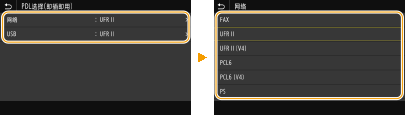
<FAX>*1
检测并将本机作为传真设备连接。
检测并将本机作为传真设备连接。
<UFR II>
检测并将本机作为 UFR II 打印机连接。
检测并将本机作为 UFR II 打印机连接。
<UFR II (V4)>
检测并将本机作为兼容 XML 纸张规格(XPS)的 UFR II 打印机连接。
检测并将本机作为兼容 XML 纸张规格(XPS)的 UFR II 打印机连接。
<PCL6>*1
检测并将本机作为 PCL6 打印机连接。
检测并将本机作为 PCL6 打印机连接。
<PCL6 (V4)>*1
检测并将本机作为 PCL6 打印机连接。
检测并将本机作为 PCL6 打印机连接。
<PS>*1
检测并将本机作为 PS 打印机连接。
检测并将本机作为 PS 打印机连接。