按照设置指南进行设置
1660-009
首次打开本机时(
打开本机电源),设置指南启动,将帮助您按照画面上的指导信息配置本机的初始设置。在设置指南中,设置画面按照以下顺序显示。
步骤 1 | 设置日期和时间 |
| 调整本机的日期/时间。 1 | 输入日期和时间,然后选择 <应用>。 轻触输入字段,然后输入日期和时间。 |
|
步骤 2 | 设置访问安全措施 |
| 设置访问远程用户界面的 PIN。由于远程用户界面可用于从计算机更改本机设置,因此建议设置 PIN。 1 | 选择 <是>。 如果选择 <否>,将不设置 PIN,设置指南将跳转到步骤 3。 | 2 | 输入 PIN,然后选择 <应用>。 | 3 | 输入相同的 PIN,然后选择 <应用>。 |
|
步骤 3 | 执行色彩调整 |
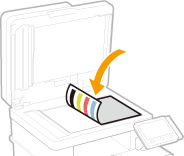
| 为达到良好的复印质量,请调整渐变。 1 | 选择 <是>。 如果选择 <否>,将不执行色彩调整,设置指南将跳转到步骤 4。 | 2 | 确认本机中已装入画面上所显示尺寸和类型的纸张,然后选择 <确定>。 | 3 | 确认此程序,然后选择 <开始>。 将打印调整图像。 | 4 | 在打印过程中所显示的画面消失后打开输稿器。 | 5 | 将调整图像放在稿台玻璃上。 放置调整图像,使打印面向下,且黑色条纹朝向本机背面。 | 6 | 轻轻关上输稿器。 | 7 | 选择 <开始扫描>。 开始调整。 |
|
步骤 4 | 配置自动清洁定影组件 |
| 如果机型是 MF746Cx / MF742Cdw,请配置自动清洁定影组件。如果使用的是 MF645Cx / MF643Cdw / MF641Cw,设置指南将跳转到步骤 5。 1 | 检查画面上显示的讯息,然后选择 <是>。 如果选择 <否>,将不设置自动清洁,设置指南将跳转到步骤 5。 | 2 | 选择 <打开>。 如果选择 <关闭>,将不设置自动清洁,设置指南将跳转到步骤 5。 | 3 | 将可用纸张来源设置为 <打开>。 当执行清洁时,将从设置为 <打开> 的纸张来源送纸。 可以使用下列纸张进行清洁。 纸张尺寸:A4/Letter 纸张类型:普通纸 1 到 3/再生纸 1 或 2 | 4 | 选择 <应用>。 |
|
步骤 5 | 设置无线局域网 |
| 配置使用无线局域网连接网络的设置。 1 | 选择 <是>。 如果选择 <否>,将不设置无线局域网,设置指南将跳转到步骤 6。 | 2 | 选择 <确定>。 | 3 | 选择设置方法。 |
|
步骤 6 | 查看 Application Library |
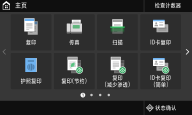
| 主页画面上提供了被称为“Application Library”的单键按钮。您可以阅读每个功能的说明。 完成设置指南后,将显示主页画面。 |