
<调整图像质量>
列出所有有关图像质量调整的设置,并有相关说明。默认设置用剑号 ( ) 标记。
) 标记。
) 标记。 |
星号 (*)根据您使用的型号、选项或其他设置项目,可能不会显示标有星号 (*) 的设置。 |
<自动调整渐变>
调整复印件或打印件的渐变、浓度和色彩。 调整渐变
<完全调整> <快速调整> <调整复印图像> |
<自动纠正设置>
配置设置以自动执行快速渐变调整或色彩不匹配修正。
<定期自动调整图像>
选择何时进行自动快速渐变调整。如果选择 <关闭>,将自动快速调整。也可手动执行此项调整(快速调整)。
<关闭> <打开主电源时> <打印第一个作业后> |
<菜单>  <调整/维护> <调整图像质量> <自动纠正设置> <定期自动调整图像> 选择 <关闭> 或调整时间
<调整/维护> <调整图像质量> <自动纠正设置> <定期自动调整图像> 选择 <关闭> 或调整时间 <纠正打印色彩不匹配>
选择是否在开启本机电源后自动执行纠正打印色彩不匹配功能。也可以手动执行此项调整(纠正“打印色彩不匹配”)。
<打印第一个作业后> <打开主电源时> |
<菜单> <调整/维护> <调整图像质量> <自动纠正设置> <纠正打印色彩不匹配> 选择 <打印第一个作业后> 或 <打开主电源时>
<调整/维护> <调整图像质量> <自动纠正设置> <纠正打印色彩不匹配> 选择 <打印第一个作业后> 或 <打开主电源时> <纠正打印色彩不匹配>
如果色彩偏移使得图像变得模糊,请使用此功能。 纠正“打印色彩不匹配”
<彩色模式时的黑色文本处理>
选择应将彩色文档中的黑色或带黑色的文本重现为真黑色,还是与原稿更接近或更不接近的颜色。可以调整每个选项的效果强度。可分别为输稿器和稿台玻璃设置相应的值。 调整文本色彩还原值
<输稿器>* 七档 <稿台玻璃> 七档 |
<调整打印位置>
调整各纸张来源的打印位置。打印位置可以在 -5.0 mm 至 +5.0 mm 范围内以 0.1 mm 的增量进行调整。 调整打印位置
<多功能托盘> <垂直方向调整(正面)> -5.0 至 0.0 至 + 5.0 (毫米)<水平方向调整(正面)> -5.0 至 0.0 至 + 5.0 (毫米)<垂直方向调整(反面)>* -5.0 至 0.0 至 + 5.0 (毫米)<水平方向调整(反面)>* -5.0 至 0.0 至 + 5.0 (毫米)<纸盒1> <垂直方向调整(正面)> -5.0 至 0.0 至 + 5.0 (毫米)<水平方向调整(正面)> -5.0 至 0.0 至 + 5.0 (毫米)<垂直方向调整(反面)>* -5.0 至 0.0 至 + 5.0 (毫米)<水平方向调整(反面)>* -5.0 至 0.0 至 + 5.0 (毫米)<纸盒2>* <垂直方向调整(正面)> -5.0 至 0.0 至 + 5.0 (毫米)<水平方向调整(正面)> -5.0 至 0.0 至 + 5.0 (毫米)<垂直方向调整(反面)> -5.0 至 0.0 至 + 5.0 (毫米)<水平方向调整(反面)> -5.0 至 0.0 至 + 5.0 (毫米) |
<特殊处理>
如果对特殊类型纸张的打印效果不满意,以下设置可能可以提高打印件的质量。
<特殊纸张处理>
在打印纸背面、粗糙纸张或信封上打印时,调整以下设置可能可以改善打印效果。
<手动反面打印(仅适用于双面)>
如果打印纸背面的打印效果太淡,请选择 <打开>。可分别对各纸张来源指定此设置。
<多功能托盘> <关闭> <打开> <纸盒1> <关闭> <打开> <纸盒2>* <关闭> <打开> |
<菜单> <调整/维护> <调整图像质量> <特殊处理> <特殊纸张处理> <手动反面打印(仅适用于双面)> 在要设置的纸张来源中选择 <打开> <应用> <是>
<调整/维护> <调整图像质量> <特殊处理> <特殊纸张处理> <手动反面打印(仅适用于双面)> 在要设置的纸张来源中选择 <打开> <应用> <是> 
如果设置为 <打开>,图像质量可能受到影响,或者在正面打印一段时间后或因环境湿度的原因可能会出现卡纸。
<粗糙表面纸模式>
在粗糙纸张上打印时,尤其是彩色图像打印得太淡时,请选择 <打开>。可分别对各纸张来源指定此设置。
<多功能托盘> <关闭> <打开> <纸盒1> <关闭> <打开> <纸盒2>* <关闭> <打开> |
<菜单> <调整/维护> <调整图像质量> <特殊处理> <特殊纸张处理> <粗糙表面纸模式> 在要设置的纸张来源中选择 <打开> <应用> <是>
<调整/维护> <调整图像质量> <特殊处理> <特殊纸张处理> <粗糙表面纸模式> 在要设置的纸张来源中选择 <打开> <应用> <是> 如果设置为 <打开>,打印速度可能变慢,或者图像质量可能受到影响。
<防止信封盖口粘连>
如果在打印时信封盖粘连到信封主体,请选择 <打开>。
<关闭> <打开> |
<菜单> <调整/维护> <调整图像质量> <特殊处理> <特殊纸张处理> <防止信封盖口粘连> <打开> <是>
<调整/维护> <调整图像质量> <特殊处理> <特殊纸张处理> <防止信封盖口粘连> <打开> <是> 如果设置为 <打开>,墨粉可能不能充分定影,从而导致打印件褪色。
<纸张褶皱纠正>
根据所使用的纸张,打印件可能起皱。在这种情况下,设置此项可能会解决问题。使用 <模式2> 的改善效果比 <模式1> 强。
<关闭> <模式1> <模式2> |
<菜单> <调整/维护> <调整图像质量> <特殊处理> <特殊纸张处理> <纸张褶皱纠正> 选择模式 <是>
<调整/维护> <调整图像质量> <特殊处理> <特殊纸张处理> <纸张褶皱纠正> 选择模式 <是> 对于 MF746Cx / MF742Cdw
该设置对于普通纸和薄纸有效。
设置更大的改善效果可能导致打印件褪色或打印速度变慢。
对于 MF645Cx / MF643Cdw / MF641Cw
<模式1> 对信封有效,<模式2> 对信封和薄纸有效。
指定 <模式1> 或 <模式2> 时,打印的图像可能模糊。
<纸张卷曲纠正>
如果打印的纸张卷曲,请设置此项。使用 <模式2> 的改善效果比 <模式1> 强。首先尝试 <模式1>。
<关闭> <模式1> <模式2> |
<菜单> <调整/维护> <调整图像质量> <特殊处理> <特殊纸张处理> <纸张卷曲纠正> 选择模式 <是>
<调整/维护> <调整图像质量> <特殊处理> <特殊纸张处理> <纸张卷曲纠正> 选择模式 <是> 设置更大的改善效果可能导致打印件褪色或打印速度变慢。
<减少输出时纸张粘着> *
执行双面彩色打印时,纸张可能在输出时粘在一起。设置此项目将减缓容易粘在一起的打印件的打印速度,从而减少粘连情况。
MF746Cx / MF742Cdw
<关闭> <打开> |
MF645Cx / MF643Cdw
<关闭> <模式1> <模式2> |
<菜单> <调整/维护> <调整图像质量> <特殊处理> <减少输出时纸张粘着> 选择项目 <是>
<调整/维护> <调整图像质量> <特殊处理> <减少输出时纸张粘着> 选择项目 <是>  |
对于 MF645Cx / MF643Cdw使用 <模式2> 的改善效果比 <模式1> 强。 |
<高湿度模式>
本机在高湿度环境下使用时,打印浓度可能不均匀。在这种情况下,将该项目设置为 <打开> 可能会解决问题。
<关闭> <打开> |
<菜单> <调整/维护> <调整图像质量> <特殊处理> <高湿度模式> <打开> <是>
<调整/维护> <调整图像质量> <特殊处理> <高湿度模式> <打开> <是> |
如果设置为 <打开> 并在低湿度环境下使用本机,打印的图像和文本可能会模糊。 |
<低湿度模式>
在低湿度环境中使用本机时,打印的图像和文本可能模糊。在这种情况下,将该项目设置为 <打开> 可能会解决问题。
<关闭> <打开> |
<菜单> <调整/维护> <调整图像质量> <特殊处理> <低湿度模式> <打开> <是>
<调整/维护> <调整图像质量> <特殊处理> <低湿度模式> <打开> <是> |
如果设置为 <打开>,当本机在高湿度环境下使用时,打印浓度可能降低或不均匀。 |
<减少残留影像1> *
如果打印件在相同页面中出现图像重影,将该项目设置为 <打开> 可能会解决问题。
<关闭> <打开> |
<菜单> <调整/维护> <调整图像质量> <特殊处理> <减少残留影像1> <打开> <是>
<调整/维护> <调整图像质量> <特殊处理> <减少残留影像1> <打开> <是> |
如果设置为 <打开>,墨粉可能不能充分定影,从而导致打印件褪色。 |
<减少残留影像2>
如果连续打印出现重影,将该项目设置为 <打开> 可能会解决问题。
<关闭> <打开> |
<菜单> <调整/维护> <调整图像质量> <特殊处理> <减少残留影像2> <打开> <是>
<调整/维护> <调整图像质量> <特殊处理> <减少残留影像2> <打开> <是> |
如果设置为 <打开>,打印浓度可能不均匀。 |
<定期清洁定影组件> *
如果定影组件脏污,则纸张边缘可能会出现污迹。在这种情况下,更改该项目的设置可能会解决问题。指定的级别越高,执行定期清洁的频率越高。
<自动> <级别1> <级别2> <级别3> |
<菜单> <调整/维护> <调整图像质量> <特殊处理> <定期清洁定影组件> 选择级别 <是>
<调整/维护> <调整图像质量> <特殊处理> <定期清洁定影组件> 选择级别 <是> |
如果指定更高的级别,打印速度将变慢。 |
<自动清洁定影组件> *
如果定影组件脏污,则纸张边缘或背面可能会出现污迹。可通过配置,对定影组件执行自动清洁,以防止出现污迹。当指定 <打开> 时,每次执行清洁时都会输出一张纸。可通过配置,从载入清洁用纸的纸张来源执行送纸操作。
<关闭> <打开> <多功能托盘> <关闭> <打开> <纸盒1> <关闭> <打开> <纸盒2>* <关闭> <打开> |
<菜单> <调整/维护> <调整图像质量> <特殊处理> <自动清洁定影组件> <打开> <是> 将可用纸张来源设置为 <打开> <应用>
<调整/维护> <调整图像质量> <特殊处理> <自动清洁定影组件> <打开> <是> 将可用纸张来源设置为 <打开> <应用> |
可以使用下列纸张进行清洁。 纸张尺寸:A4/Letter 纸张类型:普通纸 1 到 3/再生纸 1 或 2 |
<减少冷凝(单面->双面打印)> *
单面打印之后执行双面打印时,打印的图像可能会由于水汽冷凝而模糊。在这种情况下,设置为 <打开> 可能会解决问题。
<关闭> <打开> |
<菜单> <调整/维护> <调整图像质量> <特殊处理> <减少冷凝(单面->双面打印)> <打开> <是>
<调整/维护> <调整图像质量> <特殊处理> <减少冷凝(单面->双面打印)> <打开> <是> |
如果设置为 <打开>,打印速度可能会变慢。 |
<减少冷凝(连续双面打印)> *
如果打印的图像由于在执行双面打印时水汽冷凝而模糊,使用 <关闭> 以外的设置可能会解决问题。
MF746Cx / MF742Cdw
<关闭> <模式1> <模式2> |
MF645Cx / MF643Cdw
<关闭> <打开> |
<菜单> <调整/维护> <调整图像质量> <特殊处理> <减少冷凝(连续双面打印)> 选择项目 <是>
<调整/维护> <调整图像质量> <特殊处理> <减少冷凝(连续双面打印)> 选择项目 <是> |
对于 MF746Cx / MF742Cdw,使用 <模式2> 的改善效果比 <模式1> 强。 如果使用 <关闭> 以外的设置,打印件可能褪色或者打印速度可能变慢。 |
<纠正不均匀光泽度> *
当纸张前缘出现光泽度不均匀时,设置为 <打开> 可能会解决问题。
<关闭> <打开> |
<菜单> <调整/维护> <调整图像质量> <特殊处理> <纠正不均匀光泽度> <打开> <是>
<调整/维护> <调整图像质量> <特殊处理> <纠正不均匀光泽度> <打开> <是> |
如果设置为 <打开>,墨粉可能不能充分定影,从而导致打印件褪色。 |
<纠正纸张反面空白> *
在薄纸上执行双面打印时,纸张背面的前缘可能出现空白。将该项目设置为 <打开> 可能会解决问题。
<关闭> <打开> |
<菜单> <调整/维护> <调整图像质量> <特殊处理> <纠正纸张反面空白> <打开> <是>
<调整/维护> <调整图像质量> <特殊处理> <纠正纸张反面空白> <打开> <是> |
如果设置为 <打开>,打印质量可能受到影响。 |
<纠正空白> *
如果在薄纸上打印发生纸张前缘出现空白的情况,将该项目设置为 <打开> 可能会解决问题。
<关闭> <打开> |
<菜单> <调整/维护> <调整图像质量> <特殊处理> <纠正空白> <打开> <是>
<调整/维护> <调整图像质量> <特殊处理> <纠正空白> <打开> <是> |
如果设置为 <打开>,打印件可能会褪色。 |
<减少水滴图案形成>
如果打印浓度不均匀,以至于打印看起来像是水滴一样,则将该项目设置为 <打开> 可能会解决问题。
<关闭> <打开> |
<菜单> <调整/维护> <调整图像质量> <特殊处理> <减少水滴图案> <打开> <是>
<调整/维护> <调整图像质量> <特殊处理> <减少水滴图案> <打开> <是> |
如果设置为 <打开>,打印质量可能受到影响。 |
<校正纸尘损坏的图像> *
使用含有过多灰尘的纸张可能导致打印件褪色或出现条纹。在这种情况下,将该项目设置为 <打开> 可能会解决问题。
<关闭> <打开> |
<菜单> <调整/维护> <调整图像质量> <特殊处理> <校正纸尘损坏的图像> <打开> <是>
<调整/维护> <调整图像质量> <特殊处理> <校正纸尘损坏的图像> <打开> <是> |
如果设置为 <打开>,打印速度可能会变慢。 |
<防雾>
如果白色区域染上一点颜色,将该项目设为 <打开> 可能会解决问题。
<关闭> <打开> |
<菜单> <调整/维护> <调整图像质量> <特殊处理> <防雾> <打开> <是>
<调整/维护> <调整图像质量> <特殊处理> <防雾> <打开> <是> |
如果设置为 <打开>,打印浓度可能变浅。 |
<纠正色彩不匹配> *
如果颜色不匹配,设置为 <打开> 可能会解决问题。
<关闭> <打开> |
<菜单> <调整/维护> <调整图像质量> <特殊处理> <纠正色彩不匹配> <打开> <是>
<调整/维护> <调整图像质量> <特殊处理> <纠正色彩不匹配> <打开> <是> |
如果设置为 <打开>,打印速度可能会变慢。 |
<减少感光鼓条纹>
如果打印件上出现条纹,设置为 <打开> 可能会解决问题。
<关闭> <打开> |
<菜单> <调整/维护> <调整图像质量> <特殊处理> <减少感光鼓条纹> <打开>
<调整/维护> <调整图像质量> <特殊处理> <减少感光鼓条纹> <打开> <减少墨粉脱落>
对于有些纸张类型或环境条件,墨粉可能从打印的页面上剥落。在这种情况下,设置该项目可能会解决问题。
MF746Cx / MF742Cdw
<关闭> <模式1> <模式2> |
MF645Cx / MF643Cdw / MF641Cw
<关闭> <打开> |
<菜单> <调整/维护> <调整图像质量> <特殊处理> <减少墨粉脱落> 选择项目 <是>
<调整/维护> <调整图像质量> <特殊处理> <减少墨粉脱落> 选择项目 <是> |
对于 MF746Cx / MF742Cdw使用 <模式2> 的改善效果比 <模式1> 强。首先尝试使用 <模式1> 调整。 设置更大的改善效果可能导致打印件卷曲或打印速度变慢。 对于 MF645Cx / MF643Cdw / MF641Cw如果设置为 <打开>,空白区域可能会出现图像重影。 |
<减少墨粉定影污迹1> *
当打印纸张上出现墨粉污迹(斑点污迹)时,即使清洁定影组件,也可能无法解决问题。在这种情况下,将该项目设置为 <打开> 可能会解决问题。
<关闭> <打开> |
<菜单> <调整/维护> <调整图像质量> <特殊处理> <减少墨粉定影污迹1> <打开> <是>
<调整/维护> <调整图像质量> <特殊处理> <减少墨粉定影污迹1> <打开> <是> |
如果设置为 <打开>,打印速度可能会变慢。 |
<减少墨粉定影污迹2> *
在高湿度环境下使用本机时,可能输出褪色或卷曲的打印件。在这种情况下,更改该项目的设置可能会解决问题。
<自动> <模式1> <模式2> |
<菜单> <调整/维护> <调整图像质量> <特殊处理> <减少墨粉定影污迹2> 选择项目 <是>
<调整/维护> <调整图像质量> <特殊处理> <减少墨粉定影污迹2> 选择项目 <是> 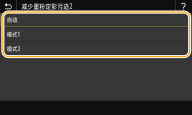
<自动>
自动调整墨粉定影。
自动调整墨粉定影。
<模式1>
如果打印件卷曲,请设置为该选项。
如果打印件卷曲,请设置为该选项。
<模式2>
如果打印件褪色,请设置为该选项。
如果打印件褪色,请设置为该选项。
|
如果设置为 <模式1>,打印件可能会褪色。 如果设置为 <模式2>,打印件可能卷曲。 |
<自动检测黑白/彩色原稿>
当黑白打印数据与彩色数据混合时,指定在打印数据时是优先考虑打印速度,还是减少青色、品红色和黄色一体式鼓粉盒的墨粉用量。
<模式1> <模式2> |
<菜单> <调整/维护> <调整图像质量> <特殊处理> <自动检测黑白/彩色原稿> 选择模式 <是>
<调整/维护> <调整图像质量> <特殊处理> <自动检测黑白/彩色原稿> 选择模式 <是> 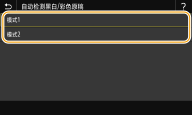
<模式1>
打印时优先考虑打印速度。
打印时优先考虑打印速度。
<模式2>
打印时减少一体式鼓粉盒的墨粉用量。
打印时减少一体式鼓粉盒的墨粉用量。
<减少新一体式鼓粉盒打印模糊>
更换新的一体式鼓粉盒之后,打印件可能立即褪色。在这种情况下,将该项目设置为 <打开> 可能会解决问题。
<关闭> <打开> |
<菜单> <调整/维护> <调整图像质量> <特殊处理> <减少新一体式鼓粉盒打印模糊> <打开> <是>
<调整/维护> <调整图像质量> <特殊处理> <减少新一体式鼓粉盒打印模糊> <打开> <是> |
如果设置为 <打开>,设置将在下一次更换一体式鼓粉盒后生效。 更换一体式鼓粉盒之后,墨粉需要一段时间才能均匀地分布在一体式鼓粉盒内。 |
<移除扫描区的条纹> *
可以配置设置,防止在文档输送扫描区域内检测到污迹之后对污迹进行扫描。选择 <打开> 可以消除原稿边缘产生的条纹。
<关闭> <打开> |
<菜单> <调整/维护> <调整图像质量> <移除扫描区的条纹> 选择 <关闭> 或 <打开>
<调整/维护> <调整图像质量> <移除扫描区的条纹> 选择 <关闭> 或 <打开> |
消除条纹之后,不会扫描有污迹的区域。清洁原稿扫描区域,以确保原稿扫描结果令人满意。 |