
<Ajuster la qualité de l'image>
Tous les réglages relatifs au réglage de la qualité d'image sont répertoriés accompagnés d'une brève description. Les réglages par défaut sont signalés par une croix ( ).
).
). |
Astérisques (*)Les réglages signalés par un astérisque (*) ne s'affichent pas sur tous les modèles ou avec tous les équipements en option ou toutes les options de réglage. |
<Réglage automatique des dégradés>
Réglez les dégradés, la densité et les couleurs des impressions. Réglage des dégradés
<Réglage rapide> |
<Réglages de correction automatique>
Configurez les réglages pour exécuter automatiquement un réglage rapide des dégradés ou une correction des écarts de couleur.
<Régl. auto des images régul.>
Sélectionnez à quel moment exécuter un réglage automatique rapide des dégradés. Si <Désactivé> est sélectionné, le réglage rapide n'est pas automatiquement exécuté. Vous pouvez aussi procéder vous-même à ce réglage (Réglage rapide).
<Désactivé> <Lors de la mise sous tension principale> <Après impression première tâche> |
<Menu>  <Réglages/Maintenance> <Ajuster la qualité de l'image> <Réglages de correction automatique> <Régl. auto des images régul.> Sélectionnez <Désactivé> ou le moment du réglage
<Réglages/Maintenance> <Ajuster la qualité de l'image> <Réglages de correction automatique> <Régl. auto des images régul.> Sélectionnez <Désactivé> ou le moment du réglage <Corriger écarts couleur de l'impression>/<Délai corr. écart coul. impr.>
Sélectionnez à quel moment appliquer automatiquement la fonction Corriger les écarts de couleur de l'impression après la mise sous tension de l'appareil. Vous pouvez aussi procéder vous-même à ce réglage (Correction des écarts de couleur de l'impression).
<Après impression première tâche> <Lors de la mise sous tension principale> |
<Menu> <Réglages/Maintenance> <Ajuster la qualité de l'image> <Réglages de correction automatique> <Corriger écarts couleur de l'impression>/<Heures corr. écarts couleur impression> Sélectionnez <Après impression première tâche> ou <Lors de la mise sous tension principale>
<Réglages/Maintenance> <Ajuster la qualité de l'image> <Réglages de correction automatique> <Corriger écarts couleur de l'impression>/<Heures corr. écarts couleur impression> Sélectionnez <Après impression première tâche> ou <Lors de la mise sous tension principale> <Corriger écarts couleur de l'impression>
Utilisez cette fonction si les écarts de couleurs ont rendu l'image floue. Correction des écarts de couleur de l'impression
<Régler la position d'impression>
Ajustez la position d'impression pour chaque source de papier. La position d'impression peut être ajustée de -5,0 mm à +5,0 mm par incréments de 0,1 mm. Réglage de la position d'impression
<Bac multifonctions> <Régler verticalement (avant)> -5,0 à 0,0 à +5,0 (mm)<Régler horiz. (avant)> -5,0 à 0,0 à +5,0 (mm)<Régler vertic. (arrière)>* -5,0 à 0,0 à +5,0 (mm)<Régler horiz. (arrière)>* -5,0 à 0,0 à +5,0 (mm)<Cassette 1> <Régler verticalement (avant)> -5,0 à 0,0 à +5,0 (mm)<Régler horiz. (avant)> -5,0 à 0,0 à +5,0 (mm)<Régler vertic. (arrière)>* -5,0 à 0,0 à +5,0 (mm)<Régler horiz. (arrière)>* -5,0 à 0,0 à +5,0 (mm)<Cassette 2>* <Régler verticalement (avant)> -5,0 à 0,0 à +5,0 (mm)<Régler horiz. (avant)> -5,0 à 0,0 à +5,0 (mm)<Régler vertic. (arrière)> -5,0 à 0,0 à +5,0 (mm)<Régler horiz. (arrière)> -5,0 à 0,0 à +5,0 (mm) |
<Traitement spécial>
Si l'impression sur des types de papier spéciaux ne donne pas de résultats satisfaisants, les réglages suivants peuvent contribuer à améliorer la qualité des impressions.
<Traitement des papiers spéciaux>
Lorsque vous imprimez sur la face arrière du papier imprimé, du papier brouillon ou des enveloppes, il est possible d'obtenir de meilleurs résultats d'impression en spécifiant les réglages suivants.
<Impr. verso manuelle (RV uniq.)>
Si les impressions sur la face arrière du papier imprimé sont trop claires, sélectionnez <Activé>. Vous pouvez choisir un réglage différent pour chaque source de papier.
<Bac multifonctions> <Désact.> <Activé> <Cassette 1> <Désact.> <Activé> <Cassette 2>* <Désact.> <Activé> |
Modèle à écran tactile
<Menu> <Réglages/Maintenance> <Ajuster la qualité de l'image> <Traitement spécial> <Traitement des papiers spéciaux> <Impr. verso manuelle (Recto-verso uniq.)> Sélectionnez <Activé> pour la source de papier à régler <Appliquer> <Oui>
<Réglages/Maintenance> <Ajuster la qualité de l'image> <Traitement spécial> <Traitement des papiers spéciaux> <Impr. verso manuelle (Recto-verso uniq.)> Sélectionnez <Activé> pour la source de papier à régler <Appliquer> <Oui> Modèle à LCD noir et blanc
<Menu> <Réglages/Maintenance> <Ajuster la qualité de l'image> <Traitement spécial> <Traitement des papiers spéciaux> <Impr. verso manuelle (Recto-verso uniq.)> Sélectionnez la source de papier <Activé> 
<Réglages/Maintenance> <Ajuster la qualité de l'image> <Traitement spécial> <Traitement des papiers spéciaux> <Impr. verso manuelle (Recto-verso uniq.)> Sélectionnez la source de papier <Activé> 
Si vous sélectionnez <Activé>, la qualité d'image peut se détériorer ou un bourrage papier peut se produire si un certain laps de temps s'écoule après l'impression du recto ou dans certaines conditions d'humidité ambiante.
<Mode Papier surface rugueuse>
Lorsque vous imprimez sur du papier brouillon et que les images en couleur notamment sont trop claires, sélectionnez <Activé>. Vous pouvez choisir des réglages différents pour chaque source de papier.
<Bac multifonctions> <Désact.> <Activé> <Cassette 1> <Désact.> <Activé> <Cassette 2>* <Désact.> <Activé> |
Modèle à écran tactile
<Menu> <Réglages/Maintenance> <Ajuster la qualité de l'image> <Traitement spécial> <Traitement des papiers spéciaux> <Mode Papier surface rugueuse> Sélectionnez <Activé> pour la source de papier à régler <Appliquer> <Oui>
<Réglages/Maintenance> <Ajuster la qualité de l'image> <Traitement spécial> <Traitement des papiers spéciaux> <Mode Papier surface rugueuse> Sélectionnez <Activé> pour la source de papier à régler <Appliquer> <Oui> Modèle à LCD noir et blanc
<Menu> <Réglages/Maintenance> <Ajuster la qualité de l'image> <Traitement spécial> <Traitement des papiers spéciaux> <Mode Papier surface rugueuse> Sélectionnez la source de papier <Activé>
<Réglages/Maintenance> <Ajuster la qualité de l'image> <Traitement spécial> <Traitement des papiers spéciaux> <Mode Papier surface rugueuse> Sélectionnez la source de papier <Activé> Si vous sélectionnez <Activé>, il peut arriver que l'impression soit plus lente ou que la qualité d'image soit moins bonne.
<Prév. fermeture rabat env.>/<Mode de réduction acrroche enveloppe>
Si le rabat des enveloppes colle au corps des enveloppes au moment de l'impression, sélectionnez <Activé>.
<Désactivé> <Activé> |
<Menu> <Réglages/Maintenance> <Ajuster la qualité de l'image> <Traitement spécial> <Traitement des papiers spéciaux> <Prév. fermeture rabat env.>/<Mode de réduction acrroche enveloppe> <Activé> <Oui> ()
<Réglages/Maintenance> <Ajuster la qualité de l'image> <Traitement spécial> <Traitement des papiers spéciaux> <Prév. fermeture rabat env.>/<Mode de réduction acrroche enveloppe> <Activé> <Oui> () Si vous sélectionnez <Activé>, il peut arriver que les impressions soient pâles parce que le toner n'est pas bien fixé.
<Correction du papier froissé>
Les impressions peuvent se froisser avec certains papiers. Dans un tel cas, cette option peut résoudre le problème. L'amélioration est plus forte avec <Mode 2> qu'avec <Mode 1>.
<Désactivé> <Mode 1> <Mode 2> |
<Menu> <Réglages/Maintenance> <Ajuster la qualité de l'image> <Traitement spécial> <Traitement des papiers spéciaux> <Correction du papier froissé> Sélectionnez le mode <Oui> ()
<Réglages/Maintenance> <Ajuster la qualité de l'image> <Traitement spécial> <Traitement des papiers spéciaux> <Correction du papier froissé> Sélectionnez le mode <Oui> () Pour LBP664Cx / LBP663Cdw
Ce réglage est efficace pour le papier ordinaire et le papier fin.
Plus l'effet de l'amélioration sélectionnée est fort, plus les imprimés risquent d'être pâles et plus l'impression risque d'être plus lente.
Pour LBP623Cdw / LBP621Cw
<Mode 1> est efficace pour les enveloppes, et <Mode 2> pour les enveloppes et le papier fin.
Les images peuvent être floues avec <Mode 1> ou <Mode 2>.
<Correction du papier gondolé>
Si les imprimés tendent à s'enrouler, utilisez cette option. L'amélioration est plus forte avec <Mode 2> qu'avec <Mode 1>. Essayez d'abord avec <Mode 1>.
<Désactivé> <Mode 1> <Mode 2> |
<Menu> <Réglages/Maintenance> <Ajuster la qualité de l'image> <Traitement spécial> <Traitement des papiers spéciaux> <Correction du papier gondolé> Sélectionnez le mode <Oui> ()
<Réglages/Maintenance> <Ajuster la qualité de l'image> <Traitement spécial> <Traitement des papiers spéciaux> <Correction du papier gondolé> Sélectionnez le mode <Oui> () Plus l'effet de l'amélioration sélectionnée est fort, plus les imprimés risquent d'être pâles et plus l'impression risque d'être plus lente.
<Réduire. acr. papier sortie>/<Mode réd. acr. papier sortie> *
Lors d'impressions recto verso en couleur, il peut arriver que les feuilles imprimées collent les unes aux autres. Le réglage de cette option sur <Activé> permet de réduire ce phénomène en réduisant la vitesse d'impression.
LBP664Cx / LBP663Cdw
<Désactivé> <Activé> |
LBP623Cdw
<Désactivé> <Activé> |
<Menu> <Réglages/Maintenance> <Ajuster la qualité de l'image> <Traitement spécial> <Réduire. acr. papier sortie>/<Mode réd. acr. papier sortie> <Activé> <Oui> ()
<Réglages/Maintenance> <Ajuster la qualité de l'image> <Traitement spécial> <Réduire. acr. papier sortie>/<Mode réd. acr. papier sortie> <Activé> <Oui> () <Mode Humidité élevée>
Il peut arriver que la densité d'impression soit hétérogène lorsque l'appareil est utilisé dans un environnement très humide. Dans un tel cas, le réglage de cette option sur <Activé> peut résoudre le problème.
<Désactivé> <Activé> |
<Menu> <Réglages/Maintenance> <Ajuster la qualité de l'image> <Traitement spécial> <Mode Humidité élevée> <Activé> <Oui> ()
<Réglages/Maintenance> <Ajuster la qualité de l'image> <Traitement spécial> <Mode Humidité élevée> <Activé> <Oui> () |
Si vous sélectionnez <Activé> et si vous utilisez l'appareil dans un environnement peu humide, il peut arriver que les images et les textes imprimés soient flous. |
<Mode Faible humidité>
Si vous utilisez l'appareil dans un environnement peu humide, il peut arriver que les images et les textes imprimés soient flous. Dans un tel cas, le réglage de cette option sur <Activé> peut résoudre le problème.
<Désactivé> <Activé> |
<Menu> <Réglages/Maintenance> <Ajuster la qualité de l'image> <Traitement spécial> <Mode Faible humidité> <Activé> <Oui> ()
<Réglages/Maintenance> <Ajuster la qualité de l'image> <Traitement spécial> <Mode Faible humidité> <Activé> <Oui> () |
Si vous sélectionnez <Activé>, il peut arriver que la densité d'impression soit plus faible ou hétérogène lorsque l'appareil est utilisé dans un environnement très humide. |
<Corr. décalage à chaud 1> *
Si l'imprimé présente une image fantôme sur la même page, le réglage de cette option sur <Activé> peut résoudre le problème.
<Désactivé> <Activé> |
<Menu> <Réglages/Maintenance> <Ajuster la qualité de l'image> <Traitement spécial> <Corr. décalage à chaud 1> <Activé> <Oui> ()
<Réglages/Maintenance> <Ajuster la qualité de l'image> <Traitement spécial> <Corr. décalage à chaud 1> <Activé> <Oui> () |
Si vous sélectionnez <Activé>, il peut arriver que les impressions soient pâles parce que le toner n'est pas bien fixé. |
<Corr. décalage à chaud 2>
Si l'impression en continu produit des images fantômes, le réglage de cette option sur <Activé> peut résoudre le problème.
<Désactivé> <Activé> |
<Menu> <Réglages/Maintenance> <Ajuster la qualité de l'image> <Traitement spécial> <Corr. décalage à chaud 2> <Activé> <Oui> ()
<Réglages/Maintenance> <Ajuster la qualité de l'image> <Traitement spécial> <Corr. décalage à chaud 2> <Activé> <Oui> () |
Si vous sélectionnez <Activé>, la densité d'impression peut être hétérogène. |
<Nett. régul. ensemble fixat.>/<Nettoyer ensemble de fixation régul.> *
Si l'ensemble de fixation est sale, les bords du papier peuvent être tachés. Si tel est le cas, le changement du réglage de cette option peut résoudre le problème. Plus le niveau sélectionné est élevé, plus le nettoyage standard est fréquent.
<Auto> <Niveau 1> <Niveau 2> <Niveau 3> |
<Menu> <Réglages/Maintenance> <Ajuster la qualité de l'image> <Traitement spécial> <Nett. régul. ensemble fixat.>/<Nettoyer ensemble de fixation régul.> Sélectionnez le niveau <Oui> ()
<Réglages/Maintenance> <Ajuster la qualité de l'image> <Traitement spécial> <Nett. régul. ensemble fixat.>/<Nettoyer ensemble de fixation régul.> Sélectionnez le niveau <Oui> () |
Plus le niveau est élevé, plus l'impression sera lente. |
<Nettoyage auto. ensemble fixation> *
Si l'ensemble de fixation est sale, les bords ou le dos du papier peuvent être tachés. Vous pouvez activer le nettoyage automatique de l'ensemble de fixation pour éviter les taches. Si vous sélectionnez <Activé>, une feuille de papier sort à chaque fois que le nettoyage est exécuté. Configurez la fonction de sorte que le papier soit prélevé dans l'alimentation papier contenant du papier utilisable pour le nettoyage.
<Désactivé> <Activé> <Bac multifonctions> <Désact.> <Activé> <Cassette 1> <Désact.> <Activé> <Cassette 2>* <Désact.> <Activé> |
<Menu> <Réglages/Maintenance> <Ajuster la qualité de l'image> <Traitement spécial> <Nettoyage auto. ensemble fixation> <Activé> <Oui> () Réglez les alimentations papier disponibles sur <Activé> <Appliquer>
<Réglages/Maintenance> <Ajuster la qualité de l'image> <Traitement spécial> <Nettoyage auto. ensemble fixation> <Activé> <Oui> () Réglez les alimentations papier disponibles sur <Activé> <Appliquer>  |
Vous pouvez utiliser les papiers suivants pour le nettoyage. Formats de papier : A4/Lettre Types de papier : Ordinaire 1 à 3/Recyclé 1 à 2 |
<Réd. pt rosée (Impr. R->RV)>/<Mode réduction pt rosée (1->Impr. RV)> *
Lorsque vous imprimez en recto verso après avoir imprimé en recto, il peut arriver que les images imprimées soient pâles à cause d'un phénomène de condensation. Dans un tel cas, le réglage de cette option sur <Activé> peut résoudre le problème.
<Désactivé> <Activé> |
<Menu> <Réglages/Maintenance> <Ajuster la qualité de l'image> <Traitement spécial> <Réd. pt rosée (Impr. R->RV)>/<Mode réduction pt rosée (1->Impr. RV)> <Activé> <Oui> ()
<Réglages/Maintenance> <Ajuster la qualité de l'image> <Traitement spécial> <Réd. pt rosée (Impr. R->RV)>/<Mode réduction pt rosée (1->Impr. RV)> <Activé> <Oui> () |
Si vous sélectionnez <Activé>, l'impression peut être plus lente. |
<Réd. pt rosée (Recto-verso)>/<Mode réduction pt de rosée (recto-verso)> *
Si les images imprimées sont pâles à cause de la condensation lors des impressions recto verso, sélectionnez un autre réglage que <Désactivé> pour essayer de résoudre le problème.
LBP664Cx / LBP663Cdw
<Désactivé> <Mode 1> <Mode 2> |
LBP623Cdw
<Désactivé> <Activé> |
<Menu> <Réglages/Maintenance> <Ajuster la qualité de l'image> <Traitement spécial> <Réd. pt rosée (Recto-verso)>/<Mode réduction pt de rosée (recto-verso)> Sélectionnez l'option <Oui> ()
<Réglages/Maintenance> <Ajuster la qualité de l'image> <Traitement spécial> <Réd. pt rosée (Recto-verso)>/<Mode réduction pt de rosée (recto-verso)> Sélectionnez l'option <Oui> () |
Pour les modèles LBP664Cx / LBP663Cdw, l'amélioration est plus forte avec <Mode 2> qu'avec <Mode 1>. Si vous sélectionnez un autre réglage que <Désactivé>, il peut arriver que les imprimés soient pâles ou que l'impression soit plus lente. |
<Correction glaçage inégal> *
Si des irrégularités de brillance apparaissent au niveau du bord avant du papier, le réglage de cette option sur <Activé> peut résoudre le problème.
<Désactivé> <Activé> |
<Menu> <Réglages/Maintenance> <Ajuster la qualité de l'image> <Traitement spécial> <Correction glaçage inégal> <Activé> <Oui> ()
<Réglages/Maintenance> <Ajuster la qualité de l'image> <Traitement spécial> <Correction glaçage inégal> <Activé> <Oui> () |
Si vous sélectionnez <Activé>, il peut arriver que les impressions soient pâles parce que le toner n'est pas bien fixé. |
<Corriger vide sur verso>/<Corriger vide sur verso pour recto-verso> *
Lorsque vous imprimez en recto verso sur du papier fin, il peut arriver que des vides apparaissent sur le verso au niveau du bord avant du papier. Dans un tel cas, le réglage de cette option sur<Activé> peut résoudre le problème.
<Désactivé> <Activé> |
<Menu> <Réglages/Maintenance> <Ajuster la qualité de l'image> <Traitement spécial> <Corriger vide sur verso>/<Corriger vide sur verso pour recto-verso> <Activé> <Oui> ()
<Réglages/Maintenance> <Ajuster la qualité de l'image> <Traitement spécial> <Corriger vide sur verso>/<Corriger vide sur verso pour recto-verso> <Activé> <Oui> () |
Si vous sélectionnez <Activé>, la qualité d'impression peut être moins bonne. |
<Correction de vide> *
Si l'impression sur du papier fin produit des vides au niveau du bord avant du papier, le réglage de cette option sur <Activé> peut résoudre le problème.
<Désactivé> <Activé> |
<Menu> <Réglages/Maintenance> <Ajuster la qualité de l'image> <Traitement spécial> <Correction de vide> <Activé> <Oui> ()
<Réglages/Maintenance> <Ajuster la qualité de l'image> <Traitement spécial> <Correction de vide> <Activé> <Oui> () |
Si vous sélectionnez <Activé>, il peut arriver que les imprimés soient pâles. |
<Réduire motif goutte d'eau>/<Prévention schéma abandon>
Si la densité d'impression est hétérogène avec un motif de gouttes d'eau, le réglage de cette option sur <Activé> peut résoudre le problème.
<Désactivé> <Activé> |
<Menu> <Réglages/Maintenance> <Ajuster la qualité de l'image> <Traitement spécial> <Réduire motif goutte d'eau>/<Prévention schéma abandon> <Activé> <Oui> ()
<Réglages/Maintenance> <Ajuster la qualité de l'image> <Traitement spécial> <Réduire motif goutte d'eau>/<Prévention schéma abandon> <Activé> <Oui> () |
Si vous sélectionnez <Activé>, la qualité d'impression peut être moins bonne. |
<Corr. img endomm. pouss. pap.>/<Cor. image altérée par poussière papier> *
Avec du papier contenant beaucoup de poussière de papier, il peut arriver que les imprimés soient pâles ou qu'ils présentent des traînées. Dans un tel cas, le réglage de cette option sur <Activé> peut résoudre le problème.
<Désactivé> <Activé> |
<Menu> <Réglages/Maintenance> <Ajuster la qualité de l'image> <Traitement spécial> <Corr. img endomm. pouss. pap.>/<Cor. image altérée par poussière papier> <Activé> <Oui> ()
<Réglages/Maintenance> <Ajuster la qualité de l'image> <Traitement spécial> <Corr. img endomm. pouss. pap.>/<Cor. image altérée par poussière papier> <Activé> <Oui> () |
Si vous sélectionnez <Activé>, l'impression peut être plus lente. |
<Éviter la formation de buée>
Si les zones blanches sont légèrement colorées, le réglage de cette option sur <On> peut résoudre le problème.
<Désactivé> <Activé> |
<Menu> <Réglages/Maintenance> <Ajuster la qualité de l'image> <Traitement spécial> <Éviter la formation de buée> <Activé> <Oui> ()
<Réglages/Maintenance> <Ajuster la qualité de l'image> <Traitement spécial> <Éviter la formation de buée> <Activé> <Oui> () |
Si vous sélectionnez <Activé>, la densité d'impression peut être plus faible. |
<Corriger écarts coul.>/<Corriger écarts couleur de l'impression> *
En cas d'écarts de couleur, le réglage de cette option sur <Activé> peut résoudre le problème.
<Désactivé> <Activé> |
<Menu> <Réglages/Maintenance> <Ajuster la qualité de l'image> <Traitement spécial> <Corriger écarts coul.>/<Corriger écarts couleur de l'impression> <Activé> <Oui> ()
<Réglages/Maintenance> <Ajuster la qualité de l'image> <Traitement spécial> <Corriger écarts coul.>/<Corriger écarts couleur de l'impression> <Activé> <Oui> () |
Si vous sélectionnez <Activé>, l'impression peut être plus lente. |
<Réduct. traînée sur tambour>
Si des traînées apparaissent sur les imprimés, le réglage de cette option sur <Activé> peut résoudre le problème.
<Désactivé> <Activé> |
<Menu> <Réglages/Maintenance> <Ajuster la qualité de l'image> <Traitement spécial> <Réduct. traînée sur tambour> <Activé>
<Réglages/Maintenance> <Ajuster la qualité de l'image> <Traitement spécial> <Réduct. traînée sur tambour> <Activé> <Amélioration fixation>
Avec certains types de papier ou dans certaines conditions ambiantes, il arrive parfois que le toner se détache du papier. Si tel est le cas, cette option peut résoudre le problème.
LBP664Cx / LBP663Cdw
<Désactivé> <Mode 1> <Mode 2> |
LBP623Cdw / LBP621Cw
<Désactivé> <Activé> |
<Menu> <Réglages/Maintenance> <Ajuster la qualité de l'image> <Traitement spécial> <Amélioration fixation> Sélectionnez l'option <Oui> ()
<Réglages/Maintenance> <Ajuster la qualité de l'image> <Traitement spécial> <Amélioration fixation> Sélectionnez l'option <Oui> () |
Pour LBP664Cx / LBP663CdwL'amélioration est plus forte avec <Mode 2> qu'avec <Mode 1>. Essayez d'abord avec <Mode 1>. Plus l'effet de l'amélioration sélectionnée est fort, plus les imprimés risquent de s'enrouler ou plus l'impression risque d'être plus lente. Pour LBP623Cdw / LBP621CwSi vous sélectionnez <Activé>, il peut arriver que des images rémanentes se forment dans les zones vierges. |
<Réduire tache fix. toner 1>/<Réduire tache fixation toner 1> *
Si des taches de toner (des points) apparaissent sur le papier imprimé, et que le problème n'est pas résolu même si vous nettoyez l'ensemble de fixation, le réglage de cette option sur<Activé> peut résoudre le problème.
<Désactivé> <Activé> |
<Menu> <Réglages/Maintenance> <Ajuster la qualité de l'image> <Traitement spécial> <Réduire tache fix. toner 1>/<Réduire tache fixation toner 1> <Activé> <Oui> ()
<Réglages/Maintenance> <Ajuster la qualité de l'image> <Traitement spécial> <Réduire tache fix. toner 1>/<Réduire tache fixation toner 1> <Activé> <Oui> () |
Si vous sélectionnez <Activé>, l'impression peut être plus lente. |
<Réduire tache fix. toner 2> *
Si vous utilisez l'appareil dans un environnement très humide, il peut arriver que les imprimés soient pâles ou qu'ils s'enroulent. Dans un tel cas, vous pouvez essayer de changer le réglage de cette option pour résoudre le problème.
<Auto> <Mode 1> <Mode 2> |
<Menu> <Réglages/Maintenance> <Ajuster la qualité de l'image> <Traitement spécial> <Réduire tache fix. toner 2> Sélectionnez l'option <Oui> ()
<Réglages/Maintenance> <Ajuster la qualité de l'image> <Traitement spécial> <Réduire tache fix. toner 2> Sélectionnez l'option <Oui> () 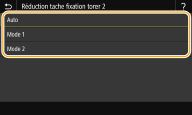
<Auto>
Règle automatiquement la fixation du toner.
Règle automatiquement la fixation du toner.
<Mode 1>
Si les feuilles imprimées s'enroulent, réglez sur ce mode.
Si les feuilles imprimées s'enroulent, réglez sur ce mode.
<Mode 2>
Si les imprimés sont pâles, réglez sur ce mode.
Si les imprimés sont pâles, réglez sur ce mode.
|
Si vous sélectionnez <Mode 1>, il peut arriver que les imprimés soient pâles. Si vous sélectionnez <Mode 2>, il peut arriver que les imprimés s'enroulent. |
<Mode activation N&B/Couleur>/<Mode activation N&B/Couleur>
Si des données d'impression noir et blanc sont mélangées avec des données couleur, spécifiez s'il faut donner la priorité à la vitesse d'impression ou bien réduire l'utilisation du toner des cartouches cyan, magenta et jaune pour imprimer les données.
<Mode 1> <Mode 2> |
<Menu> <Réglages/Maintenance> <Ajuster la qualité de l'image> <Traitement spécial> <Mode activation N&B/Couleur>/<Mode activation N&B/Couleur> Sélectionnez le mode <Oui> ()
<Réglages/Maintenance> <Ajuster la qualité de l'image> <Traitement spécial> <Mode activation N&B/Couleur>/<Mode activation N&B/Couleur> Sélectionnez le mode <Oui> () 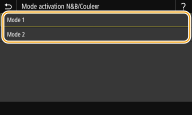
<Mode 1>
La priorité est donnée à la vitesse d'impression.
La priorité est donnée à la vitesse d'impression.
<Mode 2>
Réduction de l'utilisation du toner des cartouches pour l'impression.
Réduction de l'utilisation du toner des cartouches pour l'impression.
<Rdc. img mal imp ap remp cart>/<Réd. mauv. impr. après rempla. cart.>
Il peut arriver que les imprimés produits juste après le remplacement des cartouches de toner soient pâles. Dans un tel cas, le réglage de cette option sur <Activé> peut résoudre le problème.
<Désactivé> <Activé> |
<Menu> <Réglages/Maintenance> <Ajuster la qualité de l'image> <Traitement spécial> <Rdc. img mal imp ap remp cart>/<Réd. mauv. impr. après rempla. cart.> <Activé> <Oui> ()
<Réglages/Maintenance> <Ajuster la qualité de l'image> <Traitement spécial> <Rdc. img mal imp ap remp cart>/<Réd. mauv. impr. après rempla. cart.> <Activé> <Oui> () |
Si vous sélectionnez <Activé>, le réglage est appliqué au prochain remplacement des cartouches. Après le remplacement de la cartouche, il faut un certain temps pour que le toner soit réparti de façon homogène à l'intérieur de la cartouche. |