
<Beeldkwaliteit aanpassen>
Alle instellingen voor de beeldkwaliteit verschijnen in een lijst met korte toelichting. Standaardinstellingen worden aangegeven met een dolksymbool ( ).
).
). |
Sterretjes (*)Instellingen gemarkeerd met een asterix (*) worden misschien niet weergegeven, afhankelijk van het model dat u gebruikt, opties, of andere instel-items. |
<Automatische gradatie-aanpassing>
Kies deze optie om de gradatie, dichtheid en kleur in afdrukken aan te passen. Gradatie aanpassen
<Snelle aanpassing> |
<Instellingen automatische correctie>
Configureer de instellingen om automatisch een snelle gradatie-afstelling of correctie van niet overeenkomende kleuren te laten plaatsvinden.
<Periodieke automatische beeldaanpassing>
Selecteer deze optie als u snel en automatisch de gradatie wilt aanpassen. Als u <Uit> selecteert, vindt geen snelle automatische aanpassing plaats. U kunt deze aanpassing ook handmatig uitvoeren (Snelle aanpassing).
<Uit> <Als apparaat wordt ingeschakeld> <Na afdrukken eerste opdracht> |
<Menu>  <Aanpassing/onderhoud> <Beeldkwaliteit aanpassen> <Instellingen automatische correctie> <Per. auto. beeldaanp.> Selecteer <Uit> of het insteltijdstip
<Aanpassing/onderhoud> <Beeldkwaliteit aanpassen> <Instellingen automatische correctie> <Per. auto. beeldaanp.> Selecteer <Uit> of het insteltijdstip <Correctie onjuiste afdrukkleur>/<Timing voor corr. onjuiste afdrukkleur>
Selecteer het tijdstip waarop de functie Correctie onjuiste afdrukkleur direct na het inschakelen van het apparaat automatisch wordt toegepast. U kunt deze aanpassing ook handmatig uitvoeren (Onjuiste afdrukkleuren corrigeren).
<Na afdrukken eerste opdracht> <Als apparaat wordt ingeschakeld> |
<Menu> <Aanpassing/onderhoud> <Beeldkwaliteit aanpassen> <Instellingen automatische correctie> <Correctie onjuiste afdrukkleur>/<Timing voor corr. onjuiste afdrukkleur> Selecteer <Na afdrukken eerste opdracht> of <Als apparaat wordt ingeschakeld>
<Aanpassing/onderhoud> <Beeldkwaliteit aanpassen> <Instellingen automatische correctie> <Correctie onjuiste afdrukkleur>/<Timing voor corr. onjuiste afdrukkleur> Selecteer <Na afdrukken eerste opdracht> of <Als apparaat wordt ingeschakeld> <Correctie onjuiste afdrukkleur>
Gebruik deze functie als de afbeelding is vervaagd door kleurverschuiving. Onjuiste afdrukkleuren corrigeren
<Afdrukpositie aanpassen>
Pas de afdrukpositie aan voor elke papierbron. De afdrukpositie kan worden aangepast binnen een bereik van -5,0 mm tot +5,0 mm, in stappen van 0,1 mm. De afdrukpositie aanpassen
<Multifunctionele lade> <Verticaal aanpassen (voorkant)> -5,0 tot en met 0,0 tot en met + 5,0 (mm)<Hor. aanp. (voork.)> -5,0 tot en met 0,0 tot en met + 5,0 (mm)<Verticaal aanpassen (achterkant)>* -5,0 tot en met 0,0 tot en met + 5,0 (mm)<Hor. aanp. (achterk.)>* -5,0 tot en met 0,0 tot en met + 5,0 (mm)<Lade 1> <Verticaal aanpassen (voorkant)> -5,0 tot en met 0,0 tot en met + 5,0 (mm)<Hor. aanp. (voork.)> -5,0 tot en met 0,0 tot en met + 5,0 (mm)<Verticaal aanpassen (achterkant)>* -5,0 tot en met 0,0 tot en met + 5,0 (mm)<Hor. aanp. (achterk.)>* -5,0 tot en met 0,0 tot en met + 5,0 (mm)<Lade 2>* <Verticaal aanpassen (voorkant)> -5,0 tot en met 0,0 tot en met + 5,0 (mm)<Hor. aanp. (voork.)> -5,0 tot en met 0,0 tot en met + 5,0 (mm)<Verticaal aanpassen (achterkant)> -5,0 tot en met 0,0 tot en met + 5,0 (mm)<Hor. aanp. (achterk.)> -5,0 tot en met 0,0 tot en met + 5,0 (mm) |
<Speciale verwerking>
Als de afdrukresultaten op speciale papiersoorten niet naar wens zijn, kunt u de volgende instellingen proberen om de kwaliteit van de afdrukken te verbeteren.
<Verwerking van speciaal papier>
Als u afdrukt op de achterzijde van bedrukt papier, ruw papier of enveloppen, kunt u de afdrukresultaten mogelijk verbeteren door de volgende instellingen aan te passen.
<Handm. achterk. afdr. (alleen 2-zijdig)>
Als afdrukken op de achterzijde van bedrukt papier te licht zijn, selecteert u <Aan>. U kunt deze optie per papierbron instellen.
<Multifunctionele lade> <Uit> <Aan> <Lade 1> <Uit> <Aan> <Lade 2>* <Uit> <Aan> |
Model aanraakscherm
<Menu> <Aanpassing/onderhoud> <Beeldkwaliteit aanpassen> <Speciale verwerking> <Verwerking van speciaal papier> <Handm. achterk. afdr. (alleen 2-zijdig)> Selecteer <Aan> in de papierbron die moet worden ingesteld <Toepassen> <Ja>
<Aanpassing/onderhoud> <Beeldkwaliteit aanpassen> <Speciale verwerking> <Verwerking van speciaal papier> <Handm. achterk. afdr. (alleen 2-zijdig)> Selecteer <Aan> in de papierbron die moet worden ingesteld <Toepassen> <Ja> Model zwart-wit LCD
<Menu> <Aanpassing/onderhoud> <Beeldkwaliteit aanpassen> <Speciale verwerking> <Verwerking van speciaal papier> <Handm. achterk. afdr. (alleen 2-zijdig)> Selecteer de papierbron <Aan> 
<Aanpassing/onderhoud> <Beeldkwaliteit aanpassen> <Speciale verwerking> <Verwerking van speciaal papier> <Handm. achterk. afdr. (alleen 2-zijdig)> Selecteer de papierbron <Aan> 
Als u instelt op <Aan>, kan de beeldkwaliteit veranderen of een papierstoring optreden als er een bepaalde tijd verstrijkt na het afdrukken op de voorzijde, of afhankelijk van de vochtigheidsgraad van de omgeving.
<Modus voor ruw papier>
Als u op ruw papier afdrukt, en vooral als kleurenafbeeldingen te licht zijn, selecteert u <Aan>. U kunt deze optie per papierbron instellen.
<Multifunctionele lade> <Uit> <Aan> <Lade 1> <Uit> <Aan> <Lade 2>* <Uit> <Aan> |
Model aanraakscherm
<Menu> <Aanpassing/onderhoud> <Beeldkwaliteit aanpassen> <Speciale verwerking> <Verwerking van speciaal papier> <Modus voor ruw papier> Selecteer <Aan> in de papierbron die moet worden ingesteld <Toepassen> <Ja>
<Aanpassing/onderhoud> <Beeldkwaliteit aanpassen> <Speciale verwerking> <Verwerking van speciaal papier> <Modus voor ruw papier> Selecteer <Aan> in de papierbron die moet worden ingesteld <Toepassen> <Ja> Model zwart-wit LCD
<Menu> <Aanpassing/onderhoud> <Beeldkwaliteit aanpassen> <Speciale verwerking> <Verwerking van speciaal papier> <Modus voor ruw papier> Selecteer de papierbron <Aan>
<Aanpassing/onderhoud> <Beeldkwaliteit aanpassen> <Speciale verwerking> <Verwerking van speciaal papier> <Modus voor ruw papier> Selecteer de papierbron <Aan> Als u <Aan> selecteert, kan de afdruksnelheid lager zijn, of kan de beeldkwaliteit veranderen.
<Preventie sluiten envelopflap>/<Modus Plakkende enveloppen verminderen>
Als de flappen van enveloppen tijdens het afdrukken vast gaan zitten aan de envelop zelf, selecteert u <Aan>.
<Uit> <Aan> |
<Menu> <Aanpassing/onderhoud> <Beeldkwaliteit aanpassen> <Speciale verwerking> <Verwerking van speciaal papier> <Preventie sluiten envelopflap>/<Modus Plakkende enveloppen verminderen> <Aan> <Ja> ()
<Aanpassing/onderhoud> <Beeldkwaliteit aanpassen> <Speciale verwerking> <Verwerking van speciaal papier> <Preventie sluiten envelopflap>/<Modus Plakkende enveloppen verminderen> <Aan> <Ja> () Als u <Aan> selecteert, wordt de toner misschien niet voldoende bevestigd, hetgeen leidt tot vage afdrukken.
<Papierkreukelcorrectie>
Afdrukken kunnen kreukelen, afhankelijk van het te gebruiken papier. In dat geval kan het instellen van dit item het probleem oplossen. Het verbeterende effect is sterker met <Modus 2> dan met <Modus 1>.
<Uit> <Modus 1> <Modus 2> |
<Menu> <Aanpassing/onderhoud> <Beeldkwaliteit aanpassen> <Speciale verwerking> <Verwerking van speciaal papier> <Papierkreukelcorrectie> Selecteer de modus <Ja> ()
<Aanpassing/onderhoud> <Beeldkwaliteit aanpassen> <Speciale verwerking> <Verwerking van speciaal papier> <Papierkreukelcorrectie> Selecteer de modus <Ja> () Voor LBP664Cx / LBP663Cdw
Deze instelling is geldig voor normaal papier en dun papier.
Een sterker verbeterend effect instellen kan leiden tot vage afdrukken of lagere afdruksnelheid.
Voor LBP623Cdw / LBP621Cw
<Modus 1> geldt voor enveloppen, en <Modus 2>, voor enveloppen en dun papier.
Als <Modus 1> of <Modus 2> is opgegeven, kunnen afbeeldingen onscherp worden afgedrukt.
<Papierkrulcorrectie>
Wanneer het bedrukte papier krult, stelt u dit item in. Het verbeterende effect is sterker met <Modus 2> dan met <Modus 1>. Probeer het eerst met <Modus 1>.
<Uit> <Modus 1> <Modus 2> |
<Menu> <Aanpassing/onderhoud> <Beeldkwaliteit aanpassen> <Speciale verwerking> <Verwerking van speciaal papier> <Papierkrulcorrectie> Selecteer de modus <Ja> ()
<Aanpassing/onderhoud> <Beeldkwaliteit aanpassen> <Speciale verwerking> <Verwerking van speciaal papier> <Papierkrulcorrectie> Selecteer de modus <Ja> () Een sterker verbeterend effect instellen kan leiden tot vage afdrukken of lagere afdruksnelheid.
<Plak. papier bij uitv. verm.>/<Modus Plak.uitv. verm.> *
Bij dubbelzijdig afdrukken in kleur kunnen de vellen papier bij de uitvoer aan elkaar plakken. De instelling <Aan> verlaagt de afdruksnelheid van gemakkelijk aan elkaar plakkende afdrukken, teneinde het plakken tegen te gaan.
LBP664Cx / LBP663Cdw
<Uit> <Aan> |
LBP623Cdw
<Uit> <Aan> |
<Menu> <Aanpassing/onderhoud> <Beeldkwaliteit aanpassen> <Speciale verwerking> <Plak. papier bij uitv. verm.>/<Modus Plak.uitv. verm.> <Aan> <Ja> ()
<Aanpassing/onderhoud> <Beeldkwaliteit aanpassen> <Speciale verwerking> <Plak. papier bij uitv. verm.>/<Modus Plak.uitv. verm.> <Aan> <Ja> () <Modus hoge vochtigheid>
Afdrukdichtheid kan ongelijk zijn als het apparaat wordt gebruikt in een omgeving met hoge vochtigheidsgraad. In dat geval kunt u het probleem mogelijk verhelpen door dit item in te stellen op <Aan>.
<Uit> <Aan> |
<Menu> <Aanpassing/onderhoud> <Beeldkwaliteit aanpassen> <Speciale verwerking> <Modus hoge vochtigheid> <Aan> <Ja> ()
<Aanpassing/onderhoud> <Beeldkwaliteit aanpassen> <Speciale verwerking> <Modus hoge vochtigheid> <Aan> <Ja> () |
Als u instelt op <Aan>, en het apparaat in een omgeving met lage luchtvochtigheid gebruikt, kunnen de afgedrukte afbeeldingen onscherp zijn. |
<Modus lage vochtigheid>
Als u het apparaat in een omgeving met lage luchtvochtigheid gebruikt, kunnen de afgedrukte afbeeldingen en tekst onscherp zijn. In dat geval kunt u het probleem mogelijk verhelpen door dit item in te stellen op <Aan>.
<Uit> <Aan> |
<Menu> <Aanpassing/onderhoud> <Beeldkwaliteit aanpassen> <Speciale verwerking> <Modus lage vochtigheid> <Aan> <Ja> ()
<Aanpassing/onderhoud> <Beeldkwaliteit aanpassen> <Speciale verwerking> <Modus lage vochtigheid> <Aan> <Ja> () |
Als u de instelling <Aan> kiest, kan de afdrukdichtheid lager of ongelijk zijn als het apparaat wordt gebruikt in een omgeving met hoge vochtigheidsgraad. |
<Hot offset corrigeren 1> *
Als de afdruk een 'spookbeeld' vertoont van een afbeelding op dezelfde pagina, wordt het probleem misschien verholpen door dit onderdeel in te stellen op <Aan>.
<Uit> <Aan> |
<Menu> <Aanpassing/onderhoud> <Beeldkwaliteit aanpassen> <Speciale verwerking> <Hot offset corrigeren 1> <Aan> <Ja> ()
<Aanpassing/onderhoud> <Beeldkwaliteit aanpassen> <Speciale verwerking> <Hot offset corrigeren 1> <Aan> <Ja> () |
Als u <Aan> selecteert, wordt de toner misschien niet voldoende bevestigd, hetgeen leidt tot vage afdrukken. |
<Hot offset corrigeren 2>
Als continu afdrukken steeds 'spookbeelden' laat zien, kan het probleem misschien worden opgelost door dit item op <Aan> te zetten.
<Uit> <Aan> |
<Menu> <Aanpassing/onderhoud> <Beeldkwaliteit aanpassen> <Speciale verwerking> <Hot offset corrigeren 2> <Aan> <Ja> ()
<Aanpassing/onderhoud> <Beeldkwaliteit aanpassen> <Speciale verwerking> <Hot offset corrigeren 2> <Aan> <Ja> () |
Als u instelt op <Aan>, kan de afdrukdichtheid ongelijk zijn. |
<Fix.eenh. regelmatig reinigen>/<Fixeereenheid regelmatig reinigen> *
Als de fixeereenheid vuil is, kunnen randen van het papier vuil worden. In dat geval kan een andere instelling van dit item het probleem oplossen. Hoe hoger niveau u opgeeft, hoe vaker de gangbare reiniging plaatsvindt.
<Automatisch> <Niveau 1> <Niveau 2> <Niveau 3> |
<Menu> <Aanpassing/onderhoud> <Beeldkwaliteit aanpassen> <Speciale verwerking> <Fix.eenh. regelmatig reinigen>/<Fixeereenheid regelmatig reinigen> Selecteer het niveau <Ja> ()
<Aanpassing/onderhoud> <Beeldkwaliteit aanpassen> <Speciale verwerking> <Fix.eenh. regelmatig reinigen>/<Fixeereenheid regelmatig reinigen> Selecteer het niveau <Ja> () |
Als u een hoger niveau opgeeft, wordt de afdruksnelheid lager. |
<Fixeereenheid automatisch reinigen> *
Als de fixeereenheid vuil is, kunnen randen of de achterzijde van het papier vuil worden. U kunt de instellingen configureren voor het automatisch reinigen van de fixeereenheid om vlekken te vermijden. Als <Aan> is opgegeven, wordt iedere keer bij het reinigen een vel papier uitgevoerd. Configureer de instellingen zo, dat de papierinvoer plaatsvindt vanuit de papierbron waarin papier dat geschikt is voor reiniging is geplaatst.
<Uit> <Aan> <Multifunctionele lade> <Uit> <Aan> <Lade 1> <Uit> <Aan> <Lade 2>* <Uit> <Aan> |
<Menu> <Aanpassing/onderhoud> <Beeldkwaliteit aanpassen> <Speciale verwerking> <Fixeereenheid automatisch reinigen> <Aan> <Ja> () Stel beschikbare papierbronnen in op <Aan> <Toepassen>
<Aanpassing/onderhoud> <Beeldkwaliteit aanpassen> <Speciale verwerking> <Fixeereenheid automatisch reinigen> <Aan> <Ja> () Stel beschikbare papierbronnen in op <Aan> <Toepassen>  |
U kunt het volgende papier voor reiniging gebruiken. Papierformaten: A4/Letter Papiersoorten: Normaal 1 t/m 3/Gerecycled 1 of 2 |
<Rdc. vocht (1-zijdig->2-z af)>/<Modus Vochtreductie (1->2-zijdig afdr.)> *
Als u na het enkelzijdig afdrukken overstapt op dubbelzijdig afdrukken, kunnen de afgedrukte afbeeldingen flets zijn ten gevolge van condens. In dat geval kunt u het probleem misschien oplossen door dit item op <Aan> te zetten.
<Uit> <Aan> |
<Menu> <Aanpassing/onderhoud> <Beeldkwaliteit aanpassen> <Speciale verwerking> <Rdc. vocht (1-zijdig->2-z af)>/<Modus Vochtreductie (1->2-zijdig afdr.)> <Aan> <Ja> ()
<Aanpassing/onderhoud> <Beeldkwaliteit aanpassen> <Speciale verwerking> <Rdc. vocht (1-zijdig->2-z af)>/<Modus Vochtreductie (1->2-zijdig afdr.)> <Aan> <Ja> () |
Als u instelt op <Aan>, kan de afdruksnelheid lager zijn. |
<Vochtred. (Opv. 2-z. afdr.)>/<Modus Vochtreductie (2-zijdig afdrukken)> *
Als de afgedrukte afbeeldingen bij dubbelzijdig afdrukken flets zijn vanwege condensvorming, kunt u het probleem mogelijk oplossen door een andere instelling dan <Uit> te gebruiken.
LBP664Cx / LBP663Cdw
<Uit> <Modus 1> <Modus 2> |
LBP623Cdw
<Uit> <Aan> |
<Menu> <Aanpassing/onderhoud> <Beeldkwaliteit aanpassen> <Speciale verwerking> <Vochtred. (Opv. 2-z. afdr.)>/<Modus Vochtreductie (2-zijdig afdrukken)> Selecteer het item <Ja> ()
<Aanpassing/onderhoud> <Beeldkwaliteit aanpassen> <Speciale verwerking> <Vochtred. (Opv. 2-z. afdr.)>/<Modus Vochtreductie (2-zijdig afdrukken)> Selecteer het item <Ja> () |
Voor LBP664Cx / LBP663Cdw is het verbeterende effect is sterker met <Modus 2> dan met <Modus 1>. Bij een andere instelling dan <Uit>, kan de afdruk vaag zijn of kan de afdruksnelheid lager zijn. |
<Correctie ongelijkmatige glans> *
Als de voorrand van het papier ongelijkheid in glans vertoont, kan instellen op <Aan> het probleem misschien oplossen.
<Uit> <Aan> |
<Menu> <Aanpassing/onderhoud> <Beeldkwaliteit aanpassen> <Speciale verwerking> <Correctie ongelijkmatige glans> <Aan> <Ja> ()
<Aanpassing/onderhoud> <Beeldkwaliteit aanpassen> <Speciale verwerking> <Correctie ongelijkmatige glans> <Aan> <Ja> () |
Als u <Aan> selecteert, wordt de toner misschien niet voldoende bevestigd, hetgeen leidt tot vage afdrukken. |
<Leegte op achterkant corr.>/<Leegte op achterkant corr. bij 2-zijdig> *
Als u dubbelzijdig afdrukt op dun papier, kunnen witte plekken optreden aan de achterzijde van het papier in de voorrand. In dat geval kunt u het probleem oplossen door dit item op <Aan> te zetten.
<Uit> <Aan> |
<Menu> <Aanpassing/onderhoud> <Beeldkwaliteit aanpassen> <Speciale verwerking> <Leegte op achterkant corr.>/<Leegte op achterkant corr. bij 2-zijdig> <Aan> <Ja> ()
<Aanpassing/onderhoud> <Beeldkwaliteit aanpassen> <Speciale verwerking> <Leegte op achterkant corr.>/<Leegte op achterkant corr. bij 2-zijdig> <Aan> <Ja> () |
Als u instelt op <Aan>, kan de afdrukkwaliteit veranderen. |
<Leegte corrigeren> *
Als afdrukken op dun papier witte plekken in de voorrand van het papier geeft, wordt het probleem misschien opgelost als u dit onderdeel instelt op <Aan>.
<Uit> <Aan> |
<Menu> <Aanpassing/onderhoud> <Beeldkwaliteit aanpassen> <Speciale verwerking> <Leegte corrigeren> <Aan> <Ja> ()
<Aanpassing/onderhoud> <Beeldkwaliteit aanpassen> <Speciale verwerking> <Leegte corrigeren> <Aan> <Ja> () |
Als u instelt op <Aan>, kunnen afdrukken vaag zijn. |
<Waterdruppelpatroon beperken>/<Druppelpatroon voorkomen>
Als de afdrukdichtheid zodanig ongelijk is dat de afdruk op een patroon van waterdruppeltjes lijkt, wordt het probleem misschien opgelost als u dit item instelt op <Aan>.
<Uit> <Aan> |
<Menu> <Aanpassing/onderhoud> <Beeldkwaliteit aanpassen> <Speciale verwerking> <Waterdruppelpatroon beperken>/<Druppelpatroon voorkomen> <Aan> <Ja> ()
<Aanpassing/onderhoud> <Beeldkwaliteit aanpassen> <Speciale verwerking> <Waterdruppelpatroon beperken>/<Druppelpatroon voorkomen> <Aan> <Ja> () |
Als u instelt op <Aan>, kan de afdrukkwaliteit veranderen. |
<Fout corr.afb. door papierstf>/<Beschadigde afb. door papierstof corrig.> *
Bij papier dat veel stof bevat, kan het stof leiden tot een vage of streperige afdruk. In dat geval wordt het probleem misschien opgelost als u dit item instelt op <Aan>.
<Uit> <Aan> |
<Menu> <Aanpassing/onderhoud> <Beeldkwaliteit aanpassen> <Speciale verwerking> <Fout corr.afb. door papierstf>/<Beschadigde afb. door papierstof corrig.> <Aan> <Ja> ()
<Aanpassing/onderhoud> <Beeldkwaliteit aanpassen> <Speciale verwerking> <Fout corr.afb. door papierstf>/<Beschadigde afb. door papierstof corrig.> <Aan> <Ja> () |
Als u instelt op <Aan>, kan de afdruksnelheid lager zijn. |
<Mistpreventie>
Als witte gedeelten lichtelijk gekleurd zijn, kan het probleem misschien worden opgelost door dit item op <On> te zetten.
<Uit> <Aan> |
<Menu> <Aanpassing/onderhoud> <Beeldkwaliteit aanpassen> <Speciale verwerking> <Mistpreventie> <Aan> <Ja> ()
<Aanpassing/onderhoud> <Beeldkwaliteit aanpassen> <Speciale verwerking> <Mistpreventie> <Aan> <Ja> () |
Als u instelt op <Aan>, kan de afdrukdichtheid lichter zijn. |
<Onjuiste kleur corrigeren>/<Correctie onjuiste afdrukkleur> *
Als kleuren niet overeenstemmen, kan instellen op <Aan> het probleem misschien oplossen.
<Uit> <Aan> |
<Menu> <Aanpassing/onderhoud> <Beeldkwaliteit aanpassen> <Speciale verwerking> <Onjuiste kleur corrigeren>/<Correctie onjuiste afdrukkleur> <Aan> <Ja> ()
<Aanpassing/onderhoud> <Beeldkwaliteit aanpassen> <Speciale verwerking> <Onjuiste kleur corrigeren>/<Correctie onjuiste afdrukkleur> <Aan> <Ja> () |
Als u instelt op <Aan>, kan de afdruksnelheid lager zijn. |
<Modus Drumstrepen verminderen>
Als er strepen op de afdrukken verschijnen, kan instellen op <Aan> het probleem misschien oplossen.
<Uit> <Aan> |
<Menu> <Aanpassing/onderhoud> <Beeldkwaliteit aanpassen> <Speciale verwerking> <Mod. drumstr. vermin.> <Aan>
<Aanpassing/onderhoud> <Beeldkwaliteit aanpassen> <Speciale verwerking> <Mod. drumstr. vermin.> <Aan> <Fixatieverbetering>
Afhankelijk van het papiertype of de omstandigheden van de omgeving, kan toner loslaten van de afgedrukte pagina. In dat geval kunt u het probleem mogelijk verhelpen door dit item in te stellen.
LBP664Cx / LBP663Cdw
<Uit> <Modus 1> <Modus 2> |
LBP623Cdw / LBP621Cw
<Uit> <Aan> |
<Menu> <Aanpassing/onderhoud> <Beeldkwaliteit aanpassen> <Speciale verwerking> <Fixatieverbetering> Selecteer het item <Ja> ()
<Aanpassing/onderhoud> <Beeldkwaliteit aanpassen> <Speciale verwerking> <Fixatieverbetering> Selecteer het item <Ja> () |
Voor LBP664Cx / LBP663CdwHet verbeterende effect is sterker met <Modus 2> dan met <Modus 1>. Probeer eerst de instelling met <Modus 1>. Een sterker verbeterend effect instellen kan leiden tot gekrulde afdrukken of lagere afdruksnelheid. Voor LBP623Cdw / LBP621CwAls u <Aan> kiest, kunnen in witte gedeelten zogenaamde spookbeelden verschijnen. |
<Tonervlekken verminderen 1>/<Tonervlekken verminderen 1> *
Als er tonervlekken (punten) op het afgedrukte papier verschijnen, wordt het probleem niet opgelost, zelfs niet als u de fixeereenheid reinigt. In dat geval kunt u het probleem oplossen door dit item op <Aan> te zetten.
<Uit> <Aan> |
<Menu> <Aanpassing/onderhoud> <Beeldkwaliteit aanpassen> <Speciale verwerking> <Tonervlekken verminderen 1>/<Tonervlekken verminderen 1> <Aan> <Ja> ()
<Aanpassing/onderhoud> <Beeldkwaliteit aanpassen> <Speciale verwerking> <Tonervlekken verminderen 1>/<Tonervlekken verminderen 1> <Aan> <Ja> () |
Als u instelt op <Aan>, kan de afdruksnelheid lager zijn. |
<Tonervlekken verminderen 2> *
Als u het apparaat in een omgeving met hoge luchtvochtigheid gebruikt, kunnen afdrukken vaag of gekruld zijn. In dat geval kunt u het probleem mogelijk verhelpen de instelling van dit item te veranderen.
<Automatisch> <Modus 1> <Modus 2> |
<Menu> <Aanpassing/onderhoud> <Beeldkwaliteit aanpassen> <Speciale verwerking> <Tonervlekken verminderen 2> Selecteer het item <Ja> ()
<Aanpassing/onderhoud> <Beeldkwaliteit aanpassen> <Speciale verwerking> <Tonervlekken verminderen 2> Selecteer het item <Ja> () 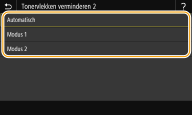
<Automatisch>
Stelt automatisch de tonerfixering in.
Stelt automatisch de tonerfixering in.
<Modus 1>
Als de afdrukken kreukelen, stel dan in op deze mogelijkheid.
Als de afdrukken kreukelen, stel dan in op deze mogelijkheid.
<Modus 2>
Als de afdrukken vaag zijn, stel dan in op deze mogelijkheid.
Als de afdrukken vaag zijn, stel dan in op deze mogelijkheid.
|
Als u instelt op <Modus 1>, kunnen afdrukken vaag zijn. Als u instelt op <Modus 2>, kunnen afdrukken gekruld zijn. |
<Auto. detectie orig. z-w/kl.>/<Schakelen zwart-wit/kleur>
Als zwart-wit afdrukgegevens worden gemengd met kleurengegevens, geef dan op of u bij het afdrukken van de gegevens de voorkeur geeft aan de afdruksnelheid of aan een lager tonergebruik van de cyaan, magenta, en gele tonercartridges.
<Modus 1> <Modus 2> |
<Menu> <Aanpassing/onderhoud> <Beeldkwaliteit aanpassen> <Speciale verwerking> <Auto. detectie orig. z-w/kl.>/<Schakelen zwart-wit/kleur> Selecteer de modus <Ja> ()
<Aanpassing/onderhoud> <Beeldkwaliteit aanpassen> <Speciale verwerking> <Auto. detectie orig. z-w/kl.>/<Schakelen zwart-wit/kleur> Selecteer de modus <Ja> () 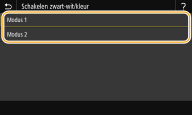
<Modus 1>
Geeft de voorkeur aan de afdruksnelheid tijdens het afdrukken.
Geeft de voorkeur aan de afdruksnelheid tijdens het afdrukken.
<Modus 2>
Reduceert bij het afdrukken het tonergebruik van tonercartridges.
Reduceert bij het afdrukken het tonergebruik van tonercartridges.
<Rdc. Vage afd. na verv. cart.>/<Vage afdr. na vervanging cartr. vermind.>
Onmiddellijk nadat tonercartridges zijn vervangen door nieuwe, kunnen de afdrukken vaag zijn. In dat geval kunt u het probleem mogelijk verhelpen door dit item in te stellen op <Aan>.
<Uit> <Aan> |
<Menu> <Aanpassing/onderhoud> <Beeldkwaliteit aanpassen> <Speciale verwerking> <Rdc. Vage afd. na verv. cart.>/<Vage afdr. na vervanging cartr. vermind.> <Aan> <Ja> ()
<Aanpassing/onderhoud> <Beeldkwaliteit aanpassen> <Speciale verwerking> <Rdc. Vage afd. na verv. cart.>/<Vage afdr. na vervanging cartr. vermind.> <Aan> <Ja> () |
Als u instelt op <Aan>, wordt deze instelling van kracht nadat u de tonercartridges hebt vervangen. Onmiddellijk na het vervangen van de tonercartridges duurt het even voordat de toner gelijkmatig binnen de cartridge wordt verdeeld. |