
Importere/eksportere innstillingdata
Data for maskininnstillinger kan lagres på datamaskinen (eksport). Data som er lagret på datamaskinen kan også registreres i maskinen (import). Data som eksporteres fra denne maskinen kan importeres til en annen maskin av samme modell. På denne måten kan du lett kopiere et antall innstillingsdata til flere maskiner. Du må være logget inn i systemstyrermodus når du vil bruke disse funksjonene. |
|
Du må ikke slå av maskinen før importen eller eksporten er fullførtDet kan ta noen minutter å fullføre prosessen. Hvis maskinen blir slått av under prosessen, kan data eller selve maskinen bli skadet. Ikke bruk maskinen under import- eller eksportprosessenSjekk at ingen operasjoner, som utskrift av dokumenter er i gang før import/eksport. |
 |
For innstillinger som ikke kan importeres/eksporteres, se Innstillingsmenyliste. Du kan også importere/eksportere inn innstillinger via en USB-minnepinne, ved bruk av betjeningspanelet på maskinen. <Importer/eksporter> Hvis du vil ha mer informasjon om grunnleggende handlinger som skal utføres ved oppsett av maskinen fra Fjernkontroll, kan du se Konfigurere menyalternativer fra grensesnittet for Fjernkontroll. |
Eksportere innstillingdata
Du kan eksportere maskininnstillingsdata og lagre dem på en datamaskin. Det anbefales at du regelmessig sikkerhetskopierer viktige innstillinger.
1
Start Fjernkontroll, og logg på i systemstyrermodus. Starte grensesnittet for Fjernkontroll
2
Klikk på [Innstillinger/lagring] på Portal-siden. Skjermbildet for Fjernkontroll
3
Velg [Dataadministrering]  [Eksporter].
[Eksporter].4
Velg innstillingene som skal eksporteres og angi krypteringspassordet.
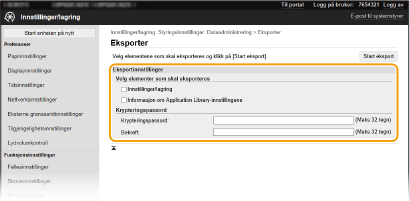
[Innstillinger/lagring]
Kryss av i avmerkingsboksen hvis du vil eksportere maskininnstillinger.
Kryss av i avmerkingsboksen hvis du vil eksportere maskininnstillinger.
[Informasjon om Application Library-innstillingene]
Merk av i avkrysningsboksen for å eksportere innstillingsdata for Application Library (applikasjonsbibliotek).
Merk av i avkrysningsboksen for å eksportere innstillingsdata for Application Library (applikasjonsbibliotek).
[Krypteringspassord]
Tast inn et passord for å kryptere eksportdataene med alfanumeriske tegn. Tast inn samme passord i [Bekreft]. Du må angi et krypteringspassord for å eksportere dataene.
Tast inn et passord for å kryptere eksportdataene med alfanumeriske tegn. Tast inn samme passord i [Bekreft]. Du må angi et krypteringspassord for å eksportere dataene.

svart-/hvit LCD-modell viser ikke [Innstillinger/lagring]/[Informasjon om Application Library-innstillingene]. Ulike maskininnstillinger eksporteres.
Passordet kreves når eksporterte data skal importeres. Importere innstillingdata
5
Klikk på [Start eksport].
6
Følg instruksjonene på skjermen for å angi hvor de eksporterte dataene skal lagres.
Innstillingsdataene lagres.
Importere innstillingdata
Last inn (importer) data som ble eksportert fra maskinen. Du kan også importere maskininnstillingsdata fra en annen maskin til din maskin hvis modellene er de samme.
1
Start Fjernkontroll, og logg på i systemstyrermodus. Starte grensesnittet for Fjernkontroll
2
Klikk på [Innstillinger/lagring] på Portal-siden. Skjermbildet for Fjernkontroll
3
Velg [Dataadministrering] [Importer].
[Importer].4
Angi filen, legg inn passordet, og velg hvilke innstillinger som skal importeres.
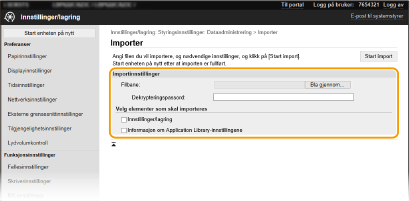
[Filbane]
Klikk på [Bla gjennom] og velg filen. Du kan bare importere en enhetskonfigurasjonfil (*.dcm).
Klikk på [Bla gjennom] og velg filen. Du kan bare importere en enhetskonfigurasjonfil (*.dcm).
[Dekrypteringspassord]
Tast inn passordet som ble angitt ved eksport av innstillingene.
Tast inn passordet som ble angitt ved eksport av innstillingene.
[Innstillinger/lagring]
Kryss av i avmerkingsboksen hvis du vil importere maskininnstillinger.
Kryss av i avmerkingsboksen hvis du vil importere maskininnstillinger.
[Informasjon om Application Library-innstillingene]
Merk av i avkrysningsboksen for å importere innstillingsdata til Application Library (applikasjonsbibliotek).
Merk av i avkrysningsboksen for å importere innstillingsdata til Application Library (applikasjonsbibliotek).
svart-/hvit LCD-modell viser ikke [Innstillinger/lagring]/[Informasjon om Application Library-innstillingene]. Ulike maskininnstillinger importeres.
5
Klikk på [Start import].
6
Klikk på [OK].
De valgte innstillingsdataene lastes inn i maskinen.
7
Klikk på [OK].
Hvis det er krysset av for [Innstillinger/lagring] i trinn 4, starter maskinen på nytt automatisk.