
Основные операции
Основные операции (Модель с сенсорной панелью)
Дисплей представляет собой сенсорный экран, что позволяет управлять устройством, прикасаясь к элементам на экране.
|
Избегайте указанных ниже действий.Несоблюдение обозначенных требований может привести к ошибкам в работе дисплея или его повреждению. Нажатие на дисплей с применением силы Нажатие на дисплей с помощью заостренных предметов (ногтей, шариковой ручки, карандаша и пр.) Управление мокрыми/грязными руками Управление дисплеем |
 |
Перед использованием сенсорного дисплея снимите с экрана защитную пленку. |
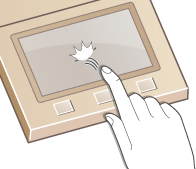
Касание
Касание дисплея должно производиться быстро и без нажатия. Путем касания можно выбрать элементы или подтвердить выбор.
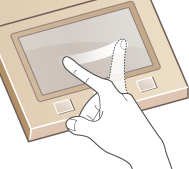
Проведите пальцем
Проведите пальцем по дисплею. Варианты действий зависят от экрана. Например, если провести по экрану в окне Главный, будет осуществлен переход на одну страницу в направлении движения пальца.
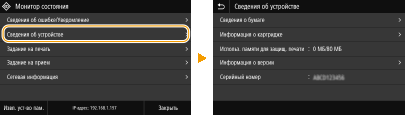
Выбор элементов
Для выбора элементов дисплея коснитесь названия элемента или кнопки.
|
Если элемент выбран по ошибкеОтведите палец в сторону, скользя им по экрану, а затем уберите палец от экрана для отмены сделанного выбора. 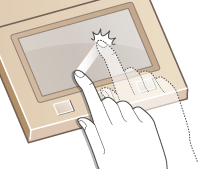 Возврат на предыдущий экранНажмите  для возврата на предыдущий экран. для возврата на предыдущий экран. |
Прокрутка информации на экране
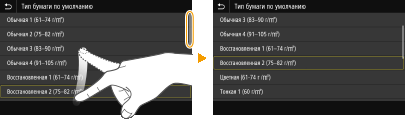
Полоса прокрутки появляется на экране в том случае, если имеется информация, которая не видна. Если отображается полоса прокрутки, вы можете провести пальцем по экрану, чтобы прокрутить изображение в направлении движения пальца. Имейте в виду, что полоса прокрутки отображается только при касании экрана.
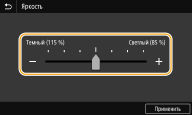
Изменение значения параметра
Коснитесь <+> / <->, чтобы отрегулировать значение на шкале. Значения можно также изменять, проводя пальцем по ползунку влево или вправо.
 |
Можно изменить различные параметры, связанные с отображением, например используемый язык: <Настройки отображения> Можно изменить экран, который автоматически отображается, если аппарат бездействует в течение указанного количества времени: <Функция после автоматич. перезапуска> Можно изменять различные настройки, связанные с удобством использования, например яркость экрана: <Специальные возможности> |
Основные операции (Модель с черно-белым ЖК-дисплеем)
Для определения параметров и изменения значений используйте следующие клавиши.
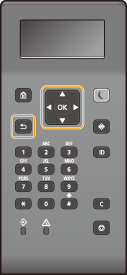
Использование  /
/
 Прокрутка информации на экране
Полоса прокрутки отображается в правой части экрана, если не все сведения умещаются на нем. Если отображается полоса прокрутки, используйте  /
/ для прокрутки вверх или вниз. Если этот параметр выбран, цвет текста и фона элемента инвертируются.
/ для прокрутки вверх или вниз. Если этот параметр выбран, цвет текста и фона элемента инвертируются.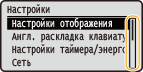
Изменение значений параметров
Используйте / для ввода значений. Отображение значка (см. пример ниже) в верхней левой части экрана говорит о том, что значения можно ввести напрямую посредством цифровых клавиш. Ввод текста
/ для ввода значений. Отображение значка (см. пример ниже) в верхней левой части экрана говорит о том, что значения можно ввести напрямую посредством цифровых клавиш. Ввод текста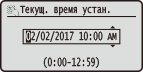

Значения в ( ), отображаемые под полем ввода, представляют собой диапазон значений, которые можно ввести.
Использование  /
/
Переход к следующему экрану/возврат к предыдущему экрану
Нажмите  для перехода к следующему экрану. Нажмите
  для возврата на предыдущий экран.
для перехода к следующему экрану. Нажмите для возврата на предыдущий экран.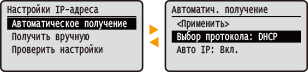
Можно также перейти к следующему экрану, нажав  , и вернуться к предыдущему экрану, нажав .
, и вернуться к предыдущему экрану, нажав .Изменение значений параметров
Используйте / для настройки шкалы ползунка.
/ для настройки шкалы ползунка.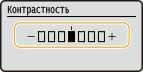
Перемещение курсора
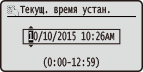
Использование 
Нажмите для применения параметра.
для применения параметра.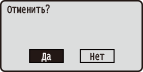
Использование цифровых клавиш
Для ввода текста и значений используйте цифровые клавиши. Ввод текста
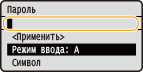
|
Можно изменить различные параметры, связанные с отображением, например используемый язык: <Настройки отображения> Можно изменить экран, который автоматически отображается, если аппарат бездействует в течение указанного количества времени: <Функция после автоматич. перезапуска> Можно изменить различные параметры, связанные со специальными возможностями, например скорость прокрутки: <Специальные возможности> |