
Настройка управления именем подразделения
Управлять доступом к аппарату можно с помощью разных идентификаторов пользователей и групп. При попытке использования аппарата с включенной функцией определения имени подразделения на экране появляется окно входа в систему и пользователь должен ввести правильное имя подразделения и PIN-код. Если включено управление именами подразделений, использование таких функций, как печать, записывается для каждого имени подразделения. Чтобы настроить управление именами подразделений, нужно при необходимости зарегистрировать имя подразделения и включить функцию управления именами подразделений. Для использования функции управления именем подразделения для операций на компьютере необходимо настроить дополнительные параметры.
|
Дополнительные сведения о базовых операциях, которые требуется выполнить при настройке аппарата из Удаленного ИП, см. в разделе Настройка параметров меню с помощью Удаленного ИП. |
Регистрация/редактирование имени и PIN-кода подразделения
Зарегистрируйте ИД отдела и задайте для него PIN-код. Зарегистрируйте все ИД отделов, которыми требуется управлять.
1
Запустите Удаленный ИП и войдите в систему в режиме администратора системы. Запуск Удаленного ИП
2
Нажмите [Настройки/Регистрация] на странице портала. Экран Удаленного ИП
3
Выберите [Управление пользователями]  [Управление ИД отдела].
[Управление ИД отдела].4
Зарегистрируйте или отредактируйте ИД отделов.
 Регистрация имени подразделения
1 | Щелкните [Регистрировать новый отдел]. |
2 | Укажите необходимые параметры. 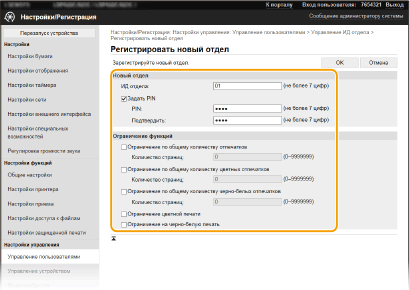 [ИД отдела] Введите номер ИД отдела, который требуется зарегистрировать. [Задать PIN] Чтобы задать PIN-код, установите флажок и введите одинаковые числа в текстовые поля [PIN] и [Подтвердить]. [Ограничение функций] Можно ограничить количество печатаемых страниц и доступные функции для регистрируемых отделов. Чтобы ограничить количество печатаемых страниц, установите флажок для требуемого типа и введите соответствующее число страниц в поле [Количество страниц]. Установите флажок функций, использование которых требуется ограничить. |
3 | Щелкните [OK]. |
Редактирование параметров зарегистрированного имени подразделения
1 | Для редактирования щелкните по соответствующей текстовой ссылке в разделе [ИД отдела]. |
2 | Если необходимо, измените параметры и щелкните [OK]. |

Удаление ИД отдела
Щелкните [Удалить] справа от имени подразделения, которое необходимо удалить, щелкните [OK].
щелкните [OK]. |
[Всего страниц для ИД отдела]Можно проверить общее число страниц для заданий, выполненных на данную дату для каждого ИД отдела. При необходимости обнулить счетчик страниц щелкните ссылку имени подразделения и затем щелкните [ИД отдела] и [Очистить счетчик] [OK]. При необходимости сбросить счетчик страниц для всех имен подразделения щелкните [Сбросить все счетчики] [OK].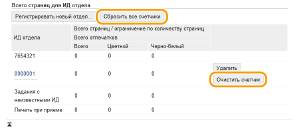 |
Включение функции управления именем подразделения
После регистрации необходимого количества имен подразделения, включите функцию управления именем подразделения.
1
Запустите Удаленный ИП и войдите в систему в режиме администратора системы. Запуск Удаленного ИП
2
Нажмите [Настройки/Регистрация] на странице портала. Экран Удаленного ИП
3
Выберите [Управление пользователями] [Управление ИД отдела].
[Управление ИД отдела].4
Щелкните [Изменить].
5
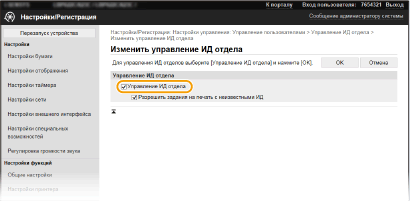
Установите флажок [Управление ИД отдела].
[Управление ИД отдела]
Установите флажок, чтобы включить управление именем подразделения. Если в использовании функции управления именем подразделения нет необходимости, снимите флажок.
Установите флажок, чтобы включить управление именем подразделения. Если в использовании функции управления именем подразделения нет необходимости, снимите флажок.
Сведения о пункте [Разрешить задания на печать с неизвестными ИД] см. в разделе Блокировка заданий при неизвестном имени подразделения.
6
Щелкните [OK].
|
Использование панели управленияПараметры управления ИД отдела можно настроить также через <Меню> экрана Главный. <Управление ИД отдела> Вход в систему аппаратаПри попытке использования аппарата с включенной функцией управления ИД отделов отображается экран входа в систему. Вход в систему аппарата |
Включение управления ИД отделов для заданий с компьютера
Для включения функции управления ИД отдела для заданий с компьютера необходимо указать ИД отдела и PIN-код с помощью драйвера, предварительно установленного на каждый компьютер.
 |
Для выполнения следующей процедуры необходимо войти в систему компьютера с учетной записью администратора. |
1
Откройте папку принтеров. Отображение папки принтера
2
Щелкните правой кнопкой мыши значок драйвера для этого аппарата и нажмите [Свойства принтера] или [Свойства].
3
Щелкните вкладку [Настройки устройства].
4
Выберите [Управление именем подразделения] в пункте [Управление пользователями].
5
Нажмите [Настройки] справа.
6
Если необходимо, укажите параметры и нажмите [ОК].
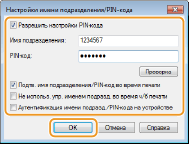
[Разрешить установку PIN-кода]
Установите флажок, чтобы использовать PIN-код.
Установите флажок, чтобы использовать PIN-код.
[Имя подразделения]
Введите номер ИД отдела.
Введите номер ИД отдела.
[PIN-код]
Введите требуемый PIN-код, соответствующий ИД отдела.
Введите требуемый PIN-код, соответствующий ИД отдела.
[Проверка]
Щелкните для проверки правильности имени и PIN-кода. Эта функция недоступна, если аппарат подключен к компьютеру через порт USB или WSD (Web Services on Devices).
Щелкните для проверки правильности имени и PIN-кода. Эта функция недоступна, если аппарат подключен к компьютеру через порт USB или WSD (Web Services on Devices).
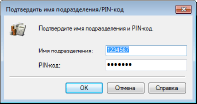
[Подтв. имя подразделения/PIN-код во время печати]
Установите флажок для отображения всплывающего экрана [Подтверждение имени подразделения и PIN-кода] при каждой отправке задания с компьютера.
Установите флажок для отображения всплывающего экрана [Подтверждение имени подразделения и PIN-кода] при каждой отправке задания с компьютера.
[Не использ. упр. именем подразд. во время ч/б печати]
Установите этот флажок, чтобы отправлять черно-белые данные печати как задания с неизвестными ИД.
Установите этот флажок, чтобы отправлять черно-белые данные печати как задания с неизвестными ИД.
[Аутентификация имени подразд./PIN-кода на устройстве]
Установите этот флажок, если аппарат и компьютер подключены через порт USB или WSD.
Установите этот флажок, если аппарат и компьютер подключены через порт USB или WSD.
7
Щелкните [ОК].
| |||
Вход в систему аппарата
|
Блокировка заданий при неизвестном имени подразделения
«Печать с компьютера» по умолчанию настроена таким образом, чтобы пользователь мог выполнять задания, не вводя ИД и PIN-код, даже если включено управление ИД отдела. Если требуется, чтобы эти функции можно было использовать только после ввода ИД и PIN-кода, выполните приведенную ниже процедуру.
1
Запустите Удаленный ИП и войдите в систему в режиме администратора системы. Запуск Удаленного ИП
2
Нажмите [Настройки/Регистрация] на странице портала. Экран Удаленного ИП
3
Выберите [Управление пользователями] [Управление ИД отдела].
[Управление ИД отдела].4
Щелкните [Изменить].
5
Снимите требуемые флажки.
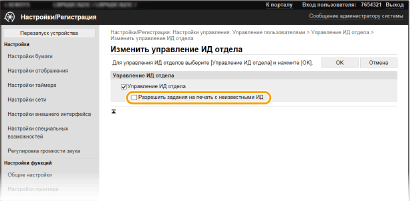
[Разрешить задания на печать с неизвестными ИД]
Чтобы отправить задание с компьютера при включенном управлении идентификаторами отделов, необходимо ввести соответствующее идентификатор и PIN-код (Включение управления ИД отделов для заданий с компьютера). Однако если флажок для этой настройки установлен, задания выполняются, даже если идентификатор и PIN-код не введены. Если требуется задать настройку таким образом, чтобы задания могли выполняться только после правильного ввода идентификатора и PIN-кода, снимите этот флажок.
Чтобы отправить задание с компьютера при включенном управлении идентификаторами отделов, необходимо ввести соответствующее идентификатор и PIN-код (Включение управления ИД отделов для заданий с компьютера). Однако если флажок для этой настройки установлен, задания выполняются, даже если идентификатор и PIN-код не введены. Если требуется задать настройку таким образом, чтобы задания могли выполняться только после правильного ввода идентификатора и PIN-кода, снимите этот флажок.
6
Щелкните [OK].