
Прием интернет-факсов для печати
Функция интернет-факс (И-факс) вкладывает файл в сообщение электронной почты в виде графического файла TIFF и передает его. Данный аппарат может принимать И-факсы и печатать их. И-факсы могут приниматься автоматически с указанным интервалом или их можно принимать вручную.
Настройка параметров приема интернет-факса
Настройки приема И-факсов задаются с компьютера, а настройки печати задаются с панели управления аппарата.
|
Дополнительные сведения о базовых операциях, которые требуется выполнить при настройке аппарата из Удаленного ИП, см. в разделе Настройка параметров меню с помощью Удаленного ИП. |
С компьютера
1
Запустите Удаленный ИП и войдите в систему в режиме администратора системы. Запуск Удаленного ИП
2
Нажмите [Настройки/Регистрация] на странице портала. Экран Удаленного ИП
3
Выберите [Настройки сети]  [Настройки электронной почты / И-факса].
[Настройки электронной почты / И-факса].4
Щелкните [Изменить].
5
Укажите необходимые параметры.
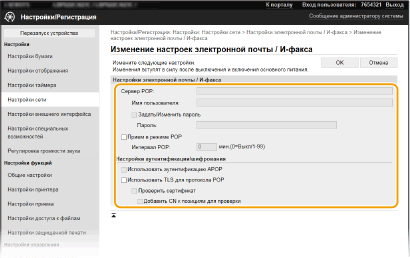
[Сервер POP]
Введите алфавитно-цифровые символы имени сервера POP3 или IP-адреса для приема интернет-факсов.
Введите алфавитно-цифровые символы имени сервера POP3 или IP-адреса для приема интернет-факсов.
[Имя пользователя]
Введите алфавитно-цифровые символы имени пользователя заданной учетной записи электронной почты.
Введите алфавитно-цифровые символы имени пользователя заданной учетной записи электронной почты.
[Задать/Изменить пароль]
Чтобы задать или изменить пароль, установите этот флажок и введите алфавитно-цифровые символы в текстовое поле [Пароль].
Чтобы задать или изменить пароль, установите этот флажок и введите алфавитно-цифровые символы в текстовое поле [Пароль].
[Прием в режиме POP]
Установите этот флажок для приема интернет-факсов.
Установите этот флажок для приема интернет-факсов.
[Интервал POP]
Данный параметр определяет интервал (в минутах) автоматического подключения к серверу POP3. Если на сервере имеются интернет-факсы, они будут автоматически приняты и напечатаны.
Данный параметр определяет интервал (в минутах) автоматического подключения к серверу POP3. Если на сервере имеются интернет-факсы, они будут автоматически приняты и напечатаны.

Для отключения автоматического приема
Задайте для параметра [Интервал POP] значение [0]. Если задано значение [0], вы будете принимать интернет-факсы вручную. Прием интернет-факсов вручную
[Использовать аутентификацию APOP]
Установите этот флажок, чтобы использовать APOP для шифрования пароля во время проверки подлинности.
Установите этот флажок, чтобы использовать APOP для шифрования пароля во время проверки подлинности.
[Использовать TLS для протокола POP]
Установите этот флажок, чтобы зашифровать обмен данными с POP3-сервером с помощью TLS. Установите флажок [Проверить сертификат] или [Добавить CN к позициям для проверки], исходя из потребностей.
Установите этот флажок, чтобы зашифровать обмен данными с POP3-сервером с помощью TLS. Установите флажок [Проверить сертификат] или [Добавить CN к позициям для проверки], исходя из потребностей.
6
Щелкните [OK].
7
Перезапустите аппарат. Перезапуск аппарата
С панели управления
8
При необходимости укажите параметры печати.
 Указание настройки для двусторонней печати
Указание формата бумаги
 |
В зависимости от используемой сети может потребоваться изменить параметры порта POP3 (Изменение номеров портов). Для получения дополнительных сведений обратитесь к поставщику интернет-услуг или администратору сети. |
Прием интернет-факсов вручную
Если настройка приема И-факсов полностью задана с сервера POP3, можно вручную принимать И-факсы и печатать их. Если перед автоматическим приемом И-факсов требуется подключиться к серверу или если аппарат настроен таким образом, что он не принимает И-факсы автоматически, используйте приведенный ниже способ для приема И-факсов вручную.
1
Нажмите <Монитор сост.> ( ).
).
).2
Выберите <Задание на прием>.
3
Выберите <Пров. прием И-ф.>.
Соединитесь с сервером POP3. Если на сервере имеется документ, начнется печать.
 |
Печать принятых документов на обеих сторонах бумаги: <Печать на обеих сторонах> Продолжение печати, даже если осталось мало тонера: <Прод. печ. с низким ур. карт.>/<Прод. печать, если в картр. мало тонера> |