
Печать с устройства памяти USB (печать с внешнего запоминающего устройства)
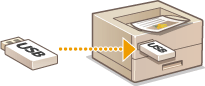
Файлы можно печатать, подключив устройство памяти USB непосредственно к аппарату. С помощью этой функции можно печатать без использования компьютера. Дополнительные сведения о доступных устройствах памяти USB и порядке установки и извлечения устройства памяти USB см. в разделе Использование устройства памяти USB.
|
Для параметра <Использовать ф-ию печати> необходимо задать значение <Вкл.>. <Настройки устройства памяти> |
Печать файла с устройства памяти USB на модели Модель с сенсорной панелью
1
Выберите <Печать с устр-ва памяти> на экране Главный. Экран Главный
2
Установите флажок для файла, который требуется напечатать.
Можно выбрать несколько файлов.
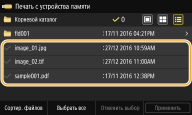
Чтобы отменить выбор, снова выберите уже выбранный файл ( ).
).
).При выборе папки отображается ее содержимое. Чтобы вернуться в папку более высокого уровня, выберите  .
.
.
Папки и файлы на уровне глубже пятого не отображаются.
При переходе к другой папке выбор с предыдущих файлов снимается.
 Выбор всех файлов
1 | Выберите <Выбрать все>. Чтобы снять выбор, выберите <Отменить выбор>. |
2 | Если имеются файлы разных типов, выберите <Файлы JPEG/TIFF> или <Файлы PDF>. |
Изменение способа отображения файлов
Можно выбрать один из способов отображения файлов: "Предварительный просмотр"/"Иконка"/"Сведения".
Предварительный просмотр 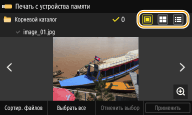 | Иконка 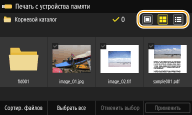 | Сведения 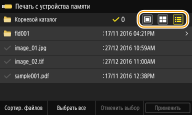 |
Можно указать способ отображения файлов, используемый на экране <Печать с устройства памяти>. <Парам. отображения по умолч.>
Изменение порядка сортировки файлов
Можно изменить порядок сортировки файлов на запоминающем устройстве USB.
Можно задать параметры сортировки, например <Имя (по возрастанию)> или <Дата/Время (по возрастанию)>, в качестве параметра сортировки по умолчанию. <Настройки сортировки файлов по умолч.>
1 | Выберите <Сортир. файлов>. |
2 | Выберите критерии для сортировки файлов. При выборе <Дата/Время (по возрастанию)> или <Дата/Время (по убыванию)> файлы сортируются по дате и времени изменения. |
3
Выберите <Применить>.
4
При необходимости укажите параметры печати.
Можно выбрать <Сброс>, чтобы восстановить все настройки печати по умолчанию.
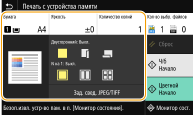
<Бумага>
Выберите источник бумаги, содержащий бумагу, которую требуется использовать для печати.
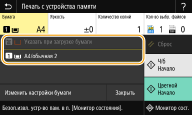
 | Для печати файлов используется бумага, которая загружена в универсальный лоток. |
 | Для печати файлов используется бумага, загруженная в лоток для бумаги (Лоток 1) аппарата. |
Если установлен дополнительный модуль cassette feeding module, отображается также его лоток для бумаги. При задании других параметров печати выберите <Закрыть>. |
<Яркость>
Можно настроить яркость распечаток.
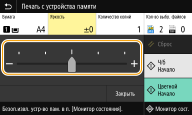
При задании других параметров печати выберите <Закрыть>. |
<Количество копий>
Введите количество копий.
При задании других параметров печати выберите <Закрыть>. |
<Двусторонний режим печати>
Можно выбрать одностороннюю или двухстороннюю печать.
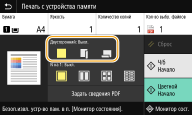
 | Выполняется печать на одной стороне бумаги. |
 | Выполняется печать на обеих сторонах бумаги таким образом, что напечатанные страницы можно листать справа налево.  |
 | Выполняется печать на обеих сторонах бумаги таким образом, что напечатанные страницы можно листать сверху вниз.  |
<Двусторонний режим печати> может быть недоступна для некоторых форматов и типов бумаги. Доступная бумага |
<N на 1>
<N на 1> недоступен для печати файлов формата TIFF.
Можно выбрать шаблон «N на 1», чтобы печатать по несколько страниц данных изображения на одной стороне листа бумаги.
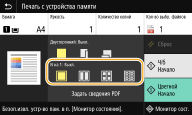
 | Не использовать печать N на 1. |
 | Выполняется печать двух страниц данных изображения на одной стороне листа бумаги. |
 | Выполняется печать четырех страниц данных изображения на одной стороне листа бумаги. |
 (Только PDF) | Выполняется печать восьми страниц данных изображения на одной стороне листа бумаги. |
При использовании файла PDF можно напечатать 9 или 16 страниц данных изображения на одной стороне листа бумаги с помощью <N на 1> из <Задать сведения PDF>. |
<Зад. свед. JPEG/TIFF>
Можно изменить параметры печати для файлов JPEG и TIFF.
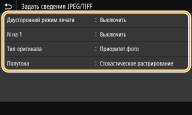
<Двусторонний режим печати> Можно установить режим 2-сторонней печати. Выберите положение переплета. |
<N на 1> (только файлы JPEG) Выполняется печать нескольких страниц данных изображения на одной стороне листа бумаги. Можно указать количество страниц для печати на одной стороне листа бумаги. Например, чтобы напечатать четыре страницы на одной стороне листа бумаги, выберите <4 на 1>. |
<Тип оригинала> Можно выбрать тип оригинала в зависимости от изображения, которое необходимо напечатать. 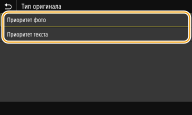 <Приоритет фото> Приоритет отдается ровной печати фотоизображений. <Приоритет текста> Приоритет отдается четкой печати текста. |
<Полутона> Можно выбрать способ печати для передачи полутонов (переходы между темными и светлыми частями изображения) для оптимального качества изображения. 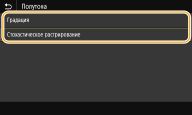 <Градация> Печать изображений с тонкой градацией, например, цифровых снимков, со сглаживанием. <Стохастическое растрирование> Этот режим подходит для печати данных с текстом и тонкими линиями, а также кривых линий чертежей CAD и т. п. Стабильность текстуры и закрепления тонера при использовании режима <Стохастическое растрирование> может уменьшиться. |
<Задать сведения PDF>
Можно изменить параметры печати для PDF-файлов.
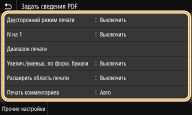
<Двусторонний режим печати> Можно установить режим 2-сторонней печати. Выберите положение переплета. |
<N на 1> Выполняется печать нескольких страниц данных изображения на одной стороне листа бумаги. Можно указать количество страниц для печати на одной стороне листа бумаги. Например, чтобы напечатать четыре страницы на одной стороне листа бумаги, выберите <4 на 1>. |
<Диапазон печати> Укажите страницы, которые требуется напечатать. 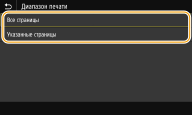 <Все страницы> Печать всех страниц. <Указанные страницы> Укажите диапазон страниц, которые необходимо напечатать. Введите требуемое значение в каждом из полей <Начальная страница> и <Конечн. страница>, затем выберите <Применить>.  Если указанный диапазон страниц не соответствует ни одной из страниц PDF-файла, печать не выполняется. |
<Увелич./уменьш. по форм. бумаги> Укажите, требуется ли увеличивать или уменьшать оригинал в соответствии с печатаемой областью бумаги. Обратите внимание, что при увеличении или уменьшении сохраняется соотношение сторон оригинала. |
<Расширить область печати> Укажите, требуется ли увеличивать область печати до размера бумаги. Если задано значение <Включить>, часть данных печати могут не печататься в областях по краям бумаги или бумага может быть частично смазана, в зависимости от документа. |
<Печать комментариев> Эта настройка указывает, следует ли печатать примечания в PDF-файле. 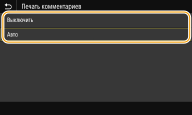 <Выключить> Аннотации не печатаются. <Авто> Печатаются только аннотации, заданные для печати в PDF-файле. |
<Пароль для открытия документа> PDF-файлы, защищенные паролем, можно напечатать, если ввести пароль, который требуется для их открытия. Введите пароль и выберите <Применить>. |
<Прочие настройки> |
<Полутона>
Можно выбрать способ печати, используемый для передачи полутонов (переходы между темными и светлыми частями изображения) для оптимального качества изображения. Эту настройку можно задать для каждого типа изображений, содержащихся в документе. Описание этой настройки см. в разделе <Полутона>.
<Чисто черный текст>
Черный текст, для которого в цветовой информации задано «R=G=B=0%», «C=M=Y=100%» или «C=M=Y= 0%/K=100%», можно печатать с использованием только тонера K (черный). Описание этой настройки см. в разделе <Чисто черный текст>.
<Только черный для печати черного>
Укажите способ печати, который используется, когда черный текст накладывается на цветной фон или фигуру. Описание этой настройки см. в разделе <Только черный для печати черного>.
<Исходный профиль RGB>
Выберите исходный профиль для сопоставления цветов при печати RGB-данных, соответствующий используемому монитору. Описание этой настройки см. в разделе <Исходный профиль RGB>.
<Профиль имитации CMYK>
Эта настройка позволяет задать цель моделирования для печати данных CMYK (Cyan Magenta Yellow blacK (голубой, малиновый, желтый, черный)). Аппарат преобразовывает данные CMYK в зависимую от устройства модель цвета CMYK на основе этой модели. Описание этой настройки см. в разделе <Профиль имитации CMYK>.
<Использ. профиль шкалы серого>
Выберите, требуется ли преобразовывать данные в оттенках серого в данные CMYK (голубой, малиновый, желтый, черный) с использованием профиля оттенков серого аппарата. Описание этой настройки см. в разделе <Использовать профиль шкалы серого>.
<Профиль вывода>
Выберите подходящий профиль для печати данных. Этот параметр можно указать для каждого типа изображений в одном документе. Описание этой настройки см. в разделе <Профиль вывода>.
<Способ согласования>
Укажите элемент, которому отдается приоритет при коррекции цветов в <Исходный профиль RGB>. Описание этой настройки см. в разделе <Способ согласования>.
<Перекрытие цветов при печати>
Укажите, следует ли выполнять надпечатку данных CMYK (если она задана) в виде композитных выходных данных. Описание этой настройки см. в разделе <Перекрытие цветов при печати>.
<Преобразование в шкалу серого>
Укажите способ печати цветных данных в черно-белом режиме. Описание настройки см. в разделе <Преобразование в шкалу серого>.
<Качество печати>
<Плотность>
Настройка плотности тонера, используемой для печати. Описание этой настройки см. в разделе <Плотность>.
<Экономия тонера>
Если выбрать <Включить>, печать производится в режиме экономии тонера. Выбирайте <Включить>, если требуется проверить макет или другие параметры внешнего вида перед чистовой печатью большого задания. Описание этой настройки см. в разделе <Экономия тонера>.
<Градация>
Укажите способ обработки, используемый для передачи градаций. <Высокая 2> обеспечивает более тонкие градации, чем <Высокая 1>. Описание этой настройки см. в разделе <Градация>.
<Точная настройка плотности>
Если тонкие линии или мелкий текст блеклые, увеличьте плотность, чтобы печать была более насыщенной. Описание этой настройки см. в разделе <Точная настройка плотности>.
<Разрешение>
Укажите разрешение, используемое для печати. Описание этой настройки см. в разделе <Разрешение>.
<Спец. режим сглаживания>
Укажите режим для печати сглаженных данных. Если в режиме <Режим 1> (по умолчанию) качество печати неудовлетворительное, попробуйте другой режим. Описание этой настройки см. в разделе <Специальный режим сглаживания>.
<Коррекция объема тонера>
Если объем тонера для текста или линий превышает предельное значение для этого аппарата, выполняется коррекция, чтобы объем тонера не превышал этого предельного значения. Описание этой настройки см. в разделе <Коррекция объема тонера>.
<Контроль строк>
Укажите способ обработки, используемый для воспроизведения линий. Описание этой настройки см. в разделе <Контроль строк>.
<Настройка ширины>
Задание настроек для жирной печати текста или тонких линий. Описание этой настройки см. в разделе <Настройка ширины>.
<Расширенное сглаживание>
Задайте настройку сглаживания для печати контуров графики (например, иллюстраций, созданных в компьютерных приложениях) или текста со сглаженными краями. При выборе <Уровень 2> эффект сглаживания сильнее, чем при выборе <Уровень 1>. Этот параметр можно указать отдельно для текста и графических объектов. Описание этой настройки см. в разделе <Расширенное сглаживание>.
<Сглаживание градаций>
Задайте настройку сглаживания для печати градации (плотности цвета) графики (например, иллюстраций, созданных в компьютерных приложениях) или растровых изображений со сглаженными краями. При выборе <Уровень 2> эффект сглаживания сильнее, чем при выборе <Уровень 1>. Этот параметр можно указать отдельно для графических объектов и изображений. Описание этой настройки см. в разделе <Сглаживание градаций>.
5
Выберите <Начало>.
При выборе <Ч/б> запускается черно-белая печать. При выборе <Цветной> запускается цветная печать.
Если требуется отменить печать, выберите <Отмена>  <Да>.
<Да>.
<Да>. |
Если необходимо всегда выполнять печать, используя одни и те же настройки: Печать с устройства памяти |
Печать файла с устройства памяти USB на модели Модель с черно-белым ЖК-дисплеем
1
Выберите <Печать с устр. пам.> на экране Главный. Экран Главный
2
Выберите <Выбрать файл и печатать>.
<Индексная печать>
Можно печатать миниатюры файлов JPEG, хранящихся на запоминающем устройстве USB. Чтобы напечатать миниатюры изображений, выберите на экране <Индексная печать> и перейдите к выполнению следующего шага.
<Сортировка файлов>
Можно изменить порядок сортировки файлов при выборе файла для печати.
Информация о том, как каждый раз отображать файлы на основе одинаковых критериев, см. в разделе <Настройки сортировки файлов по умолч.>.
3
Выберите файл для печати и нажмите  .
.
.Можно выбрать несколько файлов.
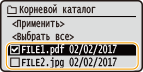
Чтобы отменить выбор, снова выберите уже выбранный файл () и нажмите .
) и нажмите .При выборе папки отображается ее содержимое. Чтобы вернуться в папку более высокого уровня, выберите .
.Папки и файлы дальше третьего уровня не отображаются.
При переходе к другой папке выбор с предыдущих файлов снимается.
Выбор всех файлов
1 | Выберите <Выбрать все>. Чтобы снять выбор, выберите <Сбросить все>. |
2 | Если имеются файлы разных типов, выберите <JPEG/TIFF> или <PDF>. |
4
Выберите <Применить>.
5
При необходимости укажите параметры печати.
Выберите пункт, который требуется задать.
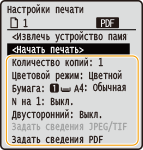
<Количество копий>
Укажите количество копий. Введите количество с помощью цифровых клавиш и нажмите .
.<Цветовой режим>
Выберите режим печати данных: черно-белый или цветной.
<Бумага>
Выберите источник бумаги, содержащий бумагу, которую требуется использовать для печати.
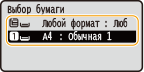
| Для печати файлов используется бумага, которая загружена в универсальный лоток. |
| Для печати файлов используется бумага, загруженная в лоток для бумаги (Лоток 1) аппарата. |
Если установлен дополнительный модуль cassette feeding module, отображается также его лоток для бумаги. |
<N на 1>
<N на 1> недоступен для печати файлов формата TIFF.
Выполняется печать нескольких страниц данных изображения на одной стороне листа бумаги. Можно указать количество страниц для печати на одной стороне листа бумаги. Например, чтобы напечатать четыре страницы на одной стороне листа бумаги, выберите <4 на 1>.
<Двусторонний>
Можно установить режим 2-сторонней печати. Выберите положение переплета.
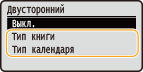
<Тип книги>
Выполняется печать на обеих сторонах бумаги таким образом, что напечатанные страницы можно листать справа налево.
Выполняется печать на обеих сторонах бумаги таким образом, что напечатанные страницы можно листать справа налево.
<Тип календаря>
Выполняется печать на обеих сторонах бумаги таким образом, что напечатанные страницы можно листать сверху вниз.
Выполняется печать на обеих сторонах бумаги таким образом, что напечатанные страницы можно листать сверху вниз.
<Двусторонний> может быть недоступна для некоторых форматов и типов бумаги. Доступная бумага |
<Задать сведения JPEG/TIFF>
Можно изменить параметры печати для файлов JPEG и TIFF.
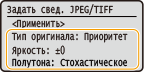
<Тип оригинала> Можно выбрать тип оригинала в зависимости от изображения, которое необходимо напечатать. 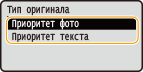 <Приоритет фото> Приоритет отдается ровной печати фотоизображений. <Приоритет текста> Приоритет отдается четкой печати текста. |
<Яркость> Можно настраивать яркость изображений. Настройте яркость и нажмите .Параметр <Яркость> файлов TIFF можно настраивать только, когда в этих файлах используется сжатие JPEG. |
<Полутона> Можно выбрать способ печати для передачи полутонов (переходы между темными и светлыми частями изображения) для оптимального качества изображения. 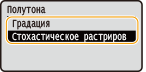 <Градация> Печать изображений с тонкой градацией, например, цифровых снимков, со сглаживанием. <Стохастическое растрирование> Этот режим подходит для печати данных с текстом и тонкими линиями, а также кривых линий чертежей CAD и т. п. Стабильность текстуры и закрепления тонера при использовании режима <Стохастическое растрирование> может уменьшиться. |
<Задать сведения PDF>
Можно изменить параметры печати для PDF-файлов.
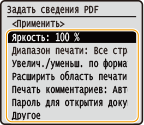
<Яркость> Можно настраивать яркость изображений. Настройте яркость и нажмите . |
<Диапазон печати> Укажите страницы, которые требуется напечатать. 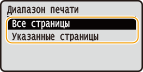 <Все страницы> Печать всех страниц. <Указанные страницы> Укажите диапазон страниц, которые необходимо напечатать. С помощью цифровых клавиш введите требуемое значение в каждом из полей <Первая страница> и <Последняя страница>, затем выберите <Применить>. Если указанный диапазон страниц не соответствует ни одной из страниц PDF-файла, печать не выполняется. |
<Увеличить/уменьшить по формату бумаги> Укажите, требуется ли увеличивать или уменьшать оригинал в соответствии с печатаемой областью бумаги. Обратите внимание, что при увеличении или уменьшении сохраняется соотношение сторон оригинала. |
<Расшир. область печати> Укажите, требуется ли увеличивать область печати до размера бумаги. Если задано значение <Вкл.>, часть данных печати могут не печататься в областях по краям бумаги или бумага может быть частично смазана, в зависимости от документа. |
<Печать комментариев> Эта настройка указывает, следует ли печатать примечания в PDF-файле. 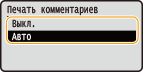 <Выкл.> Аннотации не печатаются. <Авто> Печатаются только аннотации, заданные для печати в PDF-файле. |
<Пароль для открытия документа> PDF-файлы, защищенные паролем, можно напечатать, если ввести пароль, который требуется для их открытия. Введите пароль и выберите <Применить>. |
<Другое> |
<Полутона>
Можно выбрать способ печати, используемый для передачи полутонов (переходы между темными и светлыми частями изображения) для оптимального качества изображения. Эту настройку можно задать для каждого типа изображений, содержащихся в документе. Описание этой настройки см. в разделе <Полутона>.
<Только черный текст>
Черный текст, для которого в цветовой информации задано «R=G=B=0%», «C=M=Y=100%» или «C=M=Y= 0%/K=100%», можно печатать с использованием только тонера K (черный). Описание этой настройки см. в разделе <Чисто черный текст>.
<Только черный для печати черного>
Укажите способ печати, который используется, когда черный текст накладывается на цветной фон или фигуру. Описание этой настройки см. в разделе <Только черный для печати черного>.
<Исходный профиль RGB>
Выберите исходный профиль для сопоставления цветов при печати RGB-данных, соответствующий используемому монитору. Описание этой настройки см. в разделе <Исходный профиль RGB>.
<Профиль имитации CMYK>
Эта настройка позволяет задать цель моделирования для печати данных CMYK (Cyan Magenta Yellow blacK (голубой, малиновый, желтый, черный)). Аппарат преобразовывает данные CMYK в зависимую от устройства модель цвета CMYK на основе этой модели. Описание этой настройки см. в разделе <Профиль имитации CMYK>.
<Использовать профиль шкалы серого>
Выберите, требуется ли преобразовывать данные в оттенках серого в данные CMYK (голубой, малиновый, желтый, черный) с использованием профиля оттенков серого аппарата. Описание этой настройки см. в разделе <Использовать профиль шкалы серого>.
<Профиль вывода>
Выберите подходящий профиль для печати данных. Этот параметр можно указать для каждого типа изображений в одном документе. Описание этой настройки см. в разделе <Профиль вывода>.
<Способ согласования>
Укажите элемент, которому отдается приоритет при коррекции цветов в <Исходный профиль RGB>. Описание этой настройки см. в разделе <Способ согласования>.
<Перекрытие цветов при печати>
Укажите, следует ли выполнять надпечатку данных CMYK (если она задана) в виде композитных выходных данных. Описание этой настройки см. в разделе <Перекрытие цветов при печати>.
<Преобразование в шкалу серого>
Укажите способ печати цветных данных в черно-белом режиме. Описание настройки см. в разделе <Преобразование в шкалу серого>.
<Качество печати>
<Плотность>
Настройка плотности тонера, используемой для печати. Описание этой настройки см. в разделе <Плотность>.
<Коррекция объема тонера>
Если объем тонера для текста или линий превышает предельное значение для этого аппарата, выполняется коррекция, чтобы объем тонера не превышал этого предельного значения. Описание этой настройки см. в разделе <Коррекция объема тонера>.
<Экономия тонера>
Если выбрать <Вкл.>, печать производится в режиме экономии тонера. Выбирайте <Вкл.>, если требуется проверить макет или другие параметры внешнего вида перед чистовой печатью большого задания. Описание этой настройки см. в разделе <Экономия тонера>.
<Градация>
Укажите способ обработки, используемый для передачи градаций. <Высокая 2> обеспечивает более тонкие градации, чем <Высокая 1>. Описание этой настройки см. в разделе <Градация>.
<Точная настройка плотности>
Если тонкие линии или мелкий текст блеклые, увеличьте плотность, чтобы печать была более насыщенной. Описание этой настройки см. в разделе <Точная настройка плотности>.
<Разрешение>
Укажите разрешение, используемое для печати. Описание этой настройки см. в разделе <Разрешение>.
<Специальный режим сглаживания>
Укажите режим для печати сглаженных данных. Если в режиме <Режим 1> (по умолчанию) качество печати неудовлетворительное, попробуйте другой режим. Описание этой настройки см. в разделе <Специальный режим сглаживания>.
<Контроль строк>
Укажите способ обработки, используемый для воспроизведения линий. Описание этой настройки см. в разделе <Контроль строк>.
<Настройка ширины>
Задание настроек для жирной печати текста или тонких линий. Описание этой настройки см. в разделе <Настройка ширины>.
<Расширенное сглаживание>
Задайте настройку сглаживания для печати контуров графики (например, иллюстраций, созданных в компьютерных приложениях) или текста со сглаженными краями. При выборе <Уровень 2> эффект сглаживания сильнее, чем при выборе <Уровень 1>. Этот параметр можно указать отдельно для текста и графических объектов. Описание этой настройки см. в разделе <Расширенное сглаживание>.
<Сглаживание градаций>
Задайте настройку сглаживания для печати градации (плотности цвета) графики (например, иллюстраций, созданных в компьютерных приложениях) или растровых изображений со сглаженными краями. При выборе <Уровень 2> эффект сглаживания сильнее, чем при выборе <Уровень 1>. Этот параметр можно указать отдельно для графических объектов и изображений. Описание этой настройки см. в разделе <Сглаживание градаций>.
6
Выберите <Начать печать>.
Начнется печать.
Если требуется отменить печать, выберите <Отмена> Да.
Да. |
Если необходимо всегда выполнять печать, используя одни и те же настройки: Печать с устройства памяти |