
Pagrindinės „Windows“ funkcijos
|
|
|
Veikimas gali skirtis atsižvelgiant į naudojamą kompiuterį.
|
Spausdintuvo aplanko išjungimas
Windows Vista
[Pradžia] pasirinkite [Valdymo skydas] [Spausdintuvas].
[Pradžia]
pasirinkite [Valdymo skydas] [Spausdintuvas].Windows 7 / Windows Server 2008 R2
[Pradžia] pasirinkite [Įrenginiai ir spausdintuvai].
[Pradžia]
pasirinkite [Įrenginiai ir spausdintuvai].Windows 8 / Windows Server 2012
Dešiniuoju pelės mygtuku spustelėkite apatinį kairįjį ekrano kampą pasirinkite [Valdymo skydas] [Rodyti įrenginius ir spausdintuvus].
Dešiniuoju pelės mygtuku spustelėkite apatinį kairįjį ekrano kampą
pasirinkite [Valdymo skydas] [Rodyti įrenginius ir spausdintuvus].Windows 8.1 / Windows Server 2012 R2
Dešiniuoju pelės mygtuku spustelėkite [Pradžia] pasirinkite [Valdymo skydas] [Rodyti įrenginius ir spausdintuvus].
Dešiniuoju pelės mygtuku spustelėkite [Pradžia]
pasirinkite [Valdymo skydas] [Rodyti įrenginius ir spausdintuvus].Windows 10
[ ] pasirinkite [„Windows“ sistema] [Valdymo skydas] [Aparatūra ir garsas] [Įrenginiai ir spausdintuvai].
[
] pasirinkite [„Windows“ sistema] [Valdymo skydas] [Aparatūra ir garsas] [Įrenginiai ir spausdintuvai].Windows Server 2008
[Pradžia] pasirinkite [Valdymo skydas] dukart spustelėkite [Spausdintuvai].
[Pradžia]
pasirinkite [Valdymo skydas] dukart spustelėkite [Spausdintuvai].Windows Server 2016
Dešiniuoju pelės mygtuku spustelėkite [] pasirinkite [Valdymo skydas] [Aparatūra] [Įrenginiai ir spausdintuvai].
Dešiniuoju pelės mygtuku spustelėkite [
] pasirinkite [Valdymo skydas] [Aparatūra] [Įrenginiai ir spausdintuvai].Įjungiama [Tinklo aptikimas]
Įjunkite [Tinklo aptikimas], kad matytumėte jūsų tinkle esančius kompiuterius.
Windows Vista
[Pradžia] pasirinkite [Valdymo skydas] [Rodyti tinklo būseną ir užduotis] pasirinkite [Įjunkite tinklo aptikimą] srityje [Tinklo aptikimas].
[Pradžia]
pasirinkite [Valdymo skydas] [Rodyti tinklo būseną ir užduotis] pasirinkite [Įjunkite tinklo aptikimą] srityje [Tinklo aptikimas].Windows 7 / Windows Server 2008 R2
[Pradžia] pasirinkite [Valdymo skydas] [Rodyti tinklo būseną ir užduotis] [Keisti išplėstinius bendrinimo parametrus] pasirinkite [Įjunkite tinklo aptikimą] srityje [Tinklo aptikimas].
[Pradžia]
pasirinkite [Valdymo skydas] [Rodyti tinklo būseną ir užduotis] [Keisti išplėstinius bendrinimo parametrus] pasirinkite [Įjunkite tinklo aptikimą] srityje [Tinklo aptikimas].Windows 8 / Windows Server 2012
Dešiniuoju pelės mygtuku spustelėkite apatinį kairįjį ekrano kampą pasirinkite [Valdymo skydas] [Rodyti tinklo būseną ir užduotis] [Keisti išplėstinius bendrinimo parametrus] pasirinkite [Įjunkite tinklo aptikimą] srityje [Tinklo aptikimas].
Dešiniuoju pelės mygtuku spustelėkite apatinį kairįjį ekrano kampą
pasirinkite [Valdymo skydas] [Rodyti tinklo būseną ir užduotis] [Keisti išplėstinius bendrinimo parametrus] pasirinkite [Įjunkite tinklo aptikimą] srityje [Tinklo aptikimas].Windows 8.1 / Windows Server 2012 R2
Dešiniuoju pelės mygtuku spustelėkite [Pradžia] pasirinkite [Valdymo skydas] [Rodyti tinklo būseną ir užduotis] [Keisti išplėstinius bendrinimo parametrus] pasirinkite [Įjunkite tinklo aptikimą] srityje [Tinklo aptikimas].
Dešiniuoju pelės mygtuku spustelėkite [Pradžia]
pasirinkite [Valdymo skydas] [Rodyti tinklo būseną ir užduotis] [Keisti išplėstinius bendrinimo parametrus] pasirinkite [Įjunkite tinklo aptikimą] srityje [Tinklo aptikimas].Windows 10
[] pasirinkite [„Windows“ sistema] [Valdymo skydas] [Rodyti tinklo būseną ir užduotis] [Keisti išplėstinius bendrinimo parametrus] pasirinkite [Įjunkite tinklo aptikimą] pasirinkite [Tinklo aptikimas].
[
] pasirinkite [„Windows“ sistema] [Valdymo skydas] [Rodyti tinklo būseną ir užduotis] [Keisti išplėstinius bendrinimo parametrus] pasirinkite [Įjunkite tinklo aptikimą] pasirinkite [Tinklo aptikimas].Windows Server 2008
[Pradžia] pasirinkite [Valdymo skydas] dukart spustelėkite [Tinklo ir bendrinimo centras] pasirinkite [Įjunkite tinklo aptikimą] srityje [Tinklo aptikimas].
[Pradžia]
pasirinkite [Valdymo skydas] dukart spustelėkite [Tinklo ir bendrinimo centras] pasirinkite [Įjunkite tinklo aptikimą] srityje [Tinklo aptikimas].Windows Server 2016
Dešiniuoju pelės mygtuku spustelėkite [] pasirinkite [Valdymo skydas] [Rodyti tinklo būseną ir užduotis] [Keisti išplėstinius bendrinimo parametrus] pasirinkite [Įjunkite tinklo aptikimą] dalyje [Tinklo aptikimas].
Dešiniuoju pelės mygtuku spustelėkite [
] pasirinkite [Valdymo skydas] [Rodyti tinklo būseną ir užduotis] [Keisti išplėstinius bendrinimo parametrus] pasirinkite [Įjunkite tinklo aptikimą] dalyje [Tinklo aptikimas].Bendrai naudojamų spausdintuvų spausdinimo serveryje rodymas
1
Atidarykite „Windows Explorer“.
Windows Vista / Windows 7 / Windows Server 2008
[Pradžia] pasirinkite [Visos programos] arba [Programos] [Reikmenys] [Windows Explorer].
[Pradžia]
pasirinkite [Visos programos] arba [Programos] [Reikmenys] [Windows Explorer].Windows 8 / Windows Server 2012
Dešiniuoju pelės mygtuku spustelėkite apatinį kairįjį ekrano kampą pasirinkite [Failų naršyklė].
Dešiniuoju pelės mygtuku spustelėkite apatinį kairįjį ekrano kampą
pasirinkite [Failų naršyklė].
„Windows 8.1“ / „Server 2012 R2“
Dešiniuoju pelės mygtuku spustelėkite [Pradžia] pasirinkite [Failų naršyklė].
pasirinkite [Failų naršyklė].Windows 10 / Windows Server 2016
Dešiniuoju pelės mygtuku spustelėkite [] pasirinkite [Failų naršyklė].
Dešiniuoju pelės mygtuku spustelėkite [
] pasirinkite [Failų naršyklė].2
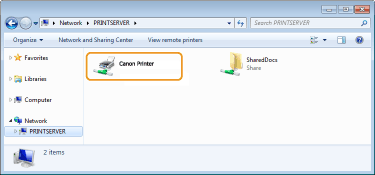
Pasirinkite spausdintuvo serverį [Tinklas] arba [Mano tinklo vietos].
Norint pamatyti tinklo kompiuterius, gali reikėti įjungti tinklo aptikimą arba tinkle ieškoti kompiuterių.
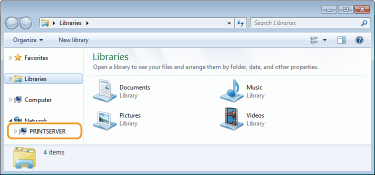
Rodomi bendrai naudojami spausdintuvai.
Bandomojo puslapio spausdinimas sistemoje „Windows“
Galite patikrinti, ar spausdintuvo tvarkyklė veikia, sistemoje „Windows“ išspausdindami bandomąjį puslapį.
1
Įdėkite A4 formato popierių į popieriaus stalčių. Popieriaus įdėjimas į popieriaus stalčių
2
Atidarykite spausdintuvo aplanką. Spausdintuvo aplanko išjungimas
3
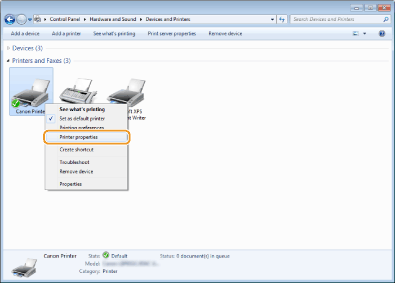
Dešiniuoju pelės mygtuku spustelėkite šio aparato spausdintuvo tvarkyklės piktogramą ir spustelėkite [Spausdintuvo ypatybės] arba [Ypatybės].
4
Spustelėkite [Spausdinti bandomąjį puslapį], esantį skirtuke [Bendra].
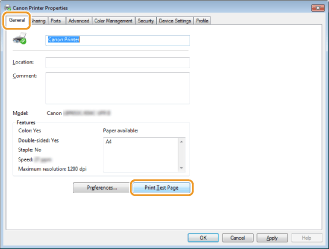
Spausdinamas bandomasis puslapis.
Bitų architektūros tikrinimas
Jei nesate tikri, ar jūsų kompiuteryje veikia 32 bitų, ar 64 bitų „Windows“ versija, atlikite toliau nurodytus veiksmus.
1
Parodykite [Valdymo skydas].
Windows Vista / Windows 7 / Windows Server 2008
[Pradžia] pasirinkite [Valdymo skydas].
[Pradžia]
pasirinkite [Valdymo skydas].Windows 8 / Windows Server 2012
Dešiniuoju pelės mygtuku spustelėkite apatinį kairįjį ekrano kampą pasirinkite [Valdymo skydas].
Dešiniuoju pelės mygtuku spustelėkite apatinį kairįjį ekrano kampą
pasirinkite [Valdymo skydas].Windows 8.1 / Server 2012 R2
Dešiniuoju pelės mygtuku spustelėkite [Pradžia] pasirinkite [Valdymo skydas].
Dešiniuoju pelės mygtuku spustelėkite [Pradžia]
pasirinkite [Valdymo skydas].„Windows 10“ / „Server 2016“
Pereikite prie 2 veiksmo.
Pereikite prie 2 veiksmo.
2
Parodykite [Sistema].
Windows Vista / Windows 7 / Windows 8 / Windows Server 2008 R2 / Windows Server 2012
Spustelėkite [Sistema ir priežiūra] arba [Sistema ir sauga] [Sistema].
Spustelėkite [Sistema ir priežiūra] arba [Sistema ir sauga]
[Sistema].Windows 10 / Windows Server 2016
Spustelėkite [] [Parametrai] [Sistema] pasirinkite [Apie].
Spustelėkite [
] [Parametrai] [Sistema] pasirinkite [Apie].Windows Server 2008
Dukart spustelėkite [Sistema].
Dukart spustelėkite [Sistema].
3
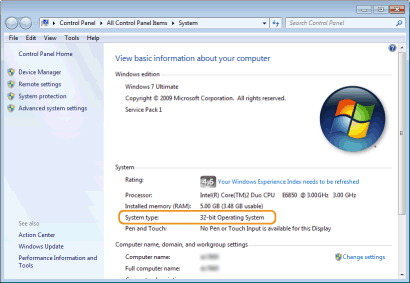
Patikrinkite bitų architektūrą.
Jei naudojama 32 bitų versija, rodoma
[32 bitų operacinė sistema].
[32 bitų operacinė sistema].
Jei naudojama 64 bitų versija, rodoma
[64 bitų operacinė sistema].
[64 bitų operacinė sistema].
Spausdintuvo prievado tikrinimas
1
Atidarykite spausdintuvo aplanką. Spausdintuvo aplanko išjungimas
2
Dešiniuoju pelės mygtuku spustelėkite šio aparato spausdintuvo tvarkyklės piktogramą ir spustelėkite [Spausdintuvo ypatybės] arba [Ypatybės].
3
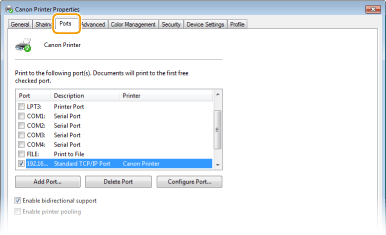
Skirtuke [Prievadai] patikrinkite, ar pasirinktas tinkamas prievadas.
|
|
Jei naudojate tinklo ryšį ir pakeitėte aparato IP adresąTurite įtraukti naują prievadą. Spausdintuvo prievadų konfigūravimas
|
Dvikrypčio ryšio tikrinimas
1
Atidarykite spausdintuvo aplanką. Spausdintuvo aplanko išjungimas
2
Dešiniuoju pelės mygtuku spustelėkite šio aparato spausdintuvo tvarkyklės piktogramą ir spustelėkite [Spausdintuvo ypatybės] arba [Ypatybės].
3
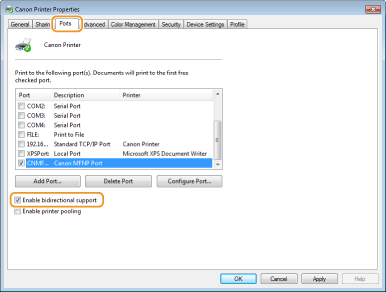
Skirtuke [Prievadai] patikrinkite, ar žymės langelis [Įgalinti abipusį palaikymą] yra pažymėtas.
SSID, prie kurio prijungtas jūsų kompiuteris, tikrinimas
Jeigu jūsų kompiuteris prijungtas prie belaidžio LAN tinklo, spustelėkite  ,
,  ,
,  ar
ar  sistemos dėkle, kad būtų rodomas belaidžio LAN maršrutizatoriaus SSID.
, , ar sistemos dėkle, kad būtų rodomas belaidžio LAN maršrutizatoriaus SSID.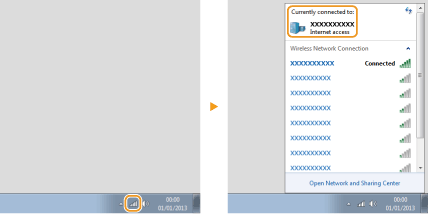
Spausdinant iš „Windows Store“ programėlės
Windows 8/Server 2012
Ekrano dešinėje atsidarykite mygtukų juostą Bakstelėkite arba spustelėkite [Įrenginiai] Naudojamą tvarkyklę [Spausdinti].
Ekrano dešinėje atsidarykite mygtukų juostą
Bakstelėkite arba spustelėkite [Įrenginiai] Naudojamą tvarkyklę [Spausdinti].Windows 8.1/Server 2012 R2
Ekrano dešinėje atsidarykite mygtukų juostą Bakstelėkite arba spustelėkite [Įrenginiai] [Spausdinti] Naudojamą tvarkyklę [Spausdinti].
Ekrano dešinėje atsidarykite mygtukų juostą
Bakstelėkite arba spustelėkite [Įrenginiai] [Spausdinti] Naudojamą tvarkyklę [Spausdinti].Windows 10
Bakstelėkite arba spustelėkite [Spausdinti] programėlėje Naudojamą tvarkyklę [Spausdinti].
Bakstelėkite arba spustelėkite [Spausdinti] programėlėje
Naudojamą tvarkyklę [Spausdinti].|
|
|
Jei spausdinate šiuo būdu, galimas tik ribotas spausdinimo parametrų kiekis.
Jei rodomas pranešimas [Spausdintuvui reikia jūsų dėmesio. Eikite į darbalaukį, kad galėtumėte pasirūpinti spausdintuvu.], eikite į darbalaukį ir vykdykite dialogo lange rodomas instrukcijas. Šis pranešimas rodomas tada, kai aparatas nustatytas rodyti vartotojo vardą spausdinant ar atliekant panašias funkcijas.
|