Teksto įvedimas
20HS-029
Teksto įvedimas Modelis su jutikliniu pultu
Įvesdami tekstą arba skaičių naudokite ekrane rodomą klaviatūrą. Ekrane rodomais skaičių mygtukais galima įvesti tik skaičius.
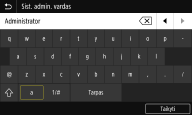
Simbolių tipo perjungimas
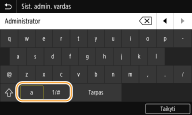
Bakstelėkite <a> arba <1/#>, jei norite perjungti įvedamo simbolio tipą.

|
|
Jei norite įvesti simbolius didžiosiomis raidėmis, bakstelėkite
 . . |
Teksto naikinimas
Kiekvieną kartą bakstelėjus  , panaikinamas vienas simbolis. Laikydami paspaudę , galite paeiliui panaikinti paskesnius simbolius.
, panaikinamas vienas simbolis. Laikydami paspaudę , galite paeiliui panaikinti paskesnius simbolius.Žymiklio perkėlimas (tarpo įvedimas)
Bakstelėkite  arba
arba  , kad perkeltumėte žymiklį. Jei norite įvesti tarpą, perkelkite žymiklį į teksto pabaigą ir bakstelėkite .
arba , kad perkeltumėte žymiklį. Jei norite įvesti tarpą, perkelkite žymiklį į teksto pabaigą ir bakstelėkite .Kai rodomi skaičių mygtukai
Kai reikia įvesti tik skaitinę reikšmę, ekrane rodomi skaičių mygtukai. Bakstelėję skaičių mygtukus įveskite skaitinę reikšmę.

|
|
Reikšmių diapazonasĮvesties langelyje ( ) rodomos reikšmės yra reikšmių intervalas, kurį galima įvesti.
Kai rodomi ne skaičių mygtukaiKai rodomi <+>/<-> arba
 / / , galite bakstelėti mygtukus ir padidinti ar sumažinti skaitines reikšmes arba perkelti žymiklį. , galite bakstelėti mygtukus ir padidinti ar sumažinti skaitines reikšmes arba perkelti žymiklį. |
Teksto įvedimas Modelis su nespalvotu skystųjų kristalų ekranu
Tekstą ir reikšmes įvesite naudodamiesi skaičių mygtukais.
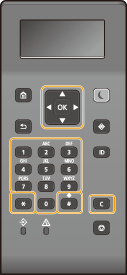
Teksto tipo perjungimas
Paspauskite  , jei norite perjungti įvedamo teksto tipą.
, jei norite perjungti įvedamo teksto tipą.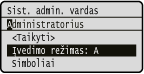
|
|
|
Be to, norėdami perjungti teksto tipą, galite pasirinkti <Įvedimo režimas> ir paspausti
 . . |
Įvedamo teksto tipai
Tekstas, kurį galima įvesti, nurodytas toliau.
|
Mygtukas
|
A
|
a
|
12
|

|
@ . - _ /
|
1
|
|

|
ABC
|
abc
|
2
|

|
DEF
|
def
|
3
|

|
GHI
|
ghi
|
4
|

|
JKL
|
jkl
|
5
|

|
MNO
|
mno
|
6
|

|
PQRS
|
pqrs
|
7
|

|
TUV
|
tuv
|
8
|

|
WXYZ
|
wxyz
|
9
|

|
(nėra)
|
0
|
|

|
(tarpas) -.*#!",;:^`_=/|'?$@%&+\~()[]{}<>
|
(nėra)
|
|
|
|
|
Paspauskite
arba pasirinkite <Simboliai> ir paspauskite , jei įvesto teksto tipas yra <A> arba <a> – ekrane matysite galimus įvesti simbolius. Naudodami  / /  / /  / /  pasirinkite norimą naikinti simbolį ir paspauskite . pasirinkite norimą naikinti simbolį ir paspauskite . |
Teksto naikinimas
Kiekvieną kartą paspaudus  , panaikinamas vienas simbolis. Paspauskite ir laikykite , jei norite panaikinti visą įvestą tekstą.
, panaikinamas vienas simbolis. Paspauskite ir laikykite , jei norite panaikinti visą įvestą tekstą.Žymiklio perkėlimas (tarpo įvedimas)
Norėdami perkelti žymiklį, paspauskite arba . Jei norite įvesti tarpą, perkelkite žymiklį į teksto pabaigą ir paspauskite .
arba . Jei norite įvesti tarpą, perkelkite žymiklį į teksto pabaigą ir paspauskite .Teksto ir skaičių įvedimo pavyzdys
Pavyzdys: „Canon-1“
|
1
|
Paspauskite kelis kartus
kol pasirinksite <A>. |
|
2
|
Paspauskite kelis kartus
, kol pasirinksite raidę „C“. |
|
3
|
Paspauskite kelis kartus
kol pasirinksite <a>. |
|
4
|
Paspauskite kelis kartus
, kol pasirinksite raidę „a“. |
|
5
|
Paspauskite kelis kartus
, kol pasirinksite raidę „n“. |
|
6
|
Paspauskite kelis kartus
, kol pasirinksite raidę „o“. |
|
7
|
Paspauskite kelis kartus
, kol pasirinksite raidę „n“. |
|
8
|
Paspauskite kelis kartus
, kol pasirinksite simbolį „-“. |
|
9
|
Paspauskite kelis kartus
kol pasirinksite <12>. |
|
10
|
Paspauskite
. |
|
11
|
Pasirinkite <Taikyti> ir paspauskite
. |
Simbolių įvedimas naudojantis USB klaviatūra
Galite prijungti USB prietaisams skirtą klaviatūrą prie USB prievado Priekinė pusė arba Galinė pusė ir įvesti tekstą naudodami klaviatūrą. Net prijungę klaviatūrą galite įvesti tekstą naudodami valdymo pultą.
|
|
|
Kai kurių USB klaviatūros mygtukų, pvz., [Backspace], [Home] ir [End], negalima naudoti. Paspaudus mygtukus, kurių negalima naudoti, nieko neįvedama ir niekas nepasikeičia.
Tekstui naikinti paspauskite klavišą [Delete].
Teksto įvedimas užbaigiamas paspaudus [RETURN/ENTER] klavišą arba bakstelėjus <Taikyti>.
Galite nurodyti klaviatūros klavišų išdėstymą (JAV išdėstymas arba JK išdėstymas). <Angliškas klaviatūros išdėstymas>
USB klaviatūrą galite atjungti nuo aparato bet kuriuo metu. Norint tai padaryti specialių veiksmų atlikti nereikia.
Priklausomai nuo ekrano kalbos, teisingai įvesti kai kurias raides gali būti neįmanoma.
Atsižvelgiant į tipą, USB klaviatūra gali tinkamai neveikti.
|