
Osnovni postopki
Osnovni postopki na Model z zaslonom s senzorji
Zaslon je plošča na dotik, ki omogoča upravljanje naprave neposredno na zaslonu.
|
|
Izogibajte se tem dejanjem.Zaslon morda ne bo deloval pravilno ali pa ga boste poškodovali.
Močno pritiskanje
Pritiskanje z ostrimi predmeti (nohti, kemičnim svinčnikom, svinčnikom itd.)
Upravljanje z vlažnimi/umazanimi rokami
Uporaba zaslona, medtem ko je na njem drug predmet
|

|
|
Pred uporabo zaslona s senzorji odlepite z njega zaščitno folijo.
|
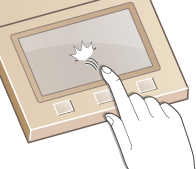
Tap
Zaslona se dotaknite nežno in hitro. Uporabite za izbiranje in dokončevanje elementov.
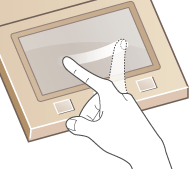
Vlečenje
Povlecite s prstom po zaslonu. Delovanje poteze vlečenja je odvisna od zaslona. Če na primer povlečete zaslon Domov, premaknete eno stran v smeri poteze vlečenja.
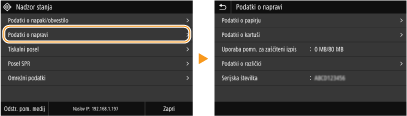
Izbiranje elementov
Če želite izbrati element, tapnite ime elementa ali gumb.
|
|
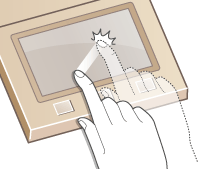
Če se nehote dotaknete elementaPodrsnite prst proč, nato pa ga odstranite z zaslona, da prekličete izbor.
Da se vrnete na prejšnji zaslonTapnite
 , da se vrnete na prejšnji zaslon. , da se vrnete na prejšnji zaslon. |
Pomikanje po zaslonu
Ko niso prikazane vse informacije, se na zaslonu prikaže drsni trak. Če se prikaže drsni trak, povlecite zaslon, da se pomaknete v smeri poteze vlečenja. Drsni trak se prikaže le, ko se dotikate zaslona.
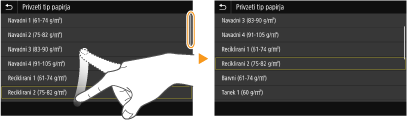
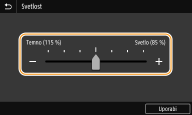
Spreminjanje vrednosti nastavitve
Tapnite <+>/<->, da prilagodite nastavitev na lestvici. Nastavitev lahko prilagodite tudi tako, da povlečete drsni trak v levo ali desno.

|
|
Spremenite lahko različne nastavitve zaslona, na primer jezik uporabniškega vmesnika: <Nastavitve prikaza>
Zaslon, ki se samodejno prikaže, ko je naprava določen čas neaktivna, lahko spremenite: <Funkcija po samodejni ponastavitvi>
Spremenite lahko različne nastavitve delovanja, na primer svetlost zaslona: <Dostopnost>
|
Osnovni postopki na Model s črno-belim zaslonom LCD
S spodnjimi tipkami določite nastavitve in prilagodite vrednosti.
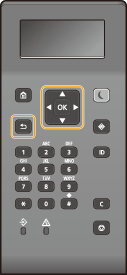
Uporaba  /
/
 Pomikanje po zaslonu
Na desni strani zaslone se prikaže drsnik, če ni mogoče prikazati vseh informacij na enem zaslonu. Če se prikaže drsni trak, se lahko s tipkama  /
/ pomikate navzgor ali navzdol. Če je možnost izbrana, se barve besedila in ozadja obrnejo.
/ pomikate navzgor ali navzdol. Če je možnost izbrana, se barve besedila in ozadja obrnejo.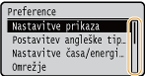
Spreminjanje vrednosti nastavitev
Za vnos vrednosti uporabite / . Če je v zgornjem levem kotu zaslona prikazana spodnja ikona, lahko vrednosti vnašate neposredno s številskimi tipkami. Vnašanje besedila
/ . Če je v zgornjem levem kotu zaslona prikazana spodnja ikona, lahko vrednosti vnašate neposredno s številskimi tipkami. Vnašanje besedila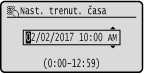

Vrednosti v ( ), prikazane pod vnosnim poljem, predstavljajo razpon vrednosti, ki jih je mogoče vnesti.
Uporaba  /
/
Pomik na naslednji zaslon/vrnitev na prejšnji zaslon
Za pomik na naslednji zaslon pritisnite  . Za pomik na prejšnji zaslon pritisnite
  .
.
. Za pomik na prejšnji zaslon pritisnite .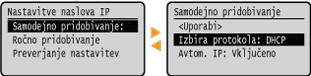
Na naslednji zaslon se lahko pomaknete tudi tako, da pritisnete  , na prejšnjega pa se vrnete s tako, da pritisnete .
, na prejšnjega pa se vrnete s tako, da pritisnete .Spreminjanje vrednosti nastavitev
Uporabite / za prilagoditev lestvice drsnega traku.
/ za prilagoditev lestvice drsnega traku.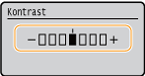
Premikanje kazalca
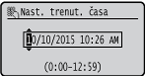
Uporaba 
Pritisnite , da uporabite nastavitev.
, da uporabite nastavitev.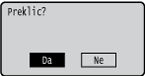
Številske tipke
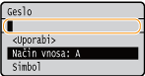
Za vnos besedila in vrednosti številske tipke. Vnašanje besedila
|
|
|
Spremenite lahko različne nastavitve zaslona, na primer jezik uporabniškega vmesnika: <Nastavitve prikaza>
Zaslon, ki se samodejno prikaže, ko je naprava določen čas neaktivna, lahko spremenite: <Funkcija po samodejni ponastavitvi>
Spremenite lahko različne nastavitve dostopnosti, na primer hitrost pomikanja: <Dostopnost>
|