
Importovanie alebo exportovanie údajov nastavení
|
Údaje nastavení zariadenia môžete uložiť v počítači (export). Dáta uložené v počítači sa dajú aj uložiť do stroja (import). Údaje exportované z tohto zariadenia môžete importovať do iného zariadenia, ak sa jedná o rovnaký model. Tak môžete jednoducho skopírovať rôzne nastavenia údajov do viacerých zariadení. Na použitie týchto funkcií je potrebné, aby ste sa prihlásili v režime správcu systému.
|
|
|
Nevypínajte stroj, kým sa nedokončí proces importu alebo exportuDokončenie procesu môže trvať niekoľko minút. Ak sa stroj počas procesu vypne, môžu sa poškodiť dáta alebo stroj.
Počas procesu importovania alebo exportovania nepoužívajte zariadeniePred importovaním alebo exportovaním skontrolujte, že práve neprebieha žiadna operácia, napríklad tlač dokumentov.
|

|
|
V prípade nastavení, ktoré nemožno importovať alebo exportovať, si pozrite časť Zoznam ponúk s nastaveniami.
Údaje nastavenia môžete importovať alebo exportovať prostredníctvom pamäťového zariadenia USB použitím ovládacieho panela zariadenia. <Import/export>
Ďalšie informácie o základných operáciách, ktoré treba vykonať pri nastavení zariadenia z Remote UI (Vzdialené PR), nájdete v časti Nastavenie možností menu z Remote UI (Vzdialeného UR).
|
Exportovanie údajov nastavení
Môžete exportovať údaje nastavení zariadenia a uložiť ich v počítači. Odporúča sa pravidelne zálohovať dôležité nastavenia.
1
Spustite Remote UI (Vzdialené PR) a prihláste sa v režime správcu systému. Spustenie Remote UI (Vzdialeného UR)
2
Kliknite na položku [Settings/Registration] na stránke portálu. Obrazovka Remote UI (Vzdialené PR)
3
Vyberte položky [Data Management]  [Export].
[Export].4
Vyberte nastavenia na exportovanie a špecifikujete heslo šifrovania.
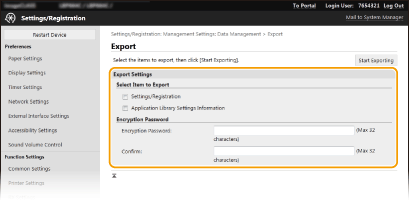
[Settings/Registration]
Začiarknite políčko, ak chcete exportovať údaje nastavení zariadenia.
Začiarknite políčko, ak chcete exportovať údaje nastavení zariadenia.
[Application Library Settings Information]
Začiarknite políčko, ak chcete exportovať údaje nastavení Application Library (Knižnica aplikácií).
Začiarknite políčko, ak chcete exportovať údaje nastavení Application Library (Knižnica aplikácií).
[Encryption Password]
Zadajte heslo na šifrovania exportovaných údajov pozostávajúce z alfanumerických znakov. Rovnaké heslo zadajte aj v položke [Confirm]. Ak chcete exportovať údaje, musíte nastaviť heslo šifrovania.
Zadajte heslo na šifrovania exportovaných údajov pozostávajúce z alfanumerických znakov. Rovnaké heslo zadajte aj v položke [Confirm]. Ak chcete exportovať údaje, musíte nastaviť heslo šifrovania.

Položka čiernobiely model s displejom LCD nezobrazuje [Settings/Registration]/[Application Library Settings Information]. Exportujú sa rôzne nastavenia zariadenia.
Heslo sa vyžaduje pri importovaní exportovaných údajov. Importovanie údajov nastavení
5
Kliknite na [Start Exporting].
6
Postupujte podľa pokynov na obrazovke a určte miesto, kam sa uložia exportované dáta.
Uložia sa dáta nastavení.
Importovanie údajov nastavení
Načítajte (importujte) údaje, ktoré boli exportované zo zariadenia. Importovať môžete aj údaje nastavení zariadenia z iného zariadenia do svojho zariadenia, ak sú to rovnaké modely.
1
Spustite Remote UI (Vzdialené PR) a prihláste sa v režime správcu systému. Spustenie Remote UI (Vzdialeného UR)
2
Kliknite na položku [Settings/Registration] na stránke portálu. Obrazovka Remote UI (Vzdialené PR)
3
Vyberte položky [Data Management] [Import].
[Import].4
Špecifikujte súbor, zadajte heslo a vyberte nastavenia na importovanie.
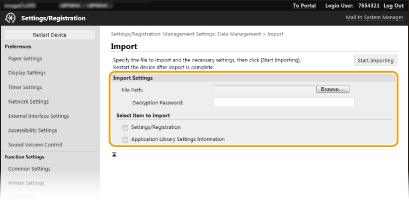
[File Path]
Kliknite na tlačidlo [Browse] a vyberte súbor. Importovať môžete len informačný súbor konfigurácie zariadenia (*.dcm).
Kliknite na tlačidlo [Browse] a vyberte súbor. Importovať môžete len informačný súbor konfigurácie zariadenia (*.dcm).
[Decryption Password]
Zadajte heslo nastavené pri exportovaní nastavení.
Zadajte heslo nastavené pri exportovaní nastavení.
[Settings/Registration]
Začiarknite začiarkavacie políčko, ak chcete importovať údaje nastavení zariadenia.
Začiarknite začiarkavacie políčko, ak chcete importovať údaje nastavení zariadenia.
[Application Library Settings Information]
Začiarknite políčko, ak chcete importovať údaje nastavení Application Library (Knižnica aplikácií).
Začiarknite políčko, ak chcete importovať údaje nastavení Application Library (Knižnica aplikácií).
Položka čiernobiely model s displejom LCD nezobrazuje [Settings/Registration]/[Application Library Settings Information]. Importujú sa rôzne nastavenia zariadenia.
5
Kliknite na [Start Importing].
6
Kliknite na [OK].
Vybraté údaje nastavení sa načítajú do zariadenia.
7
Kliknite na [OK].
Ak je vybraté začiarkavacie políčko [Settings/Registration] v kroku 4, zariadenie sa automaticky reštartuje.