התאמה אישית של המסך Home (בית)
ניתן לשנות את סדר תצוגת הפריטים כדי להקל על הגישה אל המסך Home (בית) ולהתאים אישית את המסך Home (בית).
שינוי סדר הלחצנים (דגם מסך מגע)
כדי להקל על השימוש בלחצנים, תוכל לסדר מחדש את הלחצנים כפי שתרצה. תוכל גם להוסיף שטח ריק (פנוי) במקום לחצן, כדי שיהיה נוח יותר לצפות במסך Home (בית).
1
בחר <Home Screen Settings> במסך Home (בית). המסך Home (בית)
אם מסך הכניסה יופיע, הזן את המזהה וה-PIN המתאימים. כניסה למכשיר
2
בחר <Set Display Order>.
3
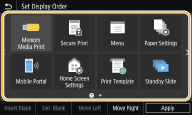
בחר את הלחצן להעברה.
הלחצן הנבחר יודגש. כדי לבטל את הבחירה בלחצן הנבחר, הקש עליו שוב.
4
בחר <Move Left> או <Move Right>.
הלחצן יזוז מספר פעמים כמספר ההקשות שלך.
נגיעה ממושכת ב-<Move Left> או ב-<Move Right> תזיז את הלחצן הנבחר באופן רצוף.
 הוספת רווח
בחירה ב-<Insert Blank> תוסיף רווח לשמאלו של הלחצן הנבחר.
בחירה בלחצן שבסוף תוסיף שטח ריק, גם אם בחרת <Move Right>.

מחיקת רווח
בחר ברווח שברצונך למחוק ובחר <Del. Blank>.
5
בחר <Apply>.
שינוי סדר תצוגת הפריטים (דגם LCD בשחור-לבן)
כדי להקל על השימוש בלחצנים, ניתן לשנות בחופשיות את סדר תצוגת הפריטים.
1
בחר <Display Order (Home)> במסך Home (בית). המסך Home (בית)
2
באמצעות  /
/  , בחר את הפריט שברצונך להעביר ולאחר מכן לחץ על
  .
.
/ , בחר את הפריט שברצונך להעביר ולאחר מכן לחץ על .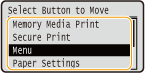
3
באמצעות / , הזז אל מיקום היעד ולאחר מכן לחץ על .
/ , הזז אל מיקום היעד ולאחר מכן לחץ על .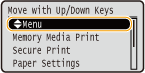
4
כשהלחצנים יהיו מסודרים לשביעות רצונך, לחץ על  .
.
.